Filipino
 English
 Español
 Português (BR)
 Deutsch
 Français
 Italiano
 Türkçe
 Bahasa Indonesia
 Русский
 日本語
日本語 한국어
한국어 Українська
 Tiếng Việt
 Polski
 Nederlands
 ไทย
ไทย Română
 简体中文
简体中文 繁體中文
繁體中文 العربية
 Български
 हिन्दी
 اردو
اردو বাংলা
বাংলাFormula ng YouTube Thumbnail: Face Cutout, Kulay, Text
Ang frame mo sa video ay may beige na dingding at maliit na mukha. I-cutout mo na lang ang sarili: paano mag-shoot, mag-compose, at ang specs ng YouTube.
- youtube thumbnail
- background removal
- thumbnail design
- content creators
- photo cutout

Buksan ang YouTube at tingnan ang mga thumbnail ng anumang malaking channel. Iba-iba ang niche, iba-iba ang mukha, pero pareho ang recipe: isang taong maayos na na-cutout mula sa isang larawan, inilagay sa ibabaw ng maingay na solid na background, katabi ng ilang napakalaking salita. Hindi ito trend lang — ito na ang pinakamalapit na bagay sa isang napatunayang formula para sa thumbnail design.
Simple lang ang dahilan kung bakit ito gumagana. Ang thumbnail ay parang maliit na billboard na nakikipagkumpitensya sa dalawampung iba pa sa parehong screen. Nananalo ang mga cutout sa laban na ito dahil binibigyan ka nila ng buong kontrol sa contrast, sukat, at composition — tatlong bagay na halos hindi nakukuha nang tama ng hilaw na video frame.
Narito ang buong method: ano ang i-shoot, paano ito i-cutout, paano ito i-compose, at ang mga spec na talagang ipinapatupad ng YouTube.
Bakit Mas Mahusay ang Cutout kaysa sa Hilaw na Video Frame
Kapag kumuha ka ng frame mula sa video mo, mamanahin mo ang lahat ng laman nito: ang magulong bookshelf, ang beige na dingding, ang lighting na tama noong pag-record pero mukha nang malabo sa laki ng thumbnail. Ang mukha mo — ang tanging elementong palaging nakakaakit ng mata — ay nagiging maliit at mababa ang contrast.
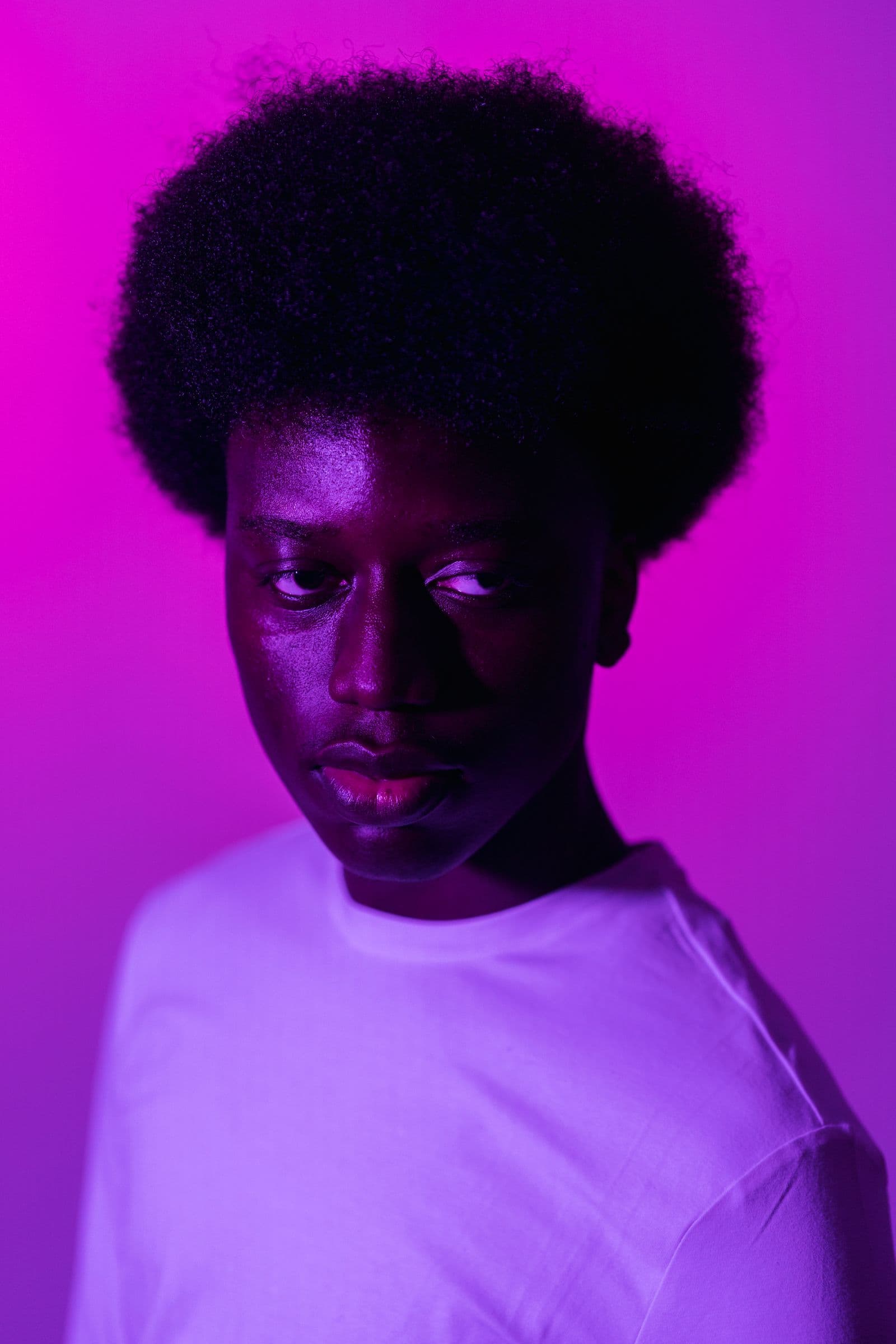
Baligtad ito sa cutout. Alisin ang background at ang mukha mo ay magiging movable at scalable na asset. Puwede mo itong palakihin hanggang mabasa agad ang expression, ilagay sa isang kulay na tumatambad laban sa puti o dark interface ng YouTube, at mag-iwan ng malinis na espasyo para sa text.

Ang mukha ang gumagawa ng mabigat na trabaho dito. Awtomatikong nade-detect ng mata ng tao ang ibang mata ng tao, at ang sobra-sobrang expression — pagkagulat, tuwa, pag-aalinlangan — ay nagpapahayag na agad ng emotional na pangako ng video bago pa mabasa ang kahit anong salita. Hindi nabubuhay ang subtlety sa laki ng thumbnail. I-overact mo na.
Mga Spec ng YouTube Thumbnail, Mabilisang Rundown
Bago mag-design, kilalanin muna ang box na dinedesignan mo:
- Resolution — 1280x720 pixels ang inirerekomendang sukat.
- Aspect ratio — 16:9, kaparehong hugis ng player.
- Minimum na lapad — 640 pixels. Anumang mas makitid dito ay tatanggihan.
- File size — dapat mas mababa sa 2MB. Kung mabigat ang PNG mo, mag-export na lang ng high-quality JPG.
- Mga format — gumagana ang JPG, PNG, at GIF (hindi mag-a-animate ang GIF).
Mag-design sa 1280x720 mula sa simula pa lang. Ang pag-upscale ng mas maliit na canvas sa huli ay nagpaparami lang ng blur.
Ang Three-Element Rule
Ang mga thumbnail na pinaka-nagkaka-click ay simple na simple: isang mukha, isang background, isang maikling text block. Tatlong elemento, tapos na.
Bawat extra na object — isa pang screenshot, isang logo, isang arrow na tumuturo sa ibang arrow — ay naghahati sa atensyon at pinapaliit ang lahat ng iba pa. Sa laki na talagang nire-render ang thumbnail, ang busy na design ay hindi mukhang puno ng value. Mukha itong static.
Ang contrast ang pandikit ng tatlo. Warm na mukha, cool na background. Maliwanag na text, madilim na backdrop. Kung naka-blue ang subject mo, huwag mo itong i-compose sa blue na background. I-squint mo ang draft mo: kung hindi agad naghihiwalay ang tatlong elemento, palayuin pa ang mga kulay sa isa't isa.
Ang Workflow: Mag-shoot, Mag-cutout, Mag-compose
1. Mag-shoot ng mga expression nang batch-batch. Pagkatapos mag-record, maglaan ng dalawang minuto para mag-fire ng exaggerated na reaksyon sa camera — nagulat, natuwa, nag-aalinlangan, natalo. Harap sa bintana para sa soft na liwanag. Huwag nang pansinin ang background; malapit na itong mawala.
2. I-cutout sa remover.bg. I-upload ang paborito mong shot sa remover.bg at awtomatikong aalisin ng AI ang background — kasama na ang mga mahihirap na detalye gaya ng gusot na buhok, na siya mismong pinaka-nagiging problema sa DIY na pag-erase. I-download ang resulta bilang transparent PNG para maipwesto ito sa anumang backdrop nang walang puting kahon sa paligid (ipinapaliwanag ng aming transparent PNG guide kung bakit mahalaga ang format na ito).
3. I-compose ang thumbnail. Sa isang 1280x720 canvas, ilagay ang cutout sa isang side at punuin ang frame ng bold na solid na kulay — ang parehong swap-the-backdrop na move na tinalakay sa aming gabay sa pagpapalit ng background ng larawan. I-scale ang mukha nang mas malaki kaysa sa pakiramdam mong sapat na. Magdagdag ng tatlo hanggang limang salita sa heavy na font. Ang malambot na drop shadow sa likod ng cutout ay tumutulong para itambad ito sa background sa halip na lumutang nang patag dito.
Mag-design Muna Para sa Phone Screen
Malaking bahagi ng panonood sa YouTube ay nangyayari sa phone, kung saan ang 1280x720 na masterpiece mo ay lalabas nang kasinglapad lamang ng hinlalaki. Subukan mo para sa realidad na iyon:
- Paliitin ito — i-zoom ang draft mo pababa sa laki ng phone screen. Kung hindi na mabasa ang text o expression, i-simplify.
- Bawasan ang bilang ng salita — mas mainam ang tatlo hanggang limang salita sa makapal na font kaysa sa matalinong pangungusap na walang makakaintindi.
- Bantayan ang sulok — dinidiktahan ng YouTube ang tagal ng video sa ibabang-kanan. Panatilihing wala rito ang mukha at text.
- I-outline ang text mo — ang kontrastadong stroke o shadow ay nagpapanatiling mababasa ang mga salita kahit anong kulay ang nasa likod.
Ang Buod
Ang mga thumbnail na high-CTR ay hindi paligsahan ng talento sa design — isa itong formula: isang expressive na mukhang maayos na na-cutout, isang background na sapat na maingay para masira ang pattern ng feed, at ilang higanteng salita na nagtatapos sa pangako. Mag-shoot ng sampung exaggerated na expression, i-cutout ang pinakamaganda sa loob ng ilang segundo, at i-compose sa isang 1280x720 canvas habang nasa isip mo ang audience mong nasa phone. Ang content mo ang kumikita ng watch time; ang cutout ang kumikita ng click.
At kung nag-i-stream o may podcast ka rin bukod sa pag-upload, ang parehong shoot-and-cutout session ay puwede ring gamiting raw material para sa mga Twitch emote at stream graphics at podcast cover art — isang batch ng expression, isang buong channel na assets.