日本語
日本語 English
 Español
 Português (BR)
 Deutsch
 Français
 Italiano
 Türkçe
 Bahasa Indonesia
 Русский
 한국어
한국어 Українська
 Tiếng Việt
 Polski
 Nederlands
 ไทย
ไทย Română
 简体中文
简体中文 繁體中文
繁體中文 العربية
 Български
 Filipino
 हिन्दी
 اردو
اردو বাংলা
বাংলাYouTubeサムネの作り方|顔の切り抜き+背景+大きな文字
高CTRのサムネは切り抜きで作れます。表情豊かな写真をAIで背景削除し、顔・鮮やかな背景・大きな文字を配置する手順を解説。1280×720、16:9、2MB以下の仕様も紹介します。
- youtube thumbnail
- background removal
- thumbnail design
- content creators
- photo cutout
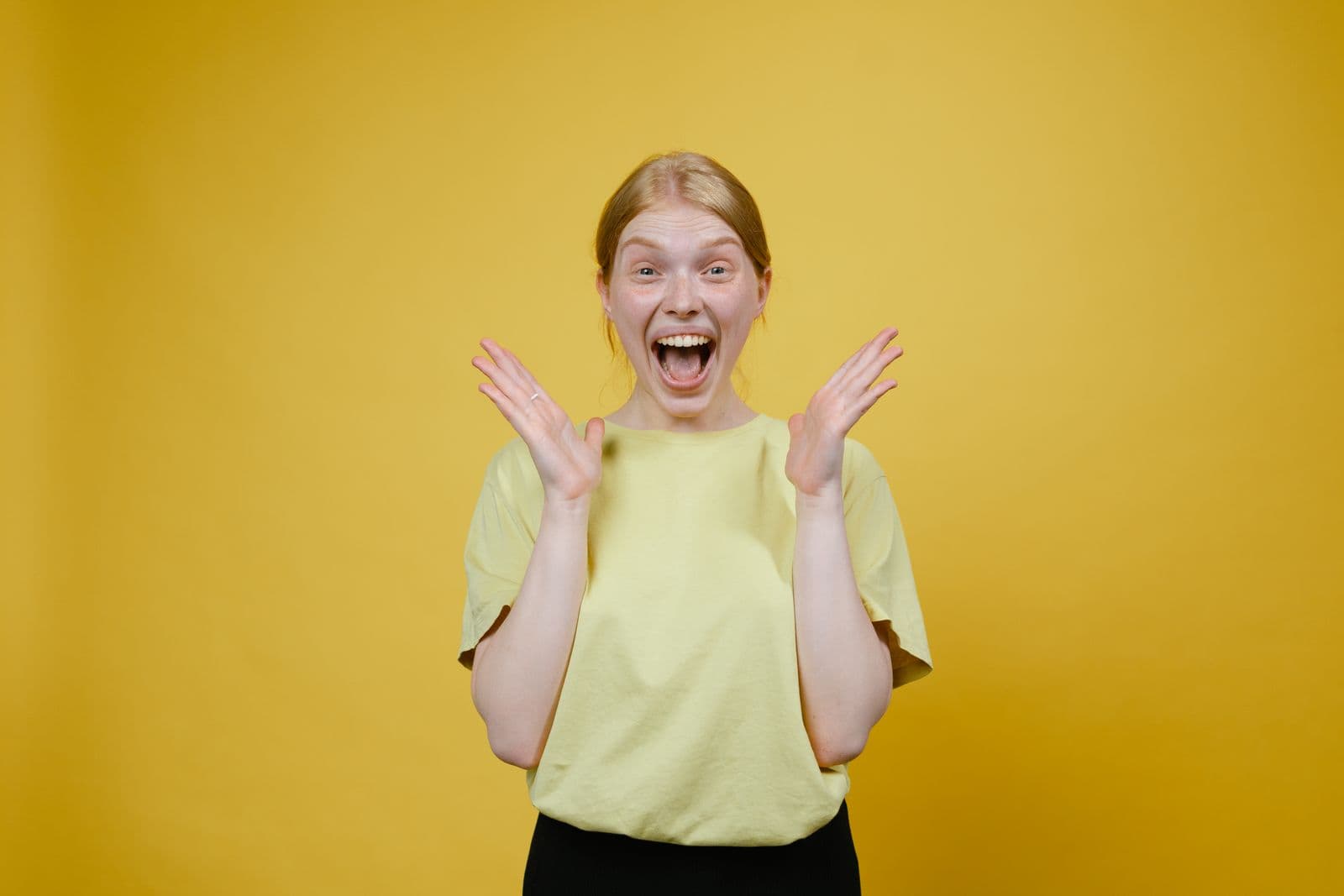
YouTubeを開いて、大きなチャンネルのサムネイルを眺めてみてください。ジャンルも顔もバラバラなのに、レシピは同じです。写真からきれいに切り抜かれた人物、その背後の派手な単色背景、そして隣に置かれた数語の巨大な文字。このレイアウトは流行ではありません。サムネイル制作において、実証済みの公式にもっとも近い存在です。
うまくいく理由は単純です。サムネイルは、同じ画面に並ぶ20個のライバルと戦う小さな看板です。切り抜きがこの戦いに勝てるのは、コントラスト・大きさ・構図という3つを完全にコントロールできるからです。動画からそのまま抜き出したフレームでは、この3つがそろうことはまずありません。
ここでは手順のすべてを紹介します。何を撮るか、どう切り抜くか、どう組み立てるか、そしてYouTubeが実際に課している仕様です。
動画のフレームより切り抜きが強い理由
動画から1フレームを抜き出すと、そこに写っているものすべてを引き受けることになります。散らかった本棚、ベージュの壁、収録時には意味があってもサムネイルサイズでは濁って見える照明。そして視線を確実に集めてくれるはずの自分の顔は、小さくコントラストの低い状態で埋もれてしまいます。
切り抜きなら話は逆になります。背景を削除した瞬間、顔は自由に動かせて拡大できる素材になります。表情が一瞬で伝わるまで大きくし、YouTubeの白や黒のUIに映える色の上に置き、文字のための余白をきれいに残せます。
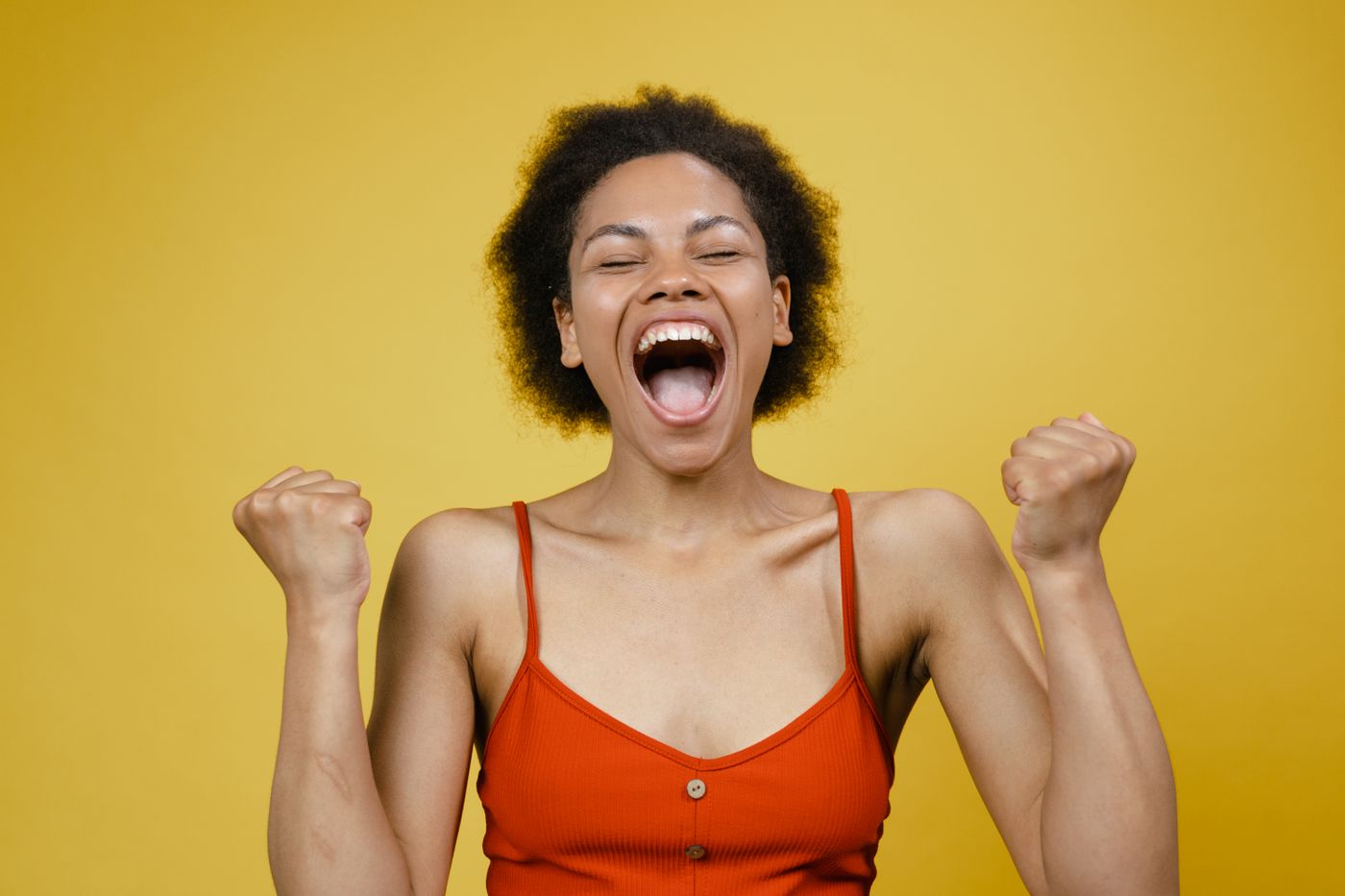
ここでいちばん働くのは顔です。人の目は他人の目に吸い寄せられますし、驚き・歓喜・懐疑といった大げさな表情は、誰かが文字を読む前に動画の感情的な約束を伝えてくれます。繊細な表情はサムネイルサイズでは生き残れません。思い切りオーバーに演じてください。
YouTubeサムネイルの仕様を手短に
デザインを始める前に、これから作る「箱」の寸法を押さえておきましょう。
- 解像度 — 推奨サイズは1280x720ピクセルです。
- アスペクト比 — プレーヤーと同じ16:9です。
- 最小幅 — 640ピクセル。これより狭いものは受け付けられません。
- ファイルサイズ — 2MB以下に収めます。PNGが重くなるようなら、高画質のJPGで書き出しましょう。
- 形式 — JPG、PNG、GIFのいずれも使えます(GIFはアニメーションしません)。
最初から1280x720で作ってください。小さいキャンバスを後から拡大しても、ぼやけが増えるだけです。
3要素ルール
クリック率の高いサムネイルは、徹底して単純です。顔が1つ、背景が1つ、短いテキストが1つ。以上、3要素だけです。
要素を足すたびに——2枚目のスクリーンショット、ロゴ、別の矢印を指す矢印——注意は分散し、ほかのすべてが小さくなります。実際に表示されるサイズでは、要素の詰まったデザインは情報量が多そうには見えません。ただのノイズに見えます。
3要素をつなぐ接着剤がコントラストです。暖色の顔には寒色の背景。明るい文字には暗い背景。被写体が青い服を着ているなら、青の上に組まないでください。目を細めてラフを見て、3要素が一瞬で分離しないなら、もっと色を離しましょう。
手順:撮る、切り抜く、組み立てる
1. 表情をまとめて撮る。 収録が終わったら、2分だけカメラに向かって大げさなリアクションを連写します。驚き、歓喜、疑い、絶望。柔らかい光を得るために窓のほうを向いてください。背景は完全に無視して構いません。どうせ消えます。
2. remover.bgで切り抜く。 気に入った1枚をremover.bgにアップロードすると、AIが自動で背景を削除します。手作業の消しゴムが破綻しがちな細い後れ毛まで、きれいに処理されます。結果は透過PNGでダウンロードしておけば、どんな背景に置いても白い箱が残りません(なぜこの形式が重要かは透過PNGガイドで解説しています)。
3. サムネイルを組み立てる。 1280x720のキャンバスで、切り抜きを片側に置き、画面全体を大胆な単色で埋めます。背景を入れ替える動き自体は、写真の背景を変える方法のガイドで扱っているものと同じです。顔は「やりすぎかな」と思うくらい大きくします。太いフォントで3〜5語のテキストを追加。切り抜きの下に柔らかいドロップシャドウを敷くと、背景の上にぺたりと浮かず、手前に飛び出して見えます。
まずスマホ画面を基準にデザインする
YouTubeの視聴の多くはスマートフォンで起きていて、そこでは1280x720の力作が親指ほどの幅で表示されます。その現実に合わせてテストしましょう。
- 縮小して見る — ラフをスマホサイズまで縮めます。文字や表情が読み取れなくなるなら、単純にします。
- 語数を減らす — 太いフォントで3〜5語のほうが、誰も解読できない気の利いた一文より効きます。
- 角を空ける — YouTubeは右下に動画の長さを表示します。顔や文字はそこに置かないでください。
- 文字に縁取りを — コントラストの効いた縁取りや影があれば、どんな色の上でも文字が読めます。
まとめ
クリック率の高いサムネイルは、デザインの才能を競う場ではありません。公式です。きれいに切り抜いた表情豊かな顔、フィードのパターンを断ち切るほど強い背景、そして約束を締めくくる数語の巨大な文字。大げさな表情を10枚撮り、そのベストカットを数秒で切り抜き、スマホサイズの視聴者を思い浮かべながら1280x720のキャンバスで組み立てます。視聴時間を稼ぐのはあなたのコンテンツ、クリックを稼ぐのは切り抜きです。
そして配信やポッドキャストもしているなら、この撮影と切り抜きのセッションはそのままTwitchのエモートや配信素材やポッドキャストのカバーアートの材料になります。表情を一度まとめて撮るだけで、チャンネル1つ分の素材がそろいます。