বাংলা
বাংলা English
 Español
 Português (BR)
 Deutsch
 Français
 Italiano
 Türkçe
 Bahasa Indonesia
 Русский
 日本語
日本語 한국어
한국어 Українська
 Tiếng Việt
 Polski
 Nederlands
 ไทย
ไทย Română
 简体中文
简体中文 繁體中文
繁體中文 العربية
 Български
 Filipino
 हिन्दी
 اردو
اردوছবি থেকে পোষা প্রাণীর পোর্ট্রেট: ওয়াল আর্ট, মগ ও গিফট
ফোনের ছবি থেকে পোষা প্রাণীর পোর্ট্রেট বানান: সঠিক শট বাছাই, লোমের কিনারায় AI কেন ম্যানুয়ালের চেয়ে ভালো, আর ক্যানভাস থেকে মগ-স্টিকার গিফট আইডিয়া।
- pet portrait
- background removal
- pet photography
- print on demand
- gift ideas
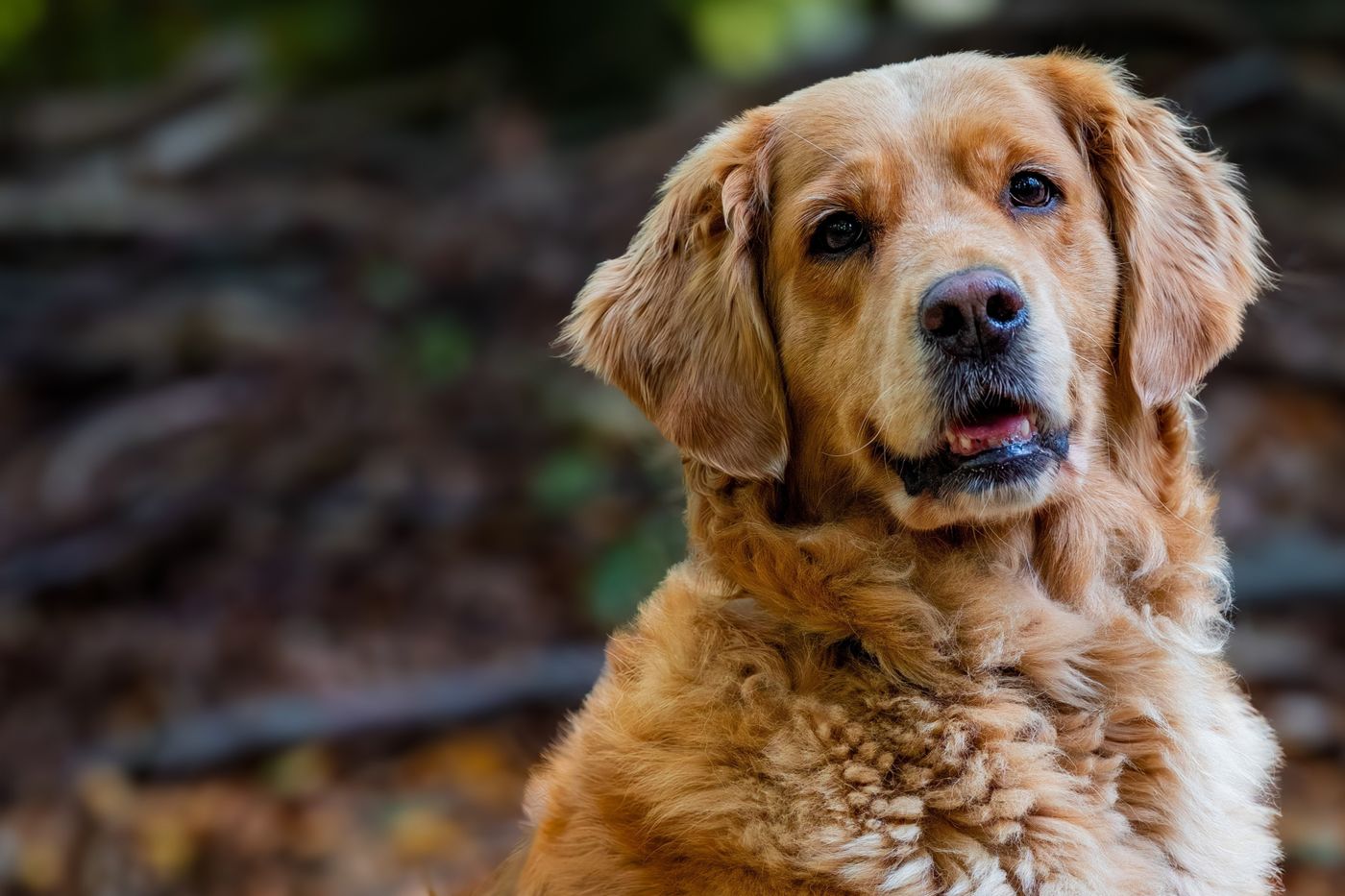
আপনার ক্যামেরা রোলের কোথাও আপনার পোষা প্রাণীর এমন একটা ছবি লুকিয়ে আছে, যা ডিজিটাল ধুলোর চেয়ে ভালো কিছু প্রাপ্য। হয়তো সেটা মাথা কাত করে তাকানোর মুহূর্তের ছবি, অথবা যেখানে আপনার বিড়াল আপনার জীবনের সিদ্ধান্তগুলো নিয়ে সত্যিকারের হতাশ দেখাচ্ছে। সেই ছবিকে একটা আসল পোষা প্রাণীর পোর্ট্রেটে রূপান্তর করতে — যা আপনি দেয়ালে টাঙাবেন বা মগে প্রিন্ট করবেন — সময় লাগে প্রায় 10 মিনিট, আর দরকার হয় না কোনো শৈল্পিক দক্ষতা।
পুরো প্রক্রিয়াটা তিনটা ধাপের: একটা শক্তিশালী ছবি বেছে নিন, আপনার পোষা প্রাণীকে ব্যাকগ্রাউন্ড থেকে পরিষ্কারভাবে কেটে আলাদা করুন, আর তাকে আপনার রান্নাঘরের মেঝের চেয়ে বেশি মর্যাদাপূর্ণ কোথাও বসিয়ে দিন। এরপর, প্রিন্ট-অন-ডিমান্ড সার্ভিসে যা কিছু অপশন থাকে, প্রায় তার সবকিছুতেই এই ফলাফল প্রিন্ট করতে পারবেন।
এই গাইডে প্রতিটা ধাপ ধরে ধরে দেখানো হয়েছে, এমনকি সেই অংশটাও, যাকে প্রায় সবাই হালকাভাবে নেয়: লোম।
পোষা প্রাণীর পোর্ট্রেটের জন্য সঠিক ছবি কীভাবে বাছবেন
পোর্ট্রেট ততটাই ভালো হবে, যতটা ভালো মূল ছবিটা। কোনো এডিট করার আগে, এমন একটা ছবি বেছে নিন (অথবা তুলুন) যাতে এই বিষয়গুলো থাকে:
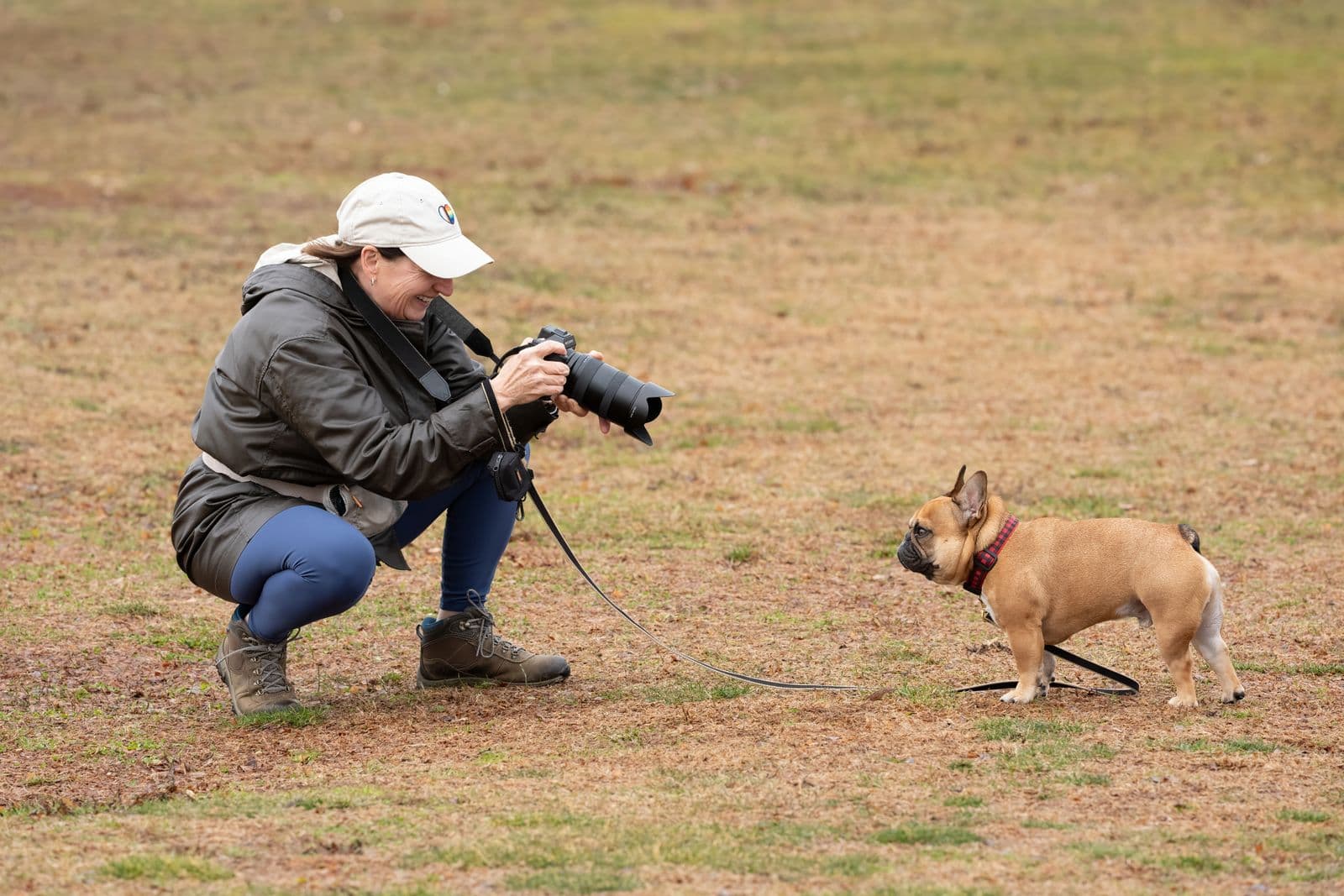
- চোখের উচ্চতা, মানুষের উচ্চতা নয় — পোষা প্রাণীর দিকে উপর থেকে ক্যামেরা তাক করলে তার মুখ চ্যাপ্টা দেখায়, আর প্রতিটা কুকুরকেই পায়ওয়ালা একটা নাকের মতো লাগে। হাঁটু গেড়ে বসুন, মেঝেতে বসুন, অথবা ক্যামেরা তার চোখের উচ্চতায় রাখুন। পোর্ট্রেট মূলত মুখের ব্যাপার, আর মুখ সরাসরি সামনে থেকে তোলা হলেই সবচেয়ে ভালো দেখায়।
- সবার আগে স্পষ্ট চোখ — দর্শক একটু ঝাপসা কান ক্ষমা করে দেয়। কিন্তু ঝাপসা চোখ কখনো ক্ষমা করে না। পুরো আকারে জুম করে দেখুন: চোখ যদি স্পষ্ট না হয়, খোঁজা চালিয়ে যান।
- নরম, সমান আলো — জানালার আলো বা খোলা ছায়া দারুণ কাজ করে। দুপুরের কড়া রোদ লোমের ওপর গাঢ় ছায়া ফেলে দেয়; ঘরের বাতি হলদেটে আভা যোগ করে।
- পোষা প্রাণীর চারপাশে জায়গা — কান, গোঁফ আর লেজের চারপাশে একটু ফাঁকা জায়গা থাকলে কাটআউট তৈরির সময় কিনারাগুলো পরিষ্কার হয়।
- হাতে থাকা সবচেয়ে বড় ফাইলটা — ব্যাকগ্রাউন্ড সরানোর ফলে নতুন পিক্সেল যোগ হয় না, তাই মূল ছবি দিয়ে শুরু করুন, কোনো মেসেজিং অ্যাপে কমপ্রেস করা কপি দিয়ে নয়। ক্যানভাস সাইজের প্রিন্টের জন্য রেজোলিউশন গুরুত্বপূর্ণ।
একটা কাজের কৌশল: বার্স্ট মোডে ছবি তুলুন, আর কেউ একজন লেন্সের ঠিক ওপরে একটা ট্রিট ঝুলিয়ে রাখুক। এতে কান খাড়া, চোখ স্থির, আর অন্তত একটা ফ্রেম পাবেন, যেখানে কেউ কিছু চাটছে না।
লোম কেন সবচেয়ে কঠিন অংশ (আর AI কীভাবে এটা সামলায়)
পোষা প্রাণীর পোর্ট্রেটকে, ধরুন, প্রোডাক্ট ফটো থেকে যা আলাদা করে, সেটা হলো কিনারা। একটা কফি মগের একটাই পরিষ্কার আউটলাইন থাকে। একটা হাস্কির থাকে প্রায় 10 লাখ, যার প্রতিটাই আধা-স্বচ্ছ আর ভিন্ন ভিন্ন দিকে মুখ করা।
ম্যানুয়াল সিলেকশন টুল কখনো এই কাজের জন্য বানানোই হয়নি। ম্যাজিক-ওয়ান্ড সিলেকশনের পর আপনার পোষা প্রাণীর মাথায় থেকে যাওয়া ব্যাকগ্রাউন্ডের একটা হেলমেট লেগে থাকে। যত্ন করে পাথ ট্রেসিং করলেও এক ঘণ্টা লেগে যায়, আর তাতেও সেই চেনা কার্ডবোর্ড-কাটআউট লুকই থেকে যায়, কারণ আসল লোম ব্যাকগ্রাউন্ডে ধীরে ধীরে মিলিয়ে যায় — কোনো শক্ত রেখায় থেমে যায় না।
ঠিক এই সমস্যাটার জন্যই আধুনিক AI ব্যাকগ্রাউন্ড রিমুভার প্রশিক্ষিত হয়েছে। আপনার ছবিটা remover.bg-তে দিন, আর মডেল একেকটা লোমের সুতো, গোঁফের ডগা, আর কানের চারপাশের নরম আভা ঠিক রেখে দেবে — সেই সূক্ষ্ম, উড়ু-উড়ু ডিটেইলই পোর্ট্রেটকে বাস্তব মনে করায়, পেস্ট-করা নয়। পোষা প্রাণী যত বেশি লোমশ, সময় তত বেশি বাঁচবে। একই সমস্যা দেখা যায় উড়ু চুলসহ মানুষের পোর্ট্রেটে, আর সমাধানও একই।
পোর্ট্রেটের জন্য ব্যাকগ্রাউন্ড বাছাই করা
আপনার পোষা প্রাণী পরিষ্কারভাবে কেটে নেওয়ার পর, এবার মজার অংশ শুরু। তিনটা দিক প্রায় সবসময় কাজ করে:
- গাঢ় সলিড রং — নেভি, ফরেস্ট গ্রিন, টেরাকোটা, আর চারকোল দেখতে ক্লাসিক স্টুডিও পোর্ট্রেটের মতো লাগে। এমন একটা শেড বাছুন, যা লোমের সঙ্গে কনট্রাস্ট তৈরি করে: হালকা রঙের পোষা প্রাণীর জন্য গাঢ় ব্যাকগ্রাউন্ড, আর কালো বিড়াল বা চকোলেট ল্যাব্রাডরের জন্য হালকা টোন।
- রেনেসাঁ স্টাইল — "16শ শতাব্দীর অভিজাত হিসেবে পোষা প্রাণী" ধরনের পোর্ট্রেট এমনি এমনি ইন্টারনেট দখল করেনি: তেলরঙা ছবির অভিজাতরা শতাব্দীর পর শতাব্দী ধরে যে গম্ভীর দৃষ্টি নিখুঁত করার চেষ্টা করেছেন, পোষা প্রাণীরা সেটা এমনিতেই রপ্ত করে ফেলেছে। আপনার কাটআউটটা একটা গাঢ়, রহস্যময়, চিত্রকর্মের মতো ব্যাকগ্রাউন্ডে বসিয়ে দিন, আর বাকি কাজ আপনার বিড়ালের স্বভাবজাত অবজ্ঞাই করে দেবে। Duke Whiskers von Fluffington এটার যোগ্য।
- নরম স্টুডিও গ্রেডিয়েন্ট — ধীরে ধীরে পরিবর্তিত একটা ব্যাকগ্রাউন্ড আপনার বিষয়বস্তুর সঙ্গে প্রতিযোগিতা না করেই একটা পেশাদার ফটো স্টুডিওর অনুভূতি দেয়।
যা-ই বেছে নিন না কেন, পোষা প্রাণীর নিচে একটা হালকা ছায়া যোগ করুন। ভাসমান একটা কুকুরকে স্ক্রিনশটের মতো লাগে; মাটিতে দাঁড়ানো একটাকে লাগে পোর্ট্রেটের মতো।
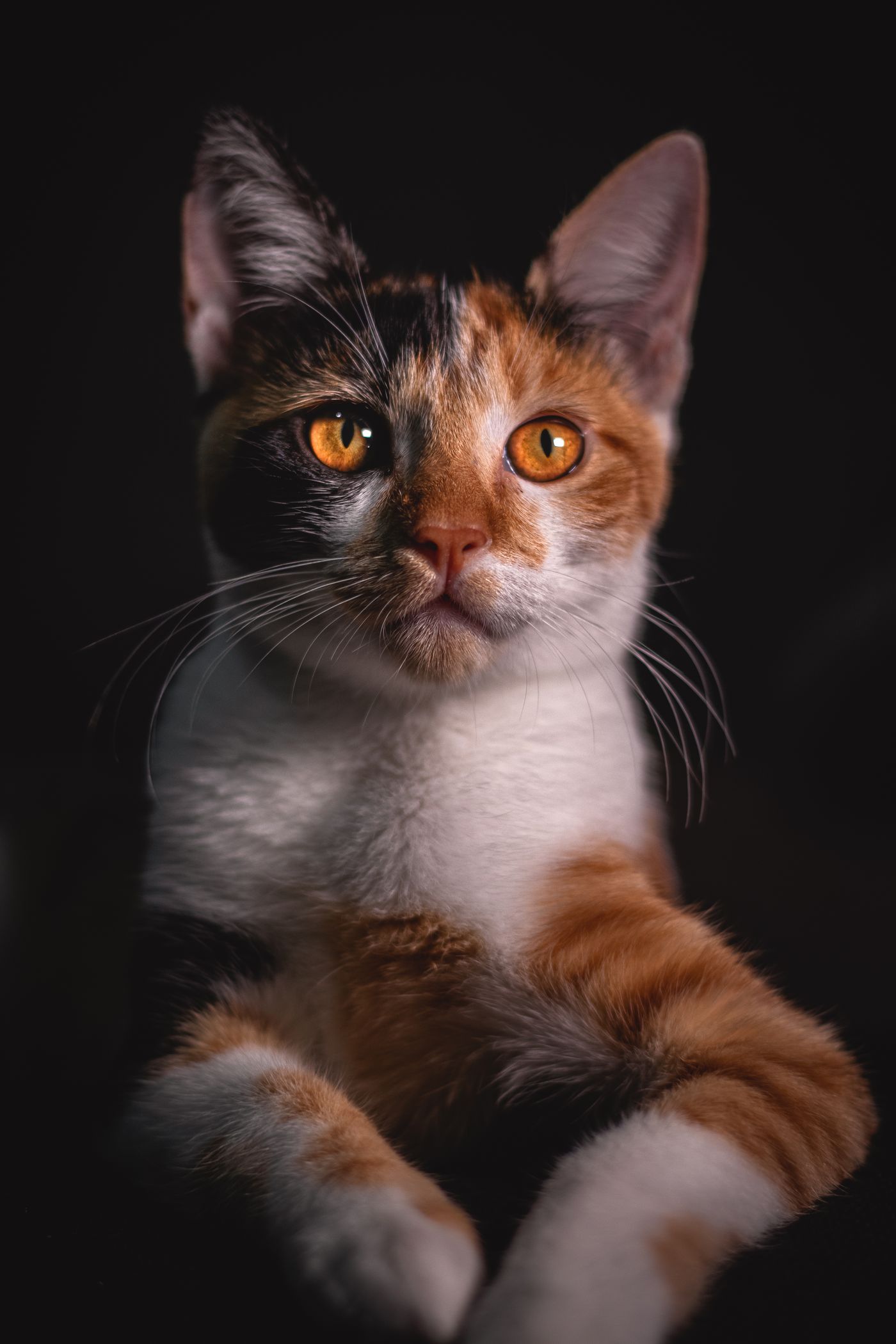
প্রিন্ট করার মতো পোষা প্রাণীর পোর্ট্রেট গিফট আইডিয়া
একবার দারুণ একটা ব্যাকগ্রাউন্ডে পরিষ্কার কাটআউট হয়ে গেলে, একটা ছবিই অনেকগুলো গিফটে রূপান্তরিত হয়ে যায়:
- ক্যানভাস প্রিন্ট — মূল আকর্ষণ। কোনো প্রিন্টারে আপলোড করার আগে, আমাদের প্রিন্ট-অন-ডিমান্ড ইমেজ প্রস্তুতি গাইড দেখে নিন, যাতে আপনার ফাইল তাদের সাইজ আর রেজোলিউশনের চাহিদার সঙ্গে মেলে।
- মগ — খরচ কম, প্রতিদিনের দৃশ্যমানতা বেশি। একটা পোর্ট্রেট মগ মানে আপনার প্রতিটা কফি ব্রেক আপনার কুকুরই তদারকি করছে।
- স্টিকার শিট — পরিষ্কার কিনারার কাটআউট এমনিতেই স্টিকার হওয়ার অর্ধেক পথ পার করে ফেলে; ছবি থেকে স্টিকার তৈরির গাইডে বর্ডার আর প্রিন্ট অপশন নিয়ে বিস্তারিত আছে।
- গ্রিটিং কার্ড — ছুটির কার্ডে একটা রেনেসাঁ-স্টাইল বিড়াল প্রতি বছরই ম্যান্টেলপিসের সেরা জায়গাটা দখল করে নেয়। একই ফাইল থেকে কীভাবে কাস্টম গ্রিটিং কার্ড বানাবেন, তা এখানে দেখুন।
- ফোন ওয়ালপেপার — ফ্রি, তাৎক্ষণিক, আর ক্যানভাসে যাওয়ার আগে একটা ভালো টেস্ট রেন্ডার।
সারকথা
একটা ছবি থেকে দারুণ পোষা প্রাণীর পোর্ট্রেট আসলে তিনটা সিদ্ধান্তের ব্যাপার: চোখের উচ্চতা থেকে একদম স্পষ্ট চোখসহ ছবি তোলা, লোমের কিনারার কাজটা AI-এর হাতে ছেড়ে দেওয়া, যা আপনি কখনোই হাত দিয়ে মাস্ক করতেন না, আর একটু ভেবেচিন্তে ব্যাকগ্রাউন্ড বাছাই করা — গম্ভীর রেনেসাঁ আবহসহ। একবার কাটআউট করুন, আর আপনার সবচেয়ে প্রিয় বন্ধুর একটা মাত্র ছবি থেকে পেয়ে যাবেন ওয়াল আর্ট, মগ, স্টিকার, আর কার্ড।