Deutsch
 English
 Español
 Português (BR)
 Français
 Italiano
 Türkçe
 Bahasa Indonesia
 Русский
 日本語
日本語 한국어
한국어 Українська
 Tiếng Việt
 Polski
 Nederlands
 ไทย
ไทย Română
 简体中文
简体中文 繁體中文
繁體中文 العربية
 Български
 Filipino
 हिन्दी
 اردو
اردو বাংলা
বাংলাMessebanner: Bilder, die den Großformatdruck überstehen
Messebanner scheitern im Druck, nicht am Bildschirm. Rechne aus, wie viele Pixel dein Motiv bei 150 DPI braucht, und finde den grauen Saum vor der Druckerei.
- trade show
- pull-up banner
- print preparation
- background removal
- product photography
- DPI
- large format
- booth graphics
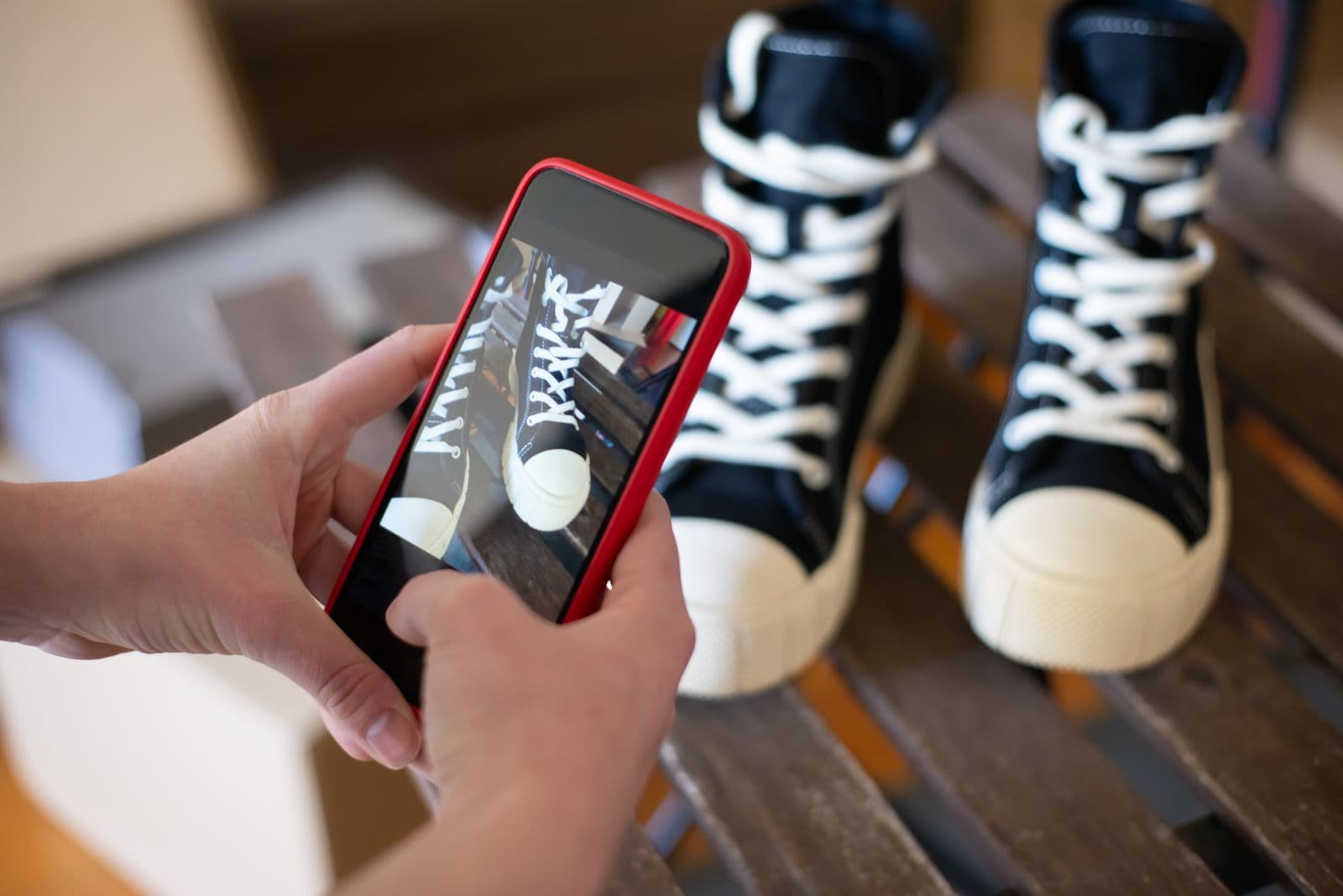
Die Produktaufnahme auf deiner Website sieht perfekt aus: scharf am Laptop, scharf am Handy, seit einem Jahr auf der Shopseite, ohne dass sich jemand beschwert hätte. Dann landet sie im Layout für ein Rollup, die Druckerei schickt einen Proof, und das Bild, auf das du seit Monaten schaust, ist ein weicher Klumpen mit blassgrauem Umriss – zwei Meter hoch, direkt neben dem Stand deines Wettbewerbers.
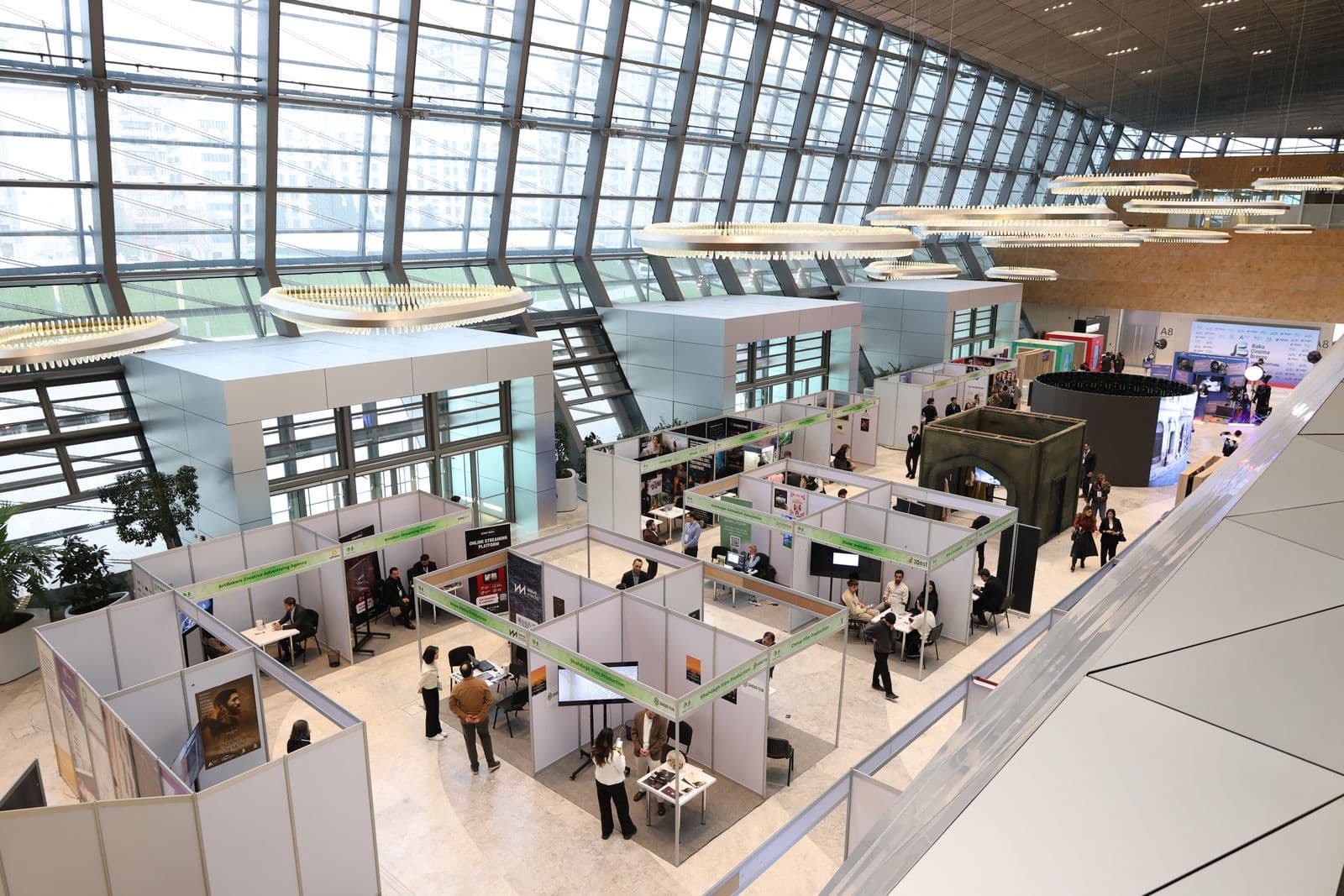
Bildschirm und Druck scheitern unterschiedlich. Am Bildschirm kommt ein leicht weiches Bild meistens damit durch – Betrachtungsabstand und die eigene Glättung des Displays verdecken eine Menge. Ein Großformatdrucker zieht dieselben Pixel über eine Plane, die höher ist als der Mensch davor, und vergrößert dabei jede Schwäche mit: zu geringe Auflösung, eine weiche Freistellerkante, Hintergrundreste am Umriss.
Bannermotive bestrafen zwei Dinge: zu wenige Pixel und eine Kante, die nie gegen die Farbe geprüft wurde, auf der sie später gedruckt wird.
Rechne aus, wie viele Pixel du wirklich brauchst
Fang bei der physischen Größe an. Instantprint führt das klassische britische Rollup mit 800 x 2000 mm, breitere Systeme mit 1 m, 1,2 m und 1,5 m; Vistaprint verkauft US-Rollups von 24" x 62" bis 47" x 81".
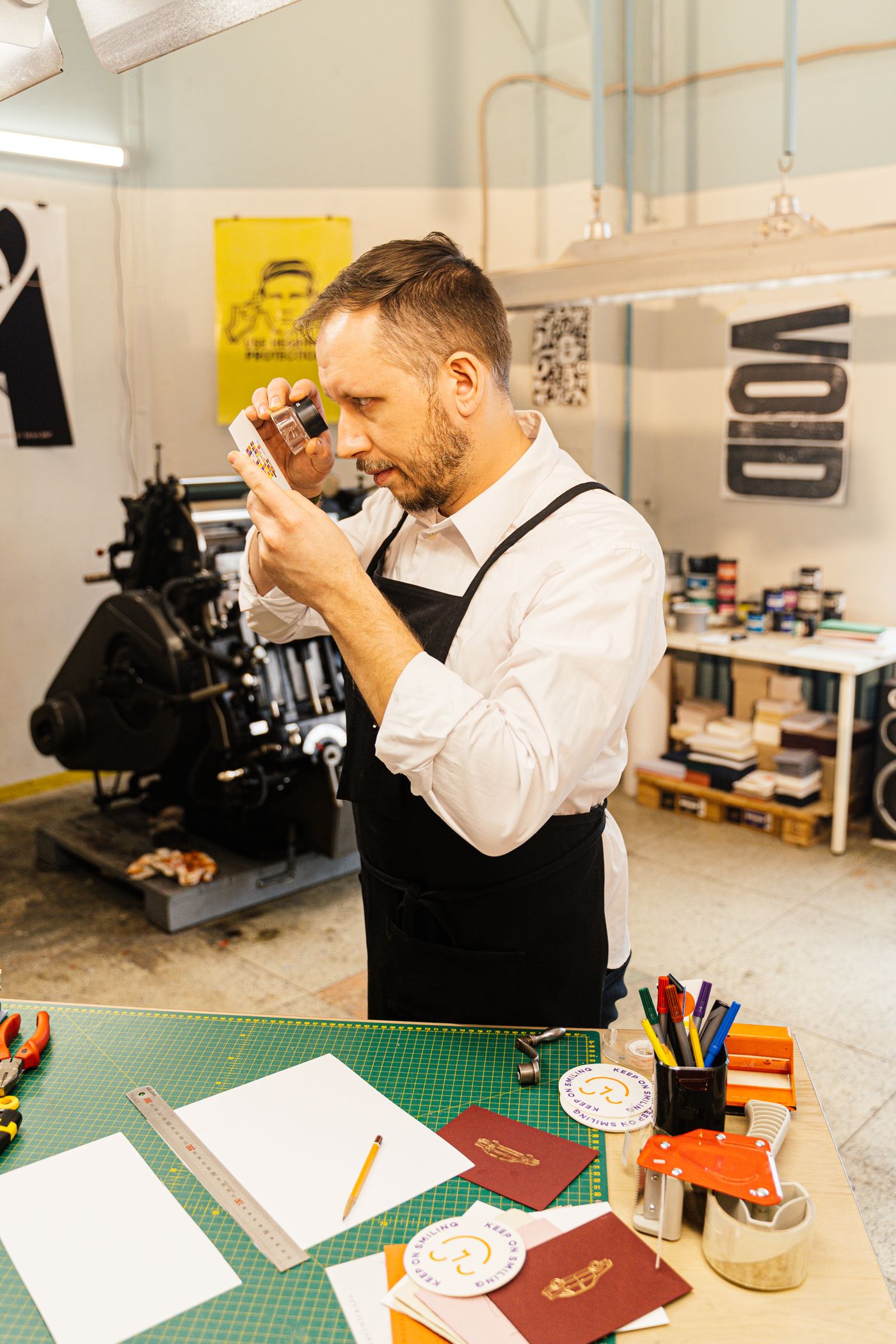
Banner werden aus einigen Schritten Entfernung gelesen, nicht auf Armlänge, also brauchen sie nicht die 300 DPI einer Visitenkarte. Vistaprint sagt seinen Rollup-Kunden, sie sollen bei 150 DPI oder besser bleiben – eine vernünftige Untergrenze.
Jetzt die Rechnung. 800 mm sind rund 31,5 Zoll, bei 150 DPI läuft das komplette Banner also auf etwa 4.700 Pixel Breite und 11.800 Pixel Höhe hinaus. Diese Zahl gilt für das fertige Layout in deinem Design-Tool, nicht für den Freisteller, den du hochlädst. Entscheidend ist die Größe, in der das Motiv gedruckt wird: ein Tiegel Hautpflege, der 300 mm der Bannerbreite einnimmt, braucht rund 1.800 Pixel in der Breite.
Miss also den Kasten aus, in dem dein Bild später sitzt, rechne ihn in Zoll um und multipliziere mit 150. Ein 1.200 Pixel breiter Freisteller, 400 mm breit gedruckt, landet bei etwa 76 DPI und sieht matschig aus. Fotografiere neu oder grab das Kameraoriginal aus – kein Werkzeug holt Details zurück, die nie aufgenommen wurden.
Warum aus einer weichen Kante ein grauer Saum wird
Ein Freisteller, der auf deinem Monitor makellos aussieht, kann einen ein bis zwei Pixel breiten Rand aus Hintergrundresten mitschleppen – blassen Spill von einer weißen Studio-Hohlkehle oder eine leicht weich auslaufende Kante. In Thumbnail-Größe unsichtbar. Auf zwei Metern gedruckt wird daraus eine hellgraue Linie rund um dein Produkt, am deutlichsten dort, wo der Freisteller auf einer satten Markenfarbe sitzt.
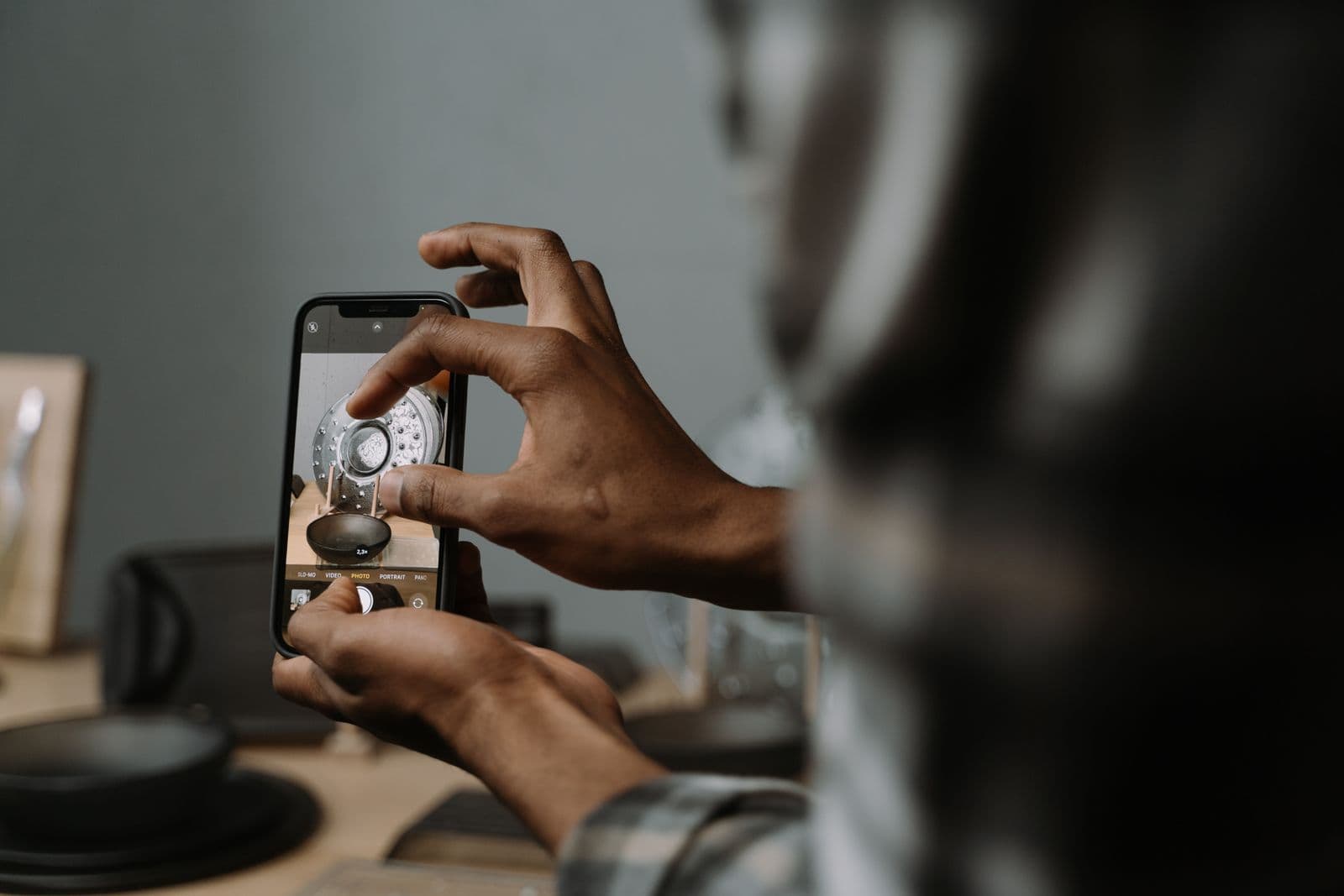
Der Hintergrund, auf dem du fotografierst, zählt für den Druck deshalb mehr als für ein Listing: mittelgrau, oder überhaupt alles, was mit deinem Motiv kontrastiert, gibt der Kante einen ehrlichen Untergrund, gegen den sie sich abzeichnen kann. Haare, Fell und Stofffransen sind die üblichen Verdächtigen – und auf einem Banner landen abstehende Härchen auf Kopfhöhe, wo sie jeder sieht.
Prüf den Freisteller gegen die echte Bannerfarbe
Beurteile einen Freisteller nie auf dem voreingestellten Schachbrett. Nimm den exakten Hex-Code des Bannerhintergrunds aus deiner Designdatei und leg ihn als eigene Farbe hinter das Motiv. In remover.bg kannst du eine Volltonfläche oder eine eigene Farbe hinter den Freisteller legen – damit springt dir ein Farbsaum, der auf Weiß unsichtbar war, vor tiefem Marineblau oder grellem Markenorange sofort entgegen. Lade diese Version herunter und sieh dir die Kante bei 100 % in deinem eigenen Bildbetrachter an.
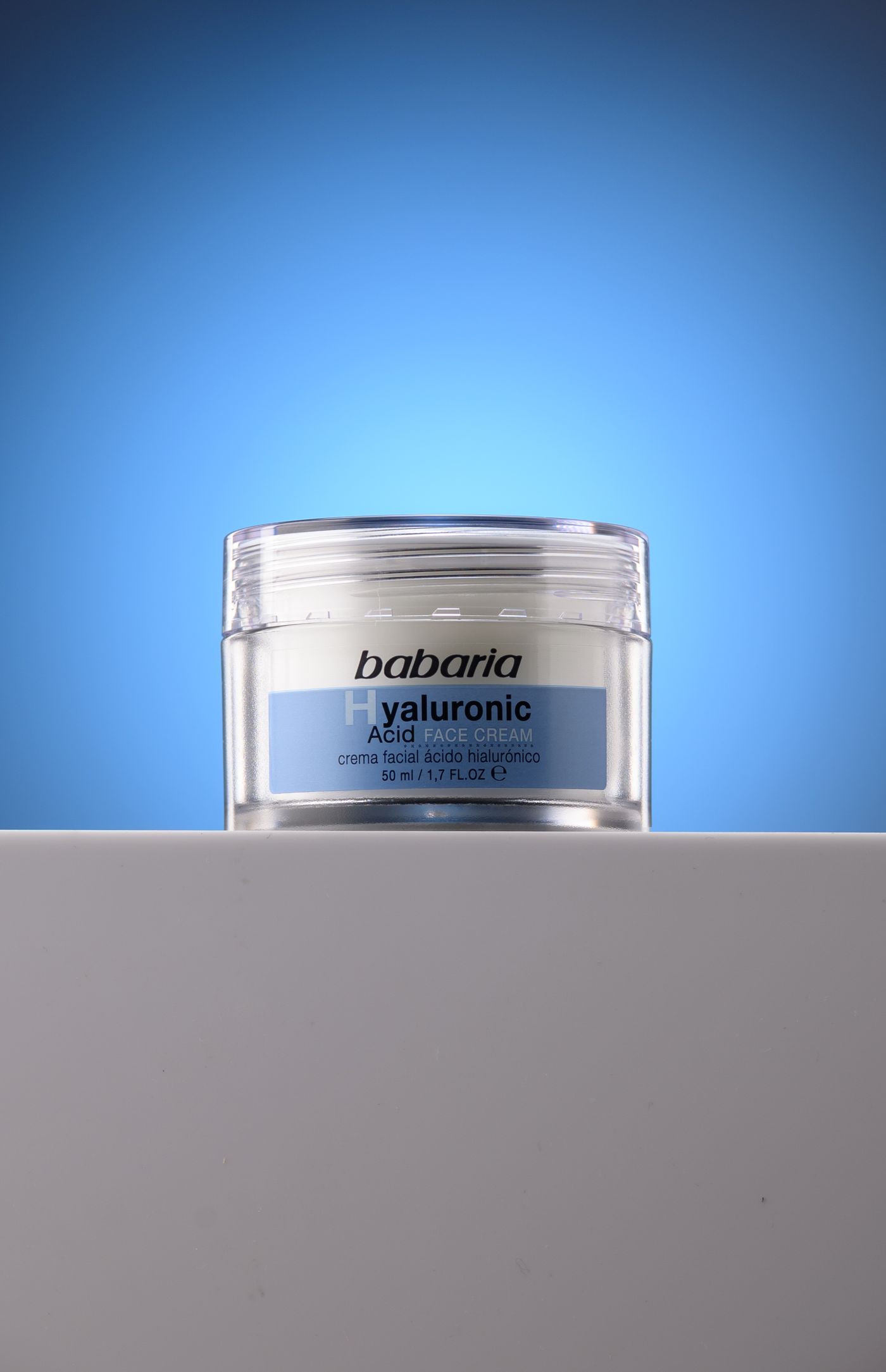
Dann entscheide über den Schatten. Ein Produkt, das auf einer einfarbigen Fläche liegt, sieht aus, als würde es schweben – in Bannergröße liest sich das als amateurhaft. Ein weicher Kontaktschatten verankert es; remover.bg kann einen realistischen Schatten hinzufügen, und unser Guide zu realistischen Schatten erklärt, warum erst ein Schatten, der zum Licht im Originalfoto passt, die Montage verkauft. Muss der Freisteller stattdessen über einem Verlauf oder einem Fotopanel sitzen, behalte ihn als transparentes PNG.
Halte das Motiv von Klemmschiene und Kassette frei
Ein Rollup ist kein Rechteck, das du komplett nutzen darfst. Unten wickelt sich die Bahn in die Kassette, oben läuft sie um die Klemmschiene – was dort liegt, verschwindet. Druckereien veröffentlichen eine Vorlage mit markiertem sichtbarem Bereich: nutze sie und halte die Füße oder die Unterkante deines Motivs bequem über der Kassettenlinie. Eine leere Farbfläche unten fällt niemandem auf; ein angeschnittener Schuh jedem.
Noch eine Sache zur Datei: Kameraoriginale werden groß, und das Upload-Limit liegt bei 25 MB. Liegt deine Datei darüber, exportiere lieber eine WebP-Kopie aus deiner eigenen Bildsoftware, statt die JPEG-Qualität zu drücken – remover.bg nimmt WebP rein und wieder raus (WebP-Support von Upload bis Export).
Ein Freisteller, drei Flächen
Die Ökonomie eines guten Freistellers ist die Wiederverwendung: dasselbe freigestellte Produkt geht aufs Banner, auf den Tischläufer, auf die Standrückwand und in die Nachfass-Mail.
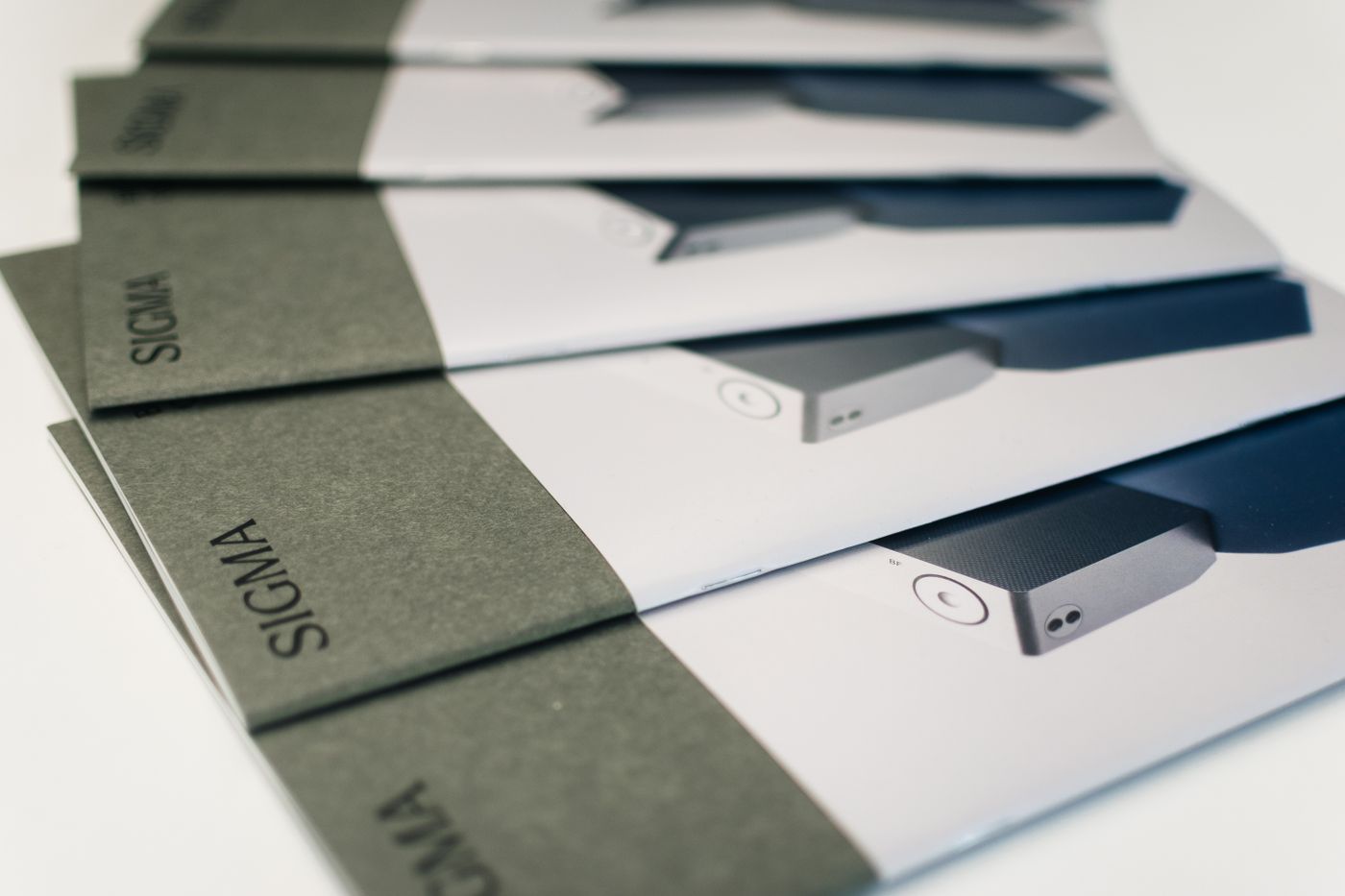
Jede Fläche hat eine andere Form, und Größe und Position änderst du in deinem eigenen Design-Tool – aber der Freisteller entsteht nur einmal, also teilen sich alle Teile dasselbe Licht, dieselbe Kante und dieselbe Markenfarbe. Genau das lässt einen kleinen Stand durchdacht wirken. Der Guide zur Bildvorbereitung für Print-on-Demand wendet dieselbe Disziplin auf Stoffbeutel und Tassen an.
Bevor du die Datei rausschickst
Vier Checks: Das Motiv druckt in Endgröße mit 150 DPI oder besser; seine Kante wurde in voller Größe gegen die echte Hintergrundfarbe geprüft und nicht gegen Weiß; es sitzt über dem Sicherheitsbereich der Kassette auf der Vorlage der Druckerei; und die Datei stammt vom Originalfoto. Ein Proof kostet einen Tag. Ein Nachdruck kostet die Messe.