Filipino
 English
 Español
 Português (BR)
 Deutsch
 Français
 Italiano
 Türkçe
 Bahasa Indonesia
 Русский
 日本語
日本語 한국어
한국어 Українська
 Tiếng Việt
 Polski
 Nederlands
 ไทย
ไทย Română
 简体中文
简体中文 繁體中文
繁體中文 العربية
 Български
 हिन्दी
 اردو
اردو বাংলা
বাংলাKatumpakan ng Kulay sa Product Photo: Bakit Orange ang Pula
Isyu sa ilaw ang color accuracy sa product photos: binabago ng white balance, halong bombilya, at kulay na background ang pula — plus ang murang gray-card fix.
- product photography
- color accuracy
- white balance
- lighting
- ecommerce photography
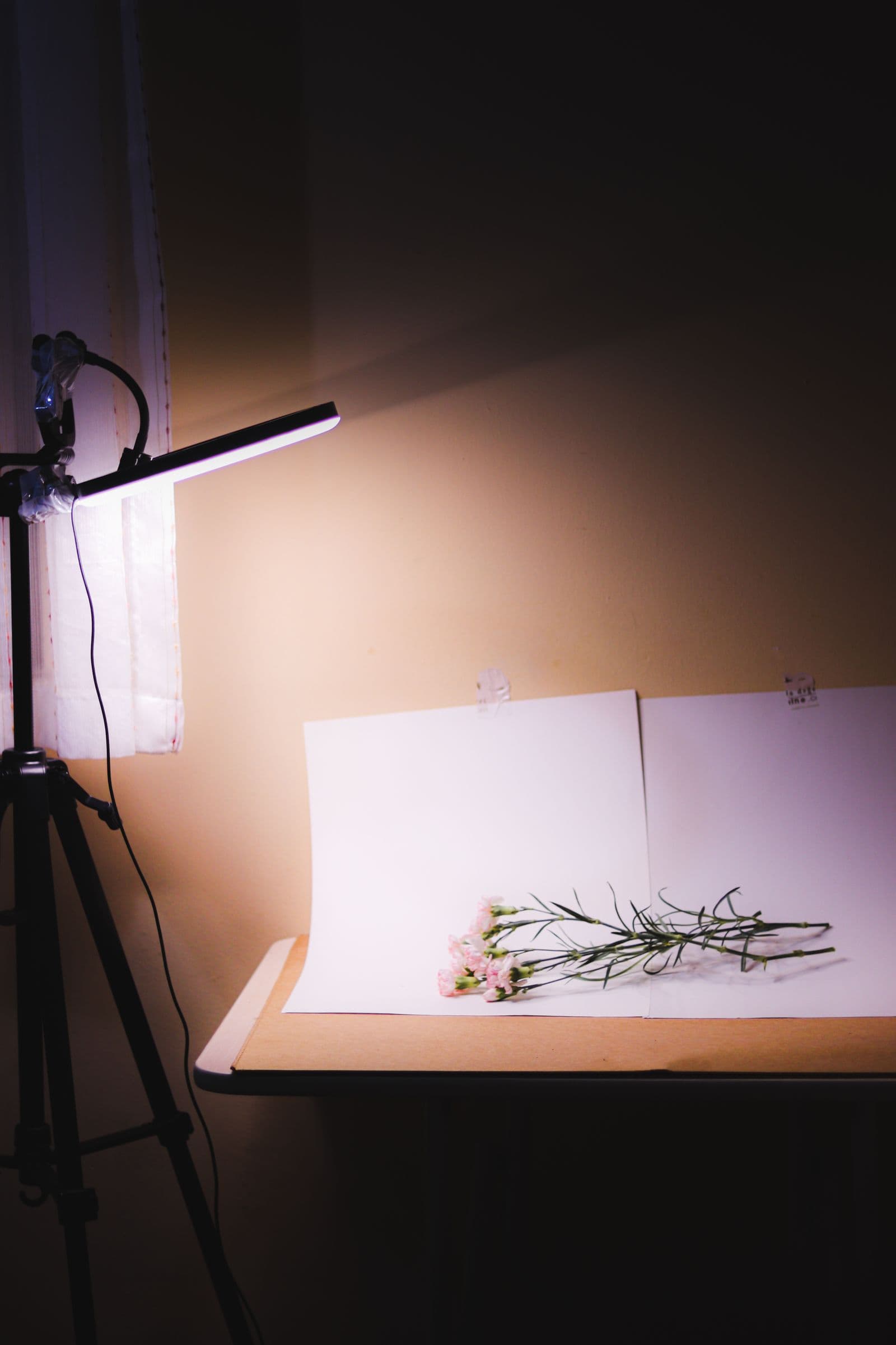
Crimson ang kandila mo. Pero sabi ng litrato, brick orange. Ang bumili nito ay nagpupumilit na "mas parang tomato red" ang dumating. Walang nagsisinungaling — ang ilaw ang may kasalanan.
Ang color cast ay isa sa pinakakaraniwang "invisible" na problema sa product photography. Invisible dahil ang utak mo ay walang tigil na auto-correcting machine: alam nitong puti ang mug, kaya nakikita nitong puti — kahit sa ilalim ng bombillang naglalabas ng orange na ilaw. Wala ang ganitong "katapatan" ang camera mo. Ire-record nito ang ilaw na talagang tumama sa sensor — at bihirang neutral ang ilaw na iyon.
Ang magandang balita: karamihan sa product photo color accuracy ay isyu sa ilaw, hindi sa gamit. Narito ang mga dahilan kung bakit nagkakamali ang kulay, at paano ito aayusin nang hindi bibili ng kahit anong mas mamahaling gamit kaysa sa isang piraso ng gray cardboard.
Ano ang White Balance? Ang Color Temperature, Ipinaliwanag nang Simple
Bawat pinagmumulan ng ilaw ay may kulay. Talagang orange ang apoy ng kandila. Ang "warm white" na bombilya sa bahay ay nasa humigit-kumulang 2700K sa Kelvin scale — malinaw pa ring warm. Ang midday daylight ay malapit sa neutral, mga 5500K. Ang open shade at maulap na langit ay kumikiling sa blue.
Ang white balance ay ang pagtatangka ng camera mo na hulaan ang kulay ng ilaw at i-cancel ito, para lumabas na puti ang mga puting bagay. Kapag tama ang hula, husto rin ang lahat ng ibang kulay. Kapag mali, magkakasamang lumilipat ang lahat: nagiging orange ang pula, nagiging cream ang puti, nagiging teal ang blue. Hindi nagbago ang product mo — ang reference point ang nagbago.
Ang Magkahalong Ilaw ang Tahimik na Pumapatay sa Color Accuracy
Kayang ayusin ang isang maling ilaw. Ang dalawang magkaibang ilaw sa iisang frame, kadalasan hindi na.
Isipin ang klasikong setup sa bahay: product na nasa dining table, may daylight na pumapasok sa bintana, at may warm na ceiling light na nagliliwanag sa itaas. Iyon ay dalawang color temperature na tumatama sa iisang bagay. Anumang white balance ang piliin ng camera, may bahagi ng product na masyadong blue at may bahaging masyadong orange. Walang slider sa kahit anong editing app na kayang ayusin pareho nang sabay.
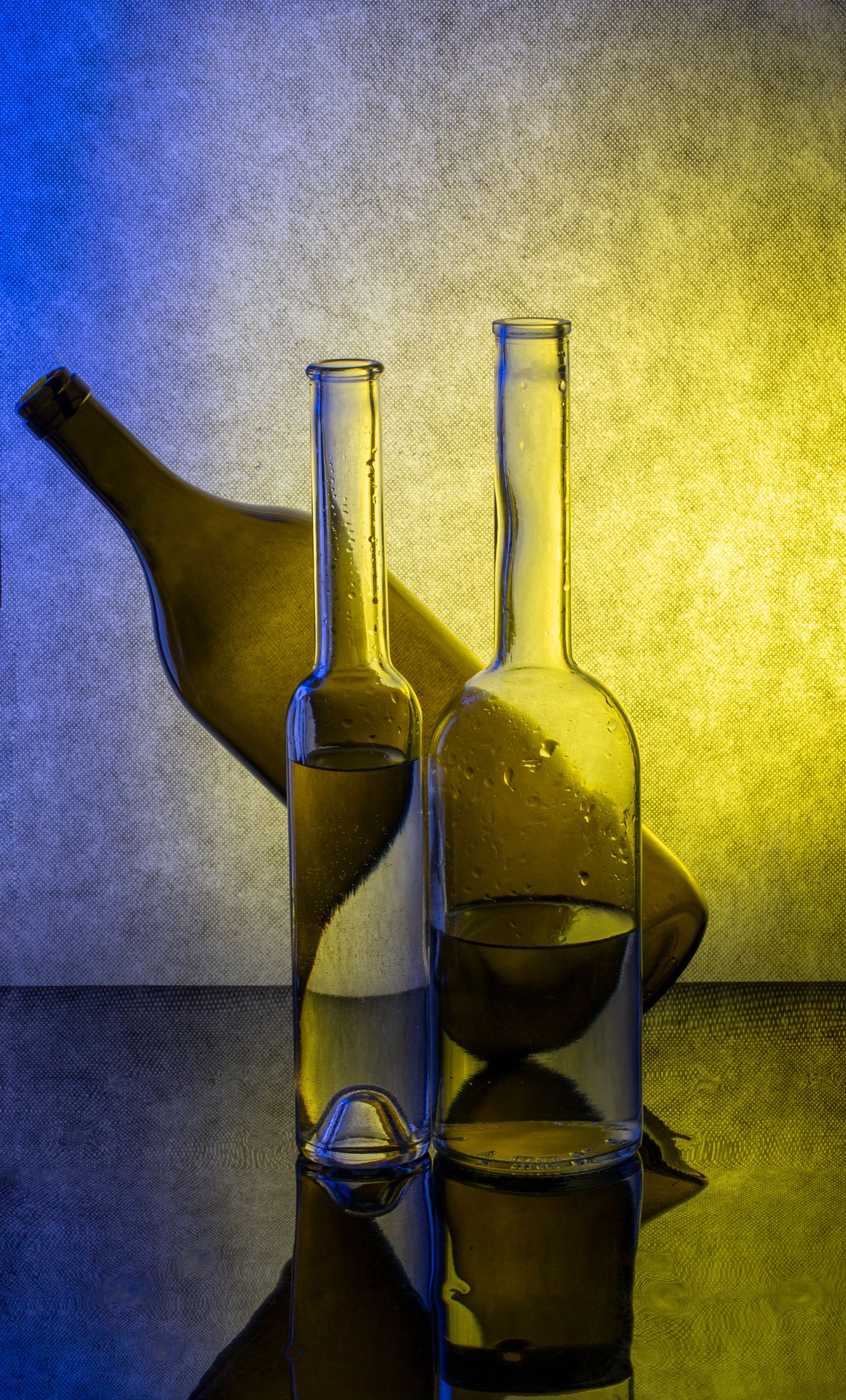
Ang panuntunan — huwag kailanman paghaluin ang daylight at artificial light sa isang shot. Patayin ang ceiling lights at manatili sa bintana, o harangan ang bintana at manatili sa lampara mo. Isang ilaw, isang color temperature, isang malinis na correction.
Bakit Nabibigo ang Auto White Balance sa Kulay na Background
Umaasa ang auto white balance sa isang simpleng palagay: dapat mag-average ang lahat ng nasa frame papunta sa halos neutral gray. Sa pang-araw-araw na eksena, karamihan ay gumagana ito.
Sa isang maliit na product laban sa malaking red backdrop, bumabagsak ito. Nakikita ng camera ang isang sobrang warm na frame, nagpapasya itong dapat warm ang ilaw, at labis na nagko-correct papunta sa cyan. Nanlalabo ang backdrop, at nakakakuha ang product mo ng cold shift na wala talaga sa totoong buhay nito. Nangyayari ang parehong bitag sa anumang dominanteng kulay — backdrop, pininturahang dingding, kahit malaking makulay na product na pumupuno sa frame.
Naglalakbay din ang kulay. Ang ilaw na tumatalbog mula sa teal na dingding ay dumarating sa product mo na medyo teal na rin. Tinatawag ito ng mga photographer na color contamination; tinatawag naman ito ng mga bumibili na "hindi ito ang in-order ko."
Nagsisinungaling Din ang Screen: Ano Talaga ang Nakikita ng Buyer
Kahit ang perfect na file ay hindi ligtas. May bumibiling nagtitingin nito sa OLED phone na may night mode na nagpapa-warm sa lahat; may isa pang tumitingin sa lumang laptop panel na nagpapa-washed out sa bawat kulay na naaabot nito. Totoo ang pagkakaiba mula screen papuntang screen, at wala kang kontrol dito.
Ang kaya mong kontrolin ay ang starting point. Ang tumpak na file ay bahagyang lumilihis sa masamang screen. Ang file na orange na nga agad ay lumilihis papunta sa ibang product na. Murang insurance din ang tumpak na kulay — ang "item not as pictured" ay klasikong sanhi ng reklamo at refund, at ang tapat na kulay ay malaking bahagi kung paano binabawasan ng product photos ang returns.
Paano Ayusin ang Kulay ng Product Photo Nang Walang Bagong Gamit
- Mag-shoot sa neutral daylight — mula midmorning hanggang midafternoon, malapit sa maliwanag na bintana. Maganda ang golden hour pero palaging nagsisinungaling ito.
- Gumamit ng isang light source — bintana o lampara, hindi pareho. Mahalaga rin ang quality ng ilaw na iyon — tingnan ang hard vs. soft light.
- Alamin ang gray card — isang murang 18% gray card, na kunan ng litrato minsan sa setup mo, ay nagbibigay sa camera mo ng custom white balance o sa editing app mo ng click-to-neutralize reference. Ito ang pinakamalaking accuracy-per-dollar upgrade sa photography.
- I-audit ang paligid mo — ang makulay na dingding, kurtina, kahit ang sarili mong maliwanag na damit ay nagpapatalbog ng may-kulay na ilaw papunta sa product. Neutral na kwarto, neutral na ilaw.
- I-lock ang white balance — kung pinapayagan ng phone o camera mo ang manual white balance, i-set ito nang isang beses para hindi ito lumihis sa pagitan ng mga shot.
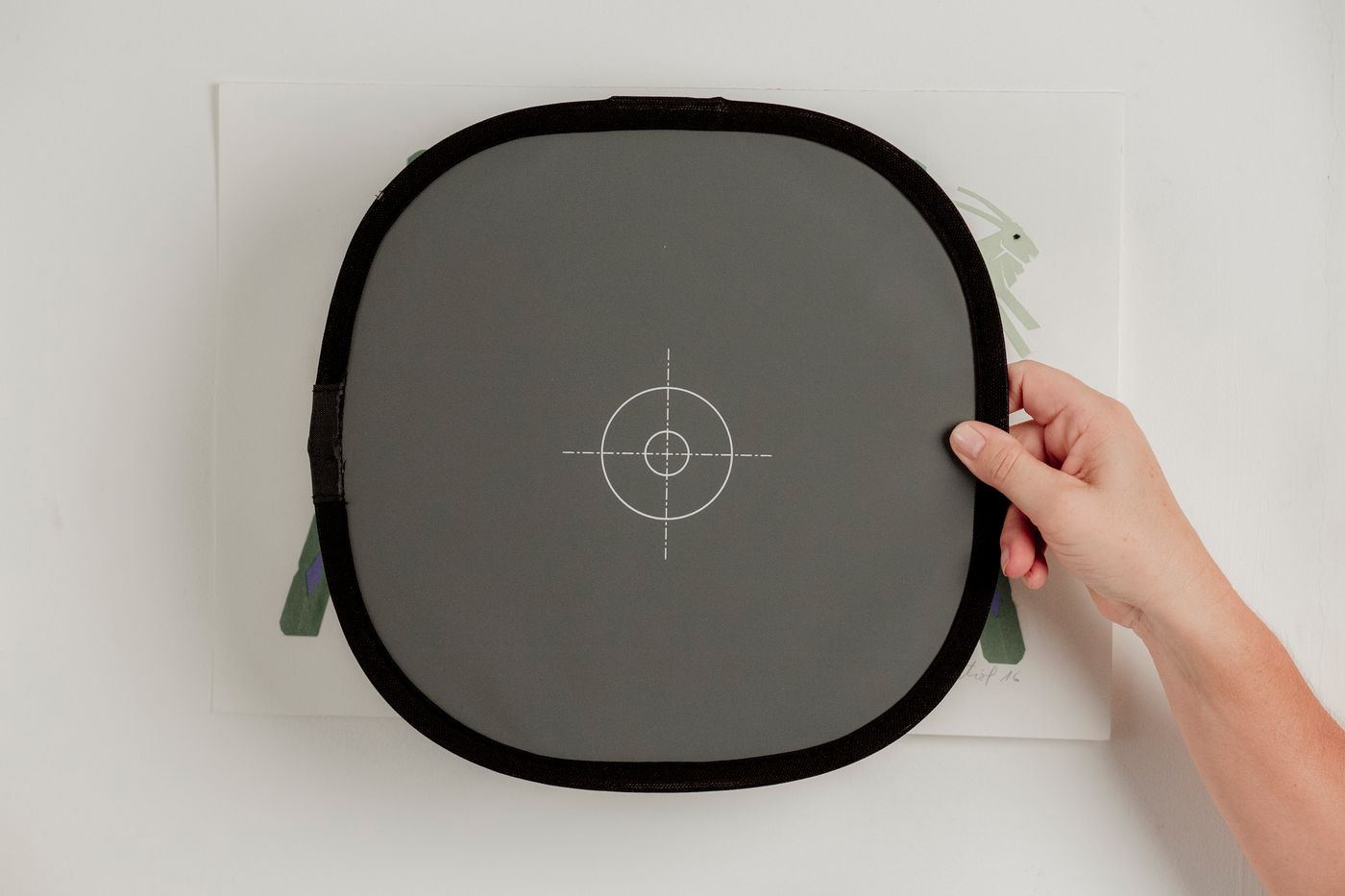
May isa pang tahimik na fix: mag-shoot laban sa puti o light gray. Ang neutral na background ay nagbibigay sa auto white balance ng pagkakataong tumama, at nagbibigay din ito sa mga bumibili ng reference point, para makatarungang mahusgahan ng mata nila ang kulay ng product mo. Hindi mo kailangan ng studio para dito — narito kung paano kumuha ng white background nang walang lightbox. At kung ang pinakamaayos mong shot ay nasa may-kulay o nakaka-distract na backdrop, kaya ng remover.bg na i-cutout nang malinis ang product at ilagay ito sa purong puti para hindi na baluktutin ng backdrop ang tingin dito. Isang tapat na paalala: hindi maililigtas ng background removal ang product shot na kinunan sa ilalim ng orange na ilaw. Ayusin muna ang ilaw, saka palitan ang background.
Ang Dapat Tandaan
Hindi kulay ang nakikita ng camera — ilaw ang nakikita nito, at nagsisinungaling ang ilaw. Gumamit ng isang neutral na pinagmumulan, bigyan ang camera ng gray reference, panatilihing malayo ang may-kulay na ibabaw sa daan ng bounce, at ilagay ang product sa neutral na background. Gawin iyon, at ang pula na umalis sa mesa mo ay siya ring pulang dumadating sa harap ng pinto ng bumibili — wala nang debate kung tomato ba o brick.