বাংলা
বাংলা English
 Español
 Português (BR)
 Deutsch
 Français
 Italiano
 Türkçe
 Bahasa Indonesia
 Русский
 日本語
日本語 한국어
한국어 Українська
 Tiếng Việt
 Polski
 Nederlands
 ไทย
ไทย Română
 简体中文
简体中文 繁體中文
繁體中文 العربية
 Български
 Filipino
 हिन्दी
 اردو
اردوপণ্যের ছবির রঙের নির্ভুলতা: লাল কেন কমলা দেখায়
পণ্যের ছবির রঙের নির্ভুলতা মূলত আলোর সমস্যা—হোয়াইট ব্যালেন্স, মিশ্র বাল্ব আর রঙিন ব্যাকগ্রাউন্ড কীভাবে লাল রং বদলে দেয়, আর সস্তা গ্রে-কার্ড সমাধান।
- product photography
- color accuracy
- white balance
- lighting
- ecommerce photography
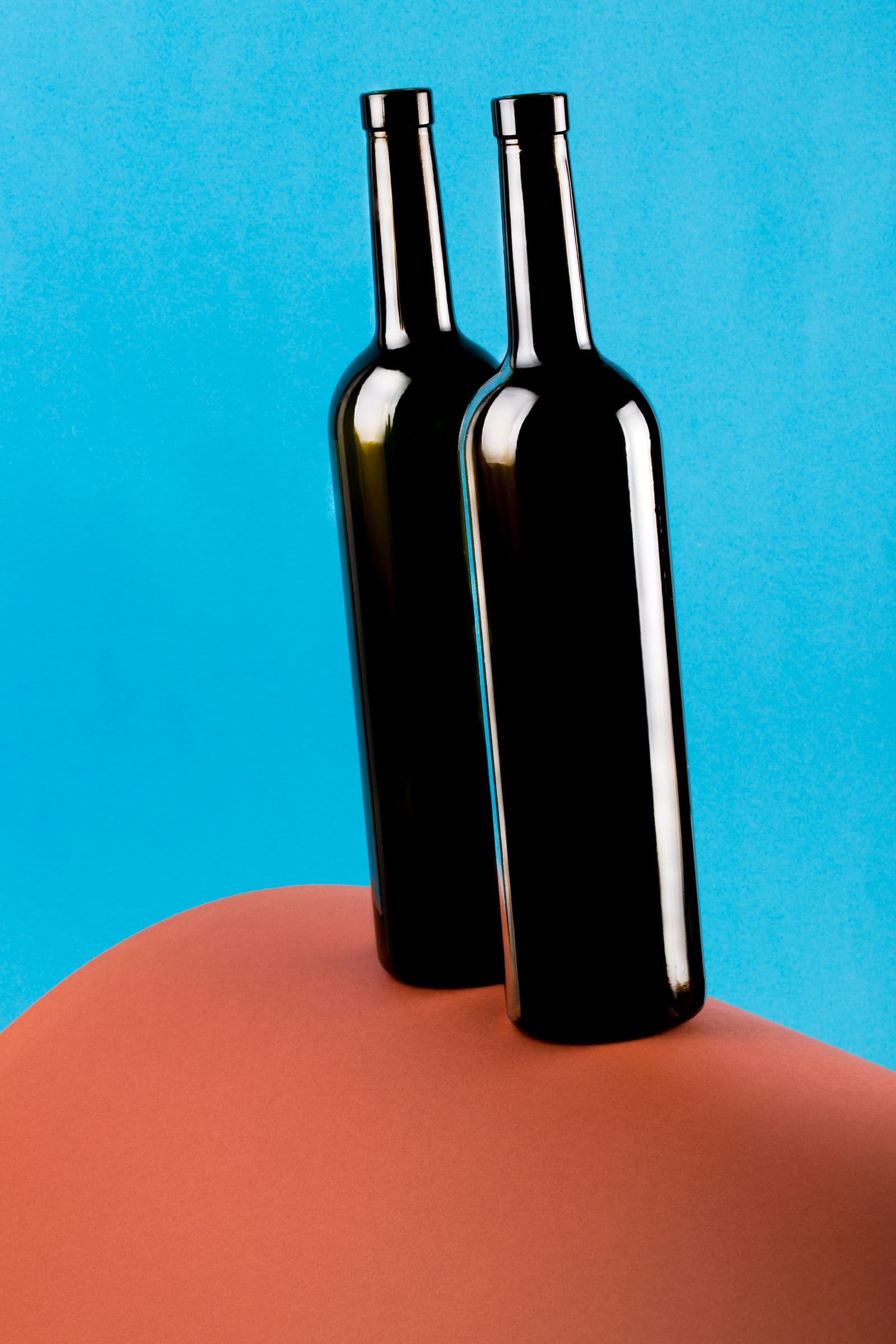
আপনার মোমবাতিটা গাঢ় লাল (crimson)। কিন্তু ছবিতে সেটাকে দেখাচ্ছে ইটের মতো কমলা রং। যে ক্রেতা এটা অর্ডার করেছিলেন, তিনি জোর দিয়ে বলছেন—যেটা এসেছে সেটা "টমেটোর লালের মতো বেশি"। কেউ মিথ্যা বলছেন না—দোষটা আলোর।
কালার কাস্ট (রঙের বিচ্যুতি) পণ্যের ছবিতে সবচেয়ে সাধারণ অথচ অদৃশ্য সমস্যাগুলোর একটা। অদৃশ্য এই কারণে যে, আপনার মস্তিষ্ক একটা নিরলস স্বয়ংক্রিয়-সংশোধনকারী যন্ত্র—এটা জানে মগটা সাদা, তাই এটা সাদাই দেখে, এমনকি কমলা আলো ছড়ানো বাল্বের নিচেও। আপনার ক্যামেরার তেমন কোনো আনুগত্য নেই। এটা শুধু রেকর্ড করে সেন্সরে আসলে যে আলো পড়েছে তাকেই—আর সেই আলো খুব কমই নিরপেক্ষ হয়।
সুখবর হলো: পণ্যের ছবির রঙের নির্ভুলতা মূলত আলোর সমস্যা, সরঞ্জামের সমস্যা নয়। এখানে দেখা যাক কোথায় গোলমাল হচ্ছে, আর একটুকরো গ্রে কার্ডবোর্ড ছাড়া বাড়তি কিছু না কিনেই কীভাবে এটা ঠিক করা যায়।
হোয়াইট ব্যালেন্স কী? কালার টেম্পারেচার সহজ ভাষায়
প্রতিটা আলোর উৎসের নিজস্ব একটা রং আছে। মোমবাতির শিখা গাঢ় কমলা। বাসাবাড়ির "ওয়ার্ম হোয়াইট" বাল্ব কেলভিন স্কেলে প্রায় 2700K-এ থাকে—তখনও স্পষ্টতই উষ্ণ। দুপুরের দিনের আলো প্রায় 5500K-এ, প্রায় নিরপেক্ষের কাছাকাছি পড়ে। খোলা ছায়া আর মেঘলা আকাশ নীলের দিকে হেলে থাকে।
হোয়াইট ব্যালেন্স হলো আপনার ক্যামেরার একটা চেষ্টা—আলোর রং অনুমান করে সেটা বাতিল করে দেওয়া, যাতে সাদা জিনিস সাদাই দেখায়। অনুমানটা ঠিক হলে বাকি সব রংও ঠিকঠাক বসে যায়। ভুল হলে সবকিছু একসাথে সরে যায়: লাল হয়ে যায় কমলা, সাদা হয়ে যায় ক্রিম রং, নীল হয়ে যায় টিল। আপনার পণ্য বদলায়নি—বদলেছে রেফারেন্স পয়েন্টটা।
মিশ্র আলো—রঙের নির্ভুলতার নীরব ঘাতক
একটা ভুল আলো ঠিক করা যায়। একই ফ্রেমে দুটো ভিন্ন আলো সাধারণত ঠিক করা যায় না।
চিরাচরিত বাসার সেটআপটা কল্পনা করুন: ডাইনিং টেবিলে পণ্য, জানালা দিয়ে আসছে দিনের আলো, আর মাথার ওপর জ্বলছে উষ্ণ সিলিং লাইট। মানে একই বস্তুর ওপর দুটো ভিন্ন কালার টেম্পারেচার পড়ছে। ক্যামেরা যে হোয়াইট ব্যালেন্সই বেছে নিক না কেন, পণ্যের একটা অংশ বেশি নীল আর বাকি অংশ বেশি কমলা দেখাবে। কোনো এডিটিং অ্যাপের কোনো স্লাইডারই একসাথে দুটো ঠিক করতে পারবে না।
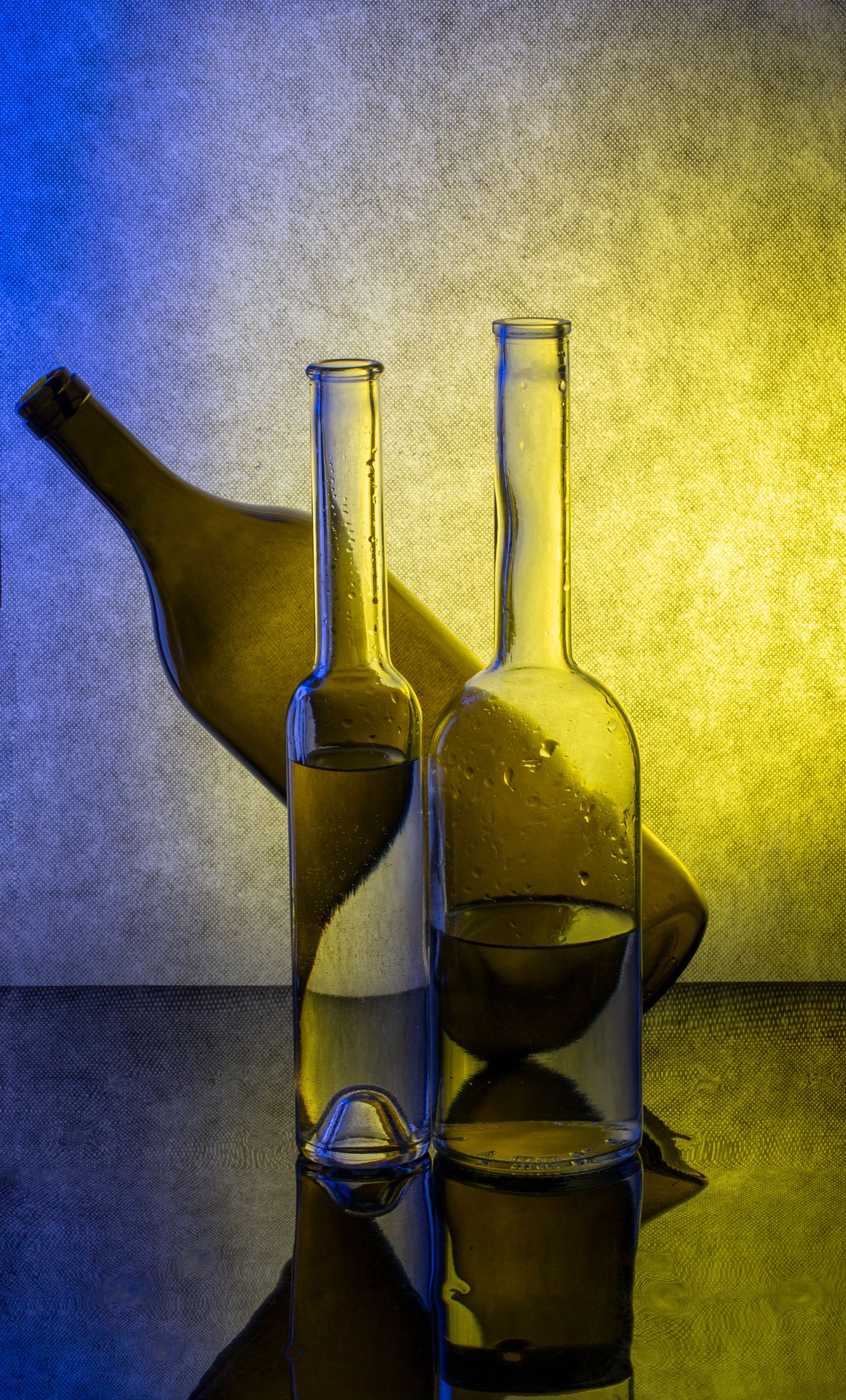
নিয়মটা হলো—একই শটে কখনো দিনের আলো আর কৃত্রিম আলো মেশাবেন না। হয় সিলিং লাইট বন্ধ করে শুধু জানালার আলোতেই থাকুন, নয়তো জানালা ঢেকে শুধু ল্যাম্পের আলোতেই থাকুন। একটা আলো, একটা কালার টেম্পারেচার, একটামাত্র পরিষ্কার সংশোধন।
রঙিন ব্যাকগ্রাউন্ডে অটো হোয়াইট ব্যালেন্স কেন ব্যর্থ হয়
অটো হোয়াইট ব্যালেন্স একটা মোটা দাগের অনুমানের ওপর নির্ভর করে: ফ্রেমের সবকিছুর গড় করলে মোটামুটি নিরপেক্ষ ধূসর রং পাওয়া উচিত। প্রতিদিনের দৃশ্যে এটা মোটামুটি কাজ করে।
কিন্তু বড় লাল ব্যাকড্রপের সামনে ছোট একটা পণ্য থাকলে এই অনুমান ভেঙে পড়ে। ক্যামেরা দেখে ফ্রেমটা প্রচণ্ড উষ্ণ, তাই সিদ্ধান্ত নেয় যে আলোটাই নিশ্চয়ই উষ্ণ, আর সায়ানের দিকে অতিরিক্ত সংশোধন করে ফেলে। ফলে ব্যাকড্রপ ফ্যাকাশে হয়ে যায়, আর আপনার পণ্য বাস্তবে যা কখনো ছিল না এমন একটা ঠান্ডা রঙের ছোঁয়া পেয়ে যায়। যেকোনো প্রাধান্যপ্রাপ্ত রঙেই একই ফাঁদ কাজ করে—ব্যাকড্রপ, রং করা দেয়াল, এমনকি ফ্রেম ভরে থাকা বড় কোনো রঙিন পণ্যেও।
রংও ছড়িয়ে পড়ে। টিল রঙের দেয়াল থেকে প্রতিফলিত আলো আপনার পণ্যের ওপর সামান্য টিল আভা ফেলে। ফটোগ্রাফাররা একে বলেন কালার কনট্যামিনেশন (রঙের দূষণ); ক্রেতারা বলেন "যা অর্ডার করেছিলাম তা নয়"।
স্ক্রিনও মিথ্যা বলে: ক্রেতা আসলে কী দেখেন
নিখুঁত ফাইলও নিরাপদ নয়। একজন ক্রেতা হয়তো OLED ফোনে দেখছেন যার নাইট মোড সবকিছু উষ্ণ করে দেয়; আরেকজন হয়তো দেখছেন পুরনো ল্যাপটপ প্যানেলে, যা প্রতিটা রংকে ফ্যাকাশে করে দেয়। স্ক্রিন থেকে স্ক্রিনে এই পার্থক্য বাস্তব, আর সম্পূর্ণভাবে আপনার নিয়ন্ত্রণের বাইরে।
আপনি যেটা নিয়ন্ত্রণ করতে পারেন সেটা হলো শুরুর বিন্দু। একটা নির্ভুল ফাইল খারাপ স্ক্রিনে সামান্য সরে যায়। কিন্তু যে ফাইল আগে থেকেই কমলা, সেটা একেবারে ভিন্ন একটা পণ্যে পরিণত হয়ে যায়। নির্ভুল রং একটা সস্তা বিমাও বটে—"ছবিতে যেমন দেখানো হয়েছিল তেমন নয়" অভিযোগ আর রিফান্ডের একটা ধ্রুপদী কারণ, আর সৎ রং পণ্যের ছবি কীভাবে রিটার্ন কমায় তার একটা বড় অংশ।
নতুন সরঞ্জাম ছাড়াই পণ্যের ছবির রং কীভাবে ঠিক করবেন
- নিরপেক্ষ দিনের আলোতে শুট করুন—সকালের মাঝামাঝি থেকে বিকেলের মাঝামাঝি সময়ে, উজ্জ্বল জানালার কাছে। গোল্ডেন আওয়ার দেখতে দারুণ লাগে ঠিকই, কিন্তু সবসময় মিথ্যা বলে।
- একটামাত্র আলোর উৎস ব্যবহার করুন—জানালা অথবা ল্যাম্প, দুটো কখনো একসাথে নয়। সেই আলোর মানও গুরুত্বপূর্ণ—দেখুন হার্ড বনাম সফট লাইট।
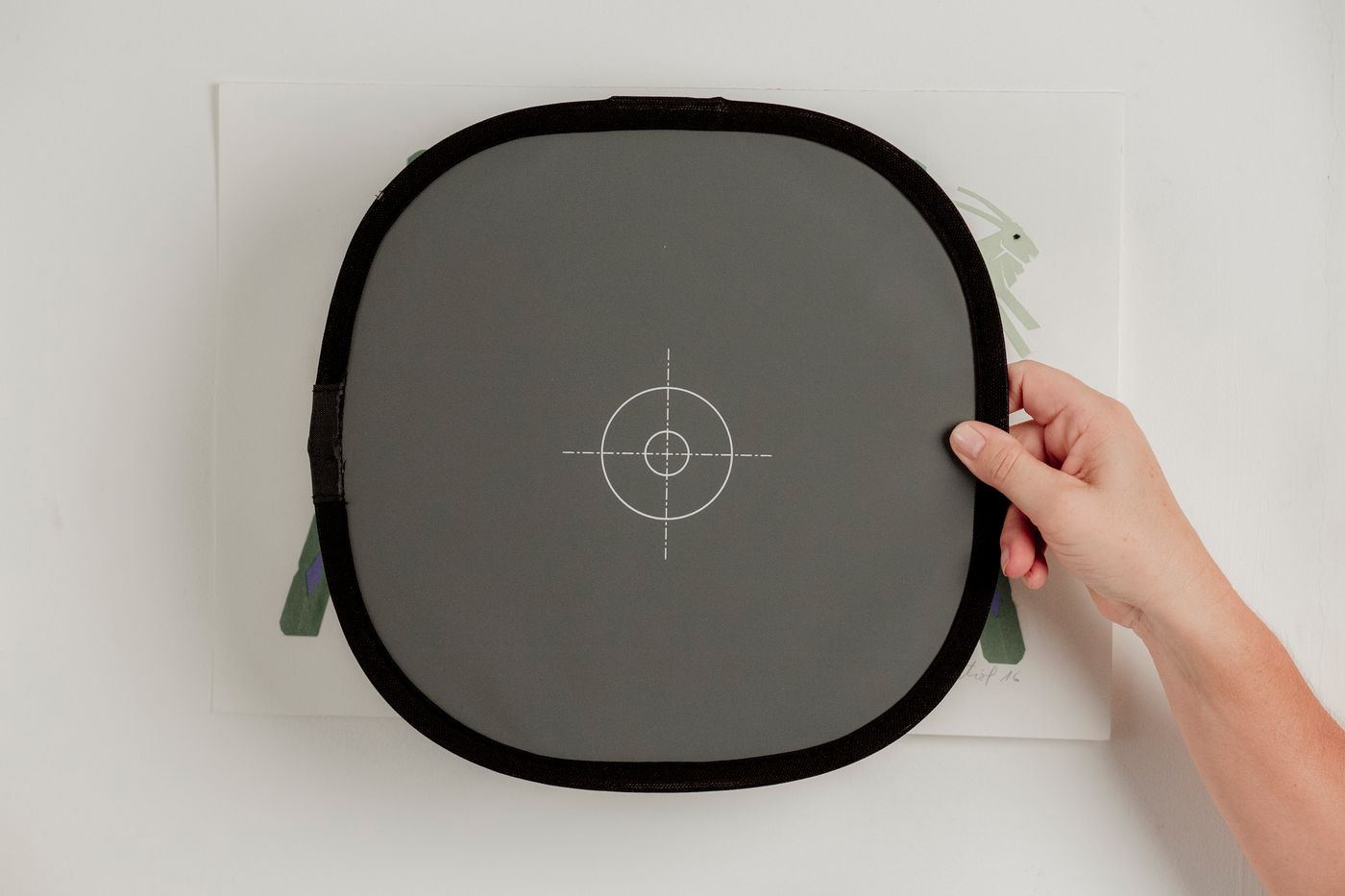
- গ্রে কার্ড ব্যবহার শিখুন—একটা সস্তা 18% গ্রে কার্ড, আপনার সেটআপে একবার ছবি তুলে নিলেই, আপনার ক্যামেরাকে একটা কাস্টম হোয়াইট ব্যালেন্স দেয় অথবা আপনার এডিটিং অ্যাপকে ক্লিক করে নিরপেক্ষ করার একটা রেফারেন্স দেয়। ফটোগ্রাফিতে খরচ-প্রতি সবচেয়ে বড় নির্ভুলতার আপগ্রেড।
- আশপাশটা যাচাই করুন—রঙিন দেয়াল, পর্দা, এমনকি আপনার নিজের উজ্জ্বল রঙের শার্টও পণ্যের ওপর রঙিন আলো প্রতিফলিত করে। নিরপেক্ষ ঘর, নিরপেক্ষ আলো।
- হোয়াইট ব্যালেন্স লক করুন—আপনার ফোন বা ক্যামেরায় ম্যানুয়াল হোয়াইট ব্যালেন্সের সুযোগ থাকলে, সেটা একবার সেট করে দিন, যাতে শট থেকে শটে এটা বদলে না যায়।
আরেকটা নিরিবিলি সমাধান: সাদা বা হালকা ধূসর ব্যাকগ্রাউন্ডে শুট করুন। একটা নিরপেক্ষ ব্যাকগ্রাউন্ড অটো হোয়াইট ব্যালেন্সকে সঠিক অনুমানের সুযোগ দেয় এবং ক্রেতাদের হাতে একটা রেফারেন্স পয়েন্ট তুলে দেয়, যাতে তাদের চোখ আপনার পণ্যের রং ন্যায্যভাবে বিচার করতে পারে। এর জন্য স্টুডিওর দরকার নেই—লাইটবক্স ছাড়া সাদা ব্যাকগ্রাউন্ড পাওয়ার উপায় এখানে দেখুন। আর আপনার সবচেয়ে ভালো আলোয় তোলা শটটা যদি কোনো রঙিন বা বিভ্রান্তিকর ব্যাকড্রপের ওপর থাকে, remover.bg পণ্যটাকে পরিষ্কারভাবে কেটে বিশুদ্ধ সাদার ওপর বসিয়ে দিতে পারে, যাতে ব্যাকড্রপ আর রং বিচার নষ্ট না করে। একটা সৎ সতর্কতা: কমলা আলোর নিচে তোলা পণ্যের ছবিকে ব্যাকগ্রাউন্ড রিমুভাল বাঁচাতে পারে না। আগে আলো ঠিক করুন, তারপর ব্যাকগ্রাউন্ড বদলান।
শেষ কথা
ক্যামেরা রং দেখে না—এটা আলো দেখে, আর আলো মিথ্যা বলে। একটামাত্র নিরপেক্ষ আলোর উৎস ব্যবহার করুন, ক্যামেরাকে একটা গ্রে রেফারেন্স দিন, প্রতিফলনের পথ থেকে রঙিন পৃষ্ঠতল সরিয়ে রাখুন, আর পণ্যটা নিরপেক্ষ ব্যাকগ্রাউন্ডে উপস্থাপন করুন। এটা করলে, আপনার টেবিল থেকে যে লাল রং বেরোয়, সেটাই ক্রেতার দোরগোড়ায় পৌঁছায়—টমেটো বনাম ইটের কোনো তর্ক ছাড়াই।