한국어
한국어 English
 Español
 Português (BR)
 Deutsch
 Français
 Italiano
 Türkçe
 Bahasa Indonesia
 Русский
 日本語
日本語 Українська
 Tiếng Việt
 Polski
 Nederlands
 ไทย
ไทย Română
 简体中文
简体中文 繁體中文
繁體中文 العربية
 Български
 Filipino
 हिन्दी
 اردو
اردو বাংলা
বাংলা앱 아이콘 규격: 알파 채널과 크기 총정리
Apple은 불투명한 1024x1024, Play는 512x512 PNG. 업로드를 막는 ITMS-90717 알파 오류와 로고 하나로 두 파일 만드는 법.
- app icon
- App Store
- Google Play
- transparent png
- logo
- mobile app
- icon design

로고는 하나인데 앱 스토어는 둘이고, Apple을 만족시키는 파일은 Google이 원하는 파일이 아니에요. 하필 최악의 순간에 드러나죠. 빌드는 다 끝났는데 알파 채널 하나 때문에 업로드가 계속 실패하는 순간이요.
Apple은 배경이 불투명한 정사각형 1024x1024 아이콘을 원해요. Play는 512x512 32비트 PNG를 원하는데, 기술적으로는 알파를 지원하지만 Google 자체 디자인 가이드에 따르면 쓰면 안 돼요. 그리고 두 스토어 모두 완성된 티가 나는 파일을 원하지 않아요 — 업로드 후에 각자 모서리와 효과를 입히거든요. 각 스토어가 요구하는 조건, 그리고 로고 하나로 두 파일을 뽑아내는 방법을 정리했어요.
Apple: 1024픽셀 정사각형, 비치는 곳 없이
Apple의 Human Interface Guidelines는 iOS, iPadOS, macOS 앱 아이콘의 레이아웃 크기를 1024x1024 px 정사각형으로, 색공간은 sRGB나 Gray Gamma 2.2 또는 Display P3로 정하고 있어요. Apple이 지금 권하는 방식은 Icon Composer예요. 전경 레이어를 가져오고 배경은 툴 안에서 정하는 방식이죠. 그래도 하나로 합친 이미지는 여전히 허용돼요. 레이어는 더 세밀한 제어를 줄 뿐, 필수는 아니에요.
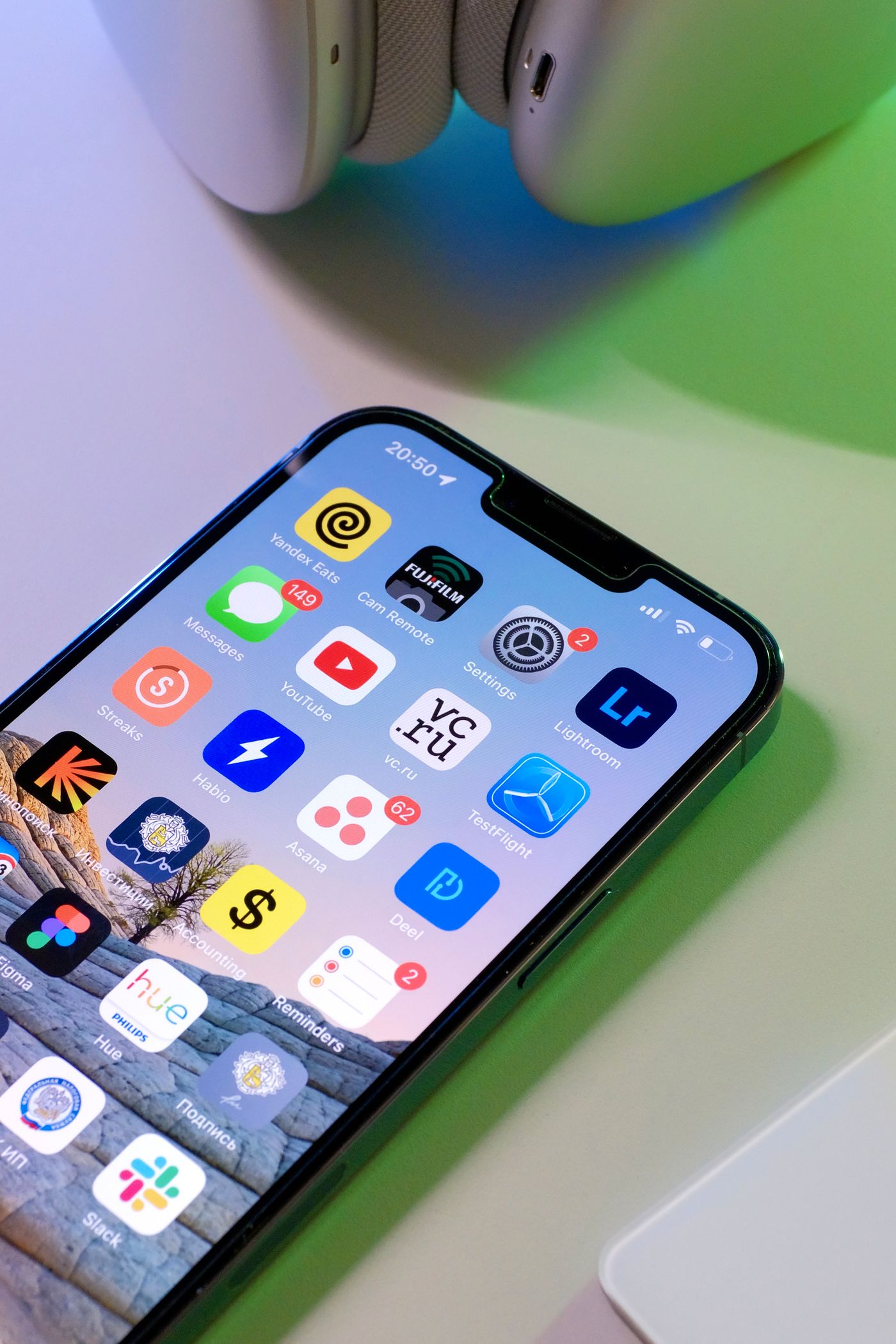
처음 심사에 넣는 사람이 걸려 넘어지는 건 배경이에요. 가져온 배경 레이어에 대한 Apple의 지시는 단호해요. 가장자리까지 꽉 채우고 불투명하게 만들라는 거죠. 배경이 투명한 1024px PNG는 App Store 아이콘으로 유효하지 않아요. 그대로 올리면 App Store Connect가 ITMS-90717을 돌려줘요. App Store 아이콘은 투명하거나 알파 채널을 포함할 수 없다는 뜻이에요. 예외는 다크 모드 변형 하나뿐이에요. 이건 시스템이 제공하는 배경이 비쳐 보이도록 오히려 투명 배경으로 제출하라고 Apple이 요구해요. 그 밖에는 마크 뒤에 어떤 색이 깔릴지 정해서 이미지에 그대로 구워 넣으세요.
다른 Apple 플랫폼은 레이아웃 크기가 달라져요. watchOS는 1088x1088, visionOS는 1024x1024이고 둘 다 원형으로 마스크 처리되며, tvOS는 가로형 800x480이에요. 만드는 방식도 달라져요. tvOS와 visionOS 아이콘은 Icon Composer가 아니라 Xcode에서 레이어드 이미지 스택으로 조립하거든요.
Google Play: 512픽셀, 알파는 허용, 그래도 투명은 실수
Play 스토어 등록정보 아이콘은 알파를 포함한 32비트 PNG, 512x512 px, sRGB, 최대 1024KB예요. 이 문장만 읽으면 이미 갖고 있는 투명 누끼가 아무 문제 없어 보이죠.
Google의 아이콘 디자인 가이드가 그 문을 닫아요. 투명한 자산은 Google Play UI의 배경색이 그대로 비쳐 나와요. 마크는 Play가 그려 주는 표면이 뭐가 됐든 그 위에 떠 있게 되고, 어두운 로고는 다크 모드에서 사라져 버려요. Google의 조언은 간단해요. 브랜드에 어울리는 배경색을 고르라는 거죠.
Play 규정 두 가지가 더 있어요. 순위나 가격, Play 카테고리를 암시하는 배지나 텍스트를 넣을 수 없고, 스토어 등록정보 아이콘은 기기 런처 아이콘과 별개예요. 그 적응형 아이콘은 108x108 dp 레이어를 쓰는데, OEM 마스크에 절대 잘리지 않는다고 보장되는 영역은 안쪽 66x66 dp뿐이에요.
로고 하나로 두 파일 뽑기
두 파일 모두 같은 데서 출발해요. 원래 놓여 있던 게 뭐였든 거기서 깔끔하게 떼어낸 마크죠. 로고가 공급업체에서 받은 JPEG나 인쇄된 문구류를 찍은 사진으로만 남아 있다면, 먼저 누끼를 따서 진짜 알파 채널을 가진 형태로 분리하세요. remover.bg는 마크를 배경에서 들어내고, 편집기에서 단색이나 맞춤 브랜드 컬러 위에 올려 줘요. Apple이 요구하는 배경 합치기 단계가 바로 이거예요.
잘 통하는 순서는 이래요.
- 배경을 지워 로고만 남기세요. 가장자리는 흰색이 아니라 어두운 색 위에서 확인하세요 — 가는 획과 세리프는 흰 미리보기에서 결점을 감추거든요.
- 배경을 브랜드 컬러로 지정하고 PNG로 내보내세요. 투명 버전도 프레스 킷과 파비콘용으로 함께 남겨 두세요.
- 쓰던 디자인 툴에서 그 PNG를 정사각형 캔버스에 올리고 Apple용 1024x1024, Play용 512x512로 내보내세요. 크기 조정은 배경 제거 도구가 아니라 거기서 할 일이에요.
스캔하거나 촬영한 로고라면 로고 배경 제거하는 방법이 까다로운 경우들을 다루고, 투명 배경 PNG 가이드는 그 원본을 왜 남겨 둘 만한지 설명해요.
모서리와 그림자는 스토어에 맡기기
Play는 이 점을 분명히 못 박아요. 모서리는 아이콘 크기의 30% 반경으로 직접 둥글리고, 업로드 후에 자체 그림자를 더하니 둘 다 넣지 말라는 거예요. Apple은 정사각형을 시스템의 둥근 사각형으로 마스크 처리하고 자체 하이라이트와 굴절, 반투명 효과를 입히면서, 미리 마스크 처리된 레이어는 그 효과를 해치고 가장자리를 계단처럼 보이게 만든다고 경고해요.
그러니까 미리 둥글린 모서리도, 그림자도, 베벨도, 글로우도 안 돼요. 이 절제는 아이콘에만 해당돼요 — 제품 사진에서는 바닥에 맞닿는 자연스러운 그림자가 물건이 붙여 넣은 것처럼 보이지 않게 막아 주거든요.
두 스토어 모두 마스크를 씌우니 마크의 중요한 부분은 가운데에 두세요. Apple의 안내는 마스크가 잘라내지 못하도록 핵심 요소를 중앙에 배치하라는 거예요. Play의 키라인 그리드는 흔히들 생각하는 것과 다르게 동작해요. 경계선이 아니라 배치 가이드예요. Google의 지시는 가능하면 자산 전체를 그림으로 채우고, 로고 주변 형태가 브랜드에 꼭 필요할 때만 키라인으로 물러서라는 거고요. 조심스럽게 여백을 넉넉히 두면 아이콘은 옆에 늘어선 다른 리스팅보다 눈에 띄게 작아 보여요.
30% 반경이 실제로 먹어 치우는 건 모서리라서, 거기까지 밀어 넣은 워드마크는 양 끝을 잃어요. 원형으로 마스크되는 watchOS와 visionOS에서는 가장자리까지 꽉 찬 워드마크가 첫 글자와 마지막 글자를 통째로 잃고요.
업로드 전에 확인할 것
- Apple — 1024x1024 PNG, 정사각형, 완전 불투명, 모서리는 각지게 그대로.
- Play — 512x512 32비트 PNG, 최대 1024KB, 투명 대신 브랜드 컬러 배경, 모서리는 각지게 그대로.
- 두 스토어의 그림과 색은 똑같이 — 사용자가 하나의 앱으로 알아봐야지, 둘로 보이면 안 돼요.
- 둘 다 썸네일 크기로 미리 보세요. 1024에서 읽히던 디테일은 40픽셀에서 사라져요.
아이콘은 한 번 제대로 잡아 두면 이후 모든 릴리스에서 그대로 가요.