한국어
한국어 English
 Español
 Português (BR)
 Deutsch
 Français
 Italiano
 Türkçe
 Bahasa Indonesia
 Русский
 日本語
日本語 Українська
 Tiếng Việt
 Polski
 Nederlands
 ไทย
ไทย Română
 简体中文
简体中文 繁體中文
繁體中文 العربية
 Български
 Filipino
 हिन्दी
 اردو
اردو বাংলা
বাংলা설치를 부르는 앱스토어 스크린샷: 스타일·규격·누끼
앱스토어 스크린샷이 설치를 결정해요. 기기 목업, 혜택 카피, 첫 두 장 법칙과 2026년 App Store·Google Play 규격, 누끼 합성법까지.
- app store screenshots
- app marketing
- ASO
- Google Play
- app store optimization
- screenshot design

아이콘은 탭을 얻어내고, 스크린샷은 설치를 얻어냅니다. 누군가 여러분의 스토어 페이지에 들어온 순간 — App Store든 Google Play든 — 화면에서 가장 크고 가장 시끄러운 요소는 스크린샷 갤러리이고, 방문자 대부분은 스크롤하지 않고 보이는 것만으로 설치할지 나갈지를 정합니다.
그러니까 스크린샷은 설명서가 아닙니다. 광고입니다. 스크린샷을 옥외 광고판처럼 다루는 팀 — 굵은 카피, 브랜드 컬러, 한 장에 하나의 메시지 — 은 UI 화면을 그대로 올리고 끝내는 팀보다 언제나 더 높은 전환을 만듭니다.
여기서는 설치를 부르는 앱스토어 스크린샷을 디자인하는 방법, 2026년 7월 기준으로 각 스토어가 실제로 요구하는 규격, 그리고 상위권 앱들이 쓰는 히어로 화면을 만드는 실전 누끼 작업 흐름을 정리했습니다.
스크린샷이 설치를 결정하는 이유
스토어 탐색은 냉정합니다. App Store에서는 앞쪽 세로 스크린샷이 검색 결과에 바로 노출됩니다 — 방문자는 제품 페이지에 들어오기도 전에 여러분을 판단합니다. 페이지 안에서도 대부분의 기기에서는 첫 한두 장만 스크롤 없이 보입니다.
그래서 첫 두 장 법칙입니다. 가장 강력한 혜택과 가장 명확한 차별점을 1번과 2번에 두세요. 로그인 화면이 아닙니다. 설정 화면도 아닙니다. "이거 나한테 필요한데"라는 생각이 들게 하는 바로 그것을, 설명하지 말고 보여 주세요.
3번부터는 스크롤하는 소수를 위한 자리입니다. 쓸모는 있지만, 어디까지나 조연입니다.
요즘 스크린샷의 스타일
인기 차트를 훑어보면 어디서나 같은 시각 언어가 보입니다. 통하기 때문입니다.
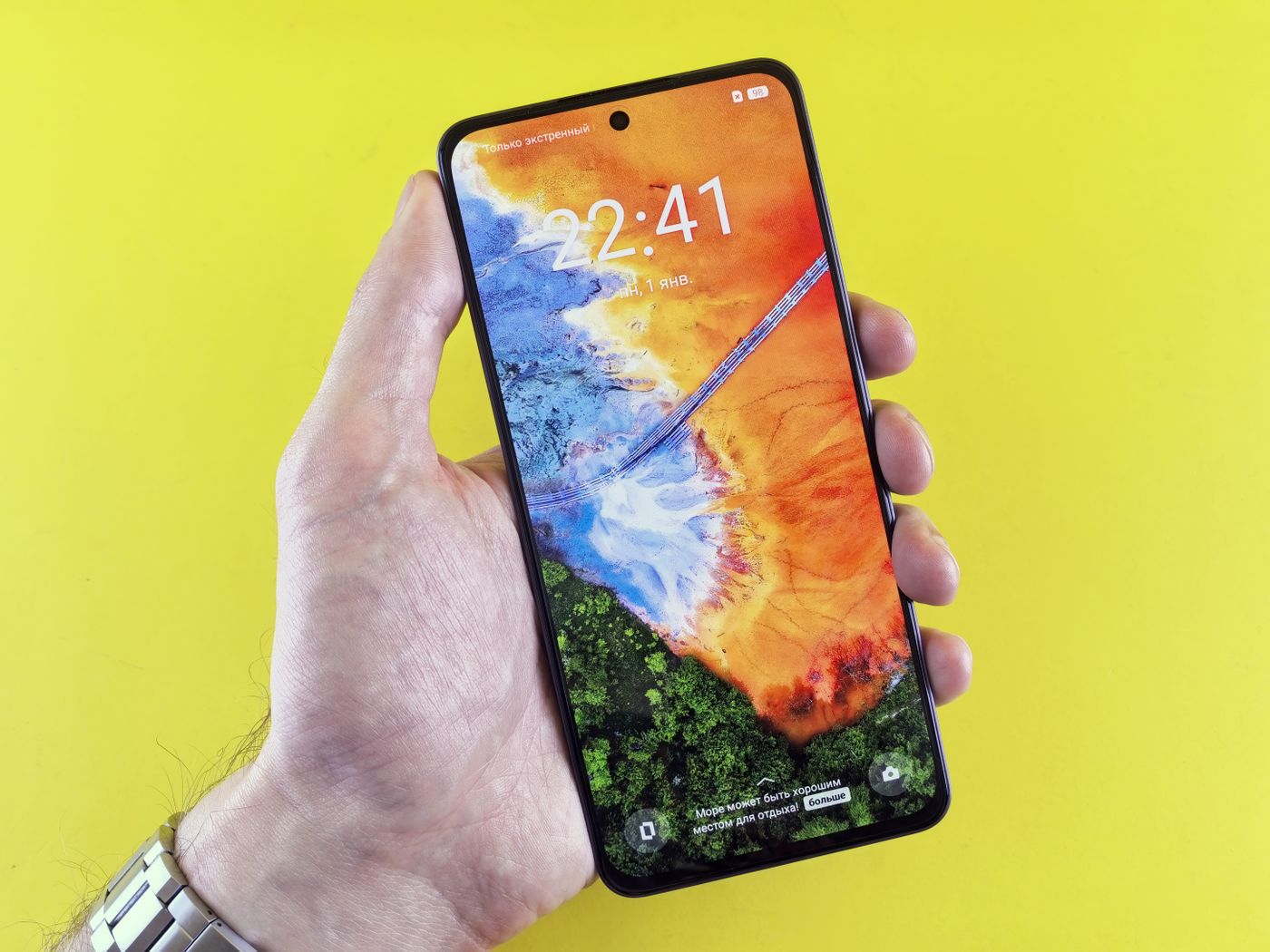
- 색 배경 위의 기기 목업 — UI가 화면을 가장자리까지 가득 채우는 대신 스마트폰 목업 안에 들어가고, 그 목업이 과감한 브랜드 컬러 배경 위에 떠 있습니다.
- 위쪽에 혜택 카피 — 짧고 크게, 썸네일 크기에서도 읽히게. "모든 지출을 자동으로 기록"이 "대시보드 화면"보다 낫습니다.
- 한 장에 하나의 메시지 — 스크린샷 한 장은 딱 한 가지만 주장합니다. 한 이미지에 기능 세 개를 욱여넣으면 전달되는 건 0개입니다.
- 이야기가 되는 순서 — 왼쪽에서 오른쪽으로 피치덱처럼 읽힙니다. 파노라마 배경을 여러 장에 걸쳐 이어 붙여 시선을 갤러리 끝까지 끌고 가는 앱도 있습니다.
- 현실의 피사체 — 사람, 제품, 반려동물을 누끼로 따서 기기 목업 옆에 합성하면 밋밋한 UI만으로는 낼 수 없는 생기가 생깁니다.
2026년 7월 기준으로 확인한 규격
두 스토어 모두 크기가 틀리면 업로드 단계에서 거부하니, 일괄 내보내기 전에 정확히 맞춰 두세요.
Apple App Store
- iPhone — 6.9인치 디스플레이 클래스용 스크린샷 세트 하나가 필수이고, 더 작은 기기에는 Apple이 축소해서 보여 줍니다. 표준 세로 크기는 1320 x 2868 px입니다(이 클래스는 1290 x 2796과 1260 x 2736도 허용합니다).
- iPad — 앱이 iPad에서 돌아간다면 13인치 디스플레이 세트가 필수입니다. 세로 2064 x 2752 px.
- 개수와 형식 — 기기 크기당 1~10장, JPEG 또는 PNG만 가능하며 알파 채널은 안 됩니다. 업로드 전에 전부 납작하게 병합하세요.
Google Play
- 개수 — 기기 유형당 최대 8장, 출시하려면 최소 2장이 필요합니다.
- 크기 — 각 변은 320~3,840 px 사이여야 하고, 긴 변이 짧은 변의 두 배를 넘을 수 없습니다.
- 형식 — 알파 채널이 없는 JPEG 또는 24비트 PNG. 1024 x 500 px 그래픽 이미지도 따로 필요합니다.
- 추천 노출 자격 — 대형 추천 영역에 노출되려면 1080 px 이상 스크린샷이 최소 4장 있어야 한다고 Google은 안내합니다.
새 기기가 나오면 규격도 바뀌니, 큰 업데이트 전에는 App Store Connect와 Play Console 문서를 다시 확인하세요.
히어로 스크린샷을 위한 누끼 작업 흐름
기기 목업 밖으로 달려 나오는 러너, 리셀 앱 UI 옆에 떠 있는 스니커즈 같은 합성 히어로 화면은 전부 누끼로 만듭니다. 과정은 보기보다 간단합니다.
- 깔끔한 UI 화면을 캡처하세요 — 실기기나 시뮬레이터에서.
- 피사체가 담긴 라이프스타일 사진을 촬영하거나 구하세요 — 사용자, 제품, 음식, 반려동물.
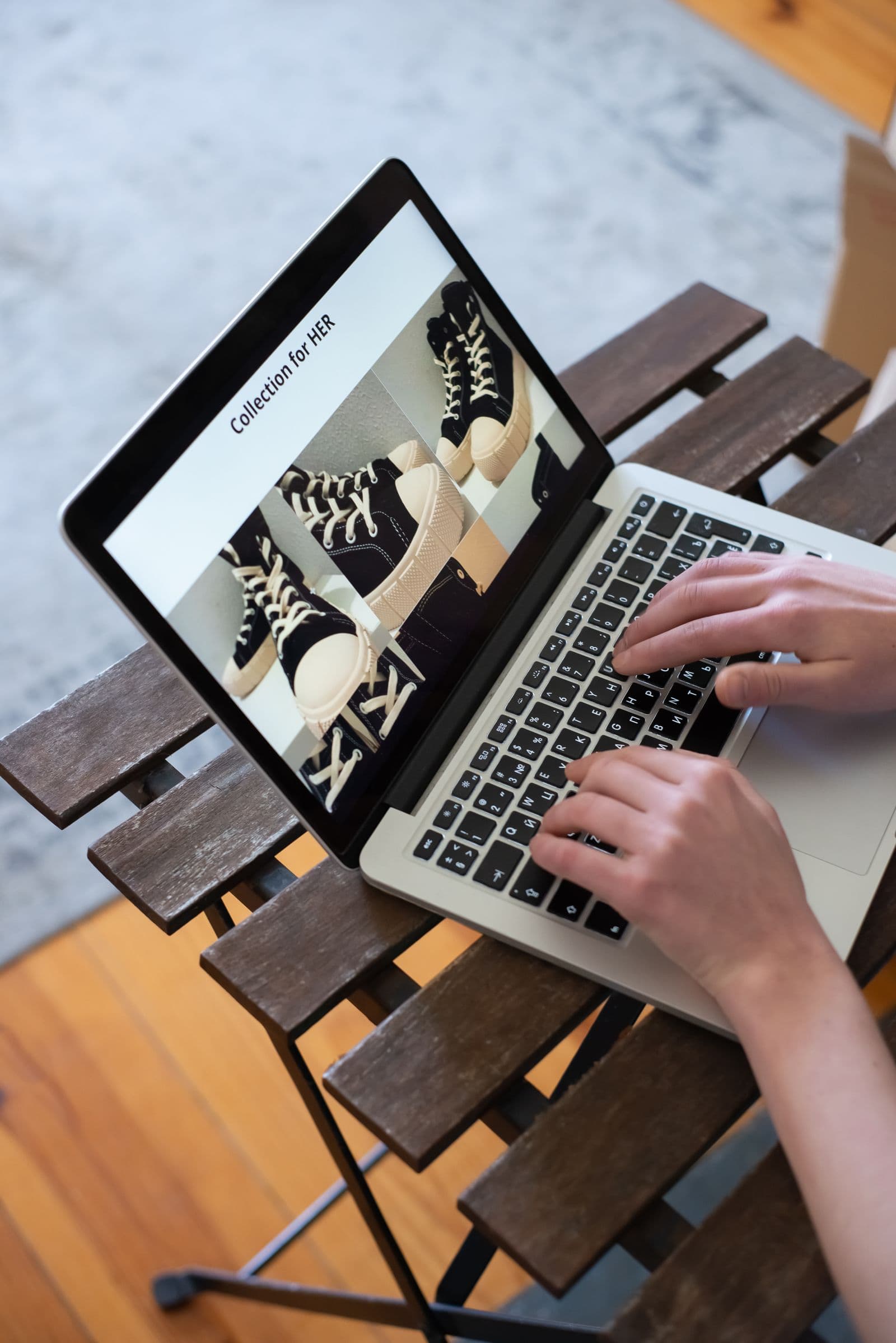
- remover.bg로 피사체를 오려내세요 — 머리카락, 털, 가는 가장자리까지 살아남습니다. 피사체가 과감한 배경색 위에 겹칠 때 결정적인 차이를 만듭니다.
- 투명 PNG로 내보내세요 — 브랜드 배경 위에 깔끔하게 얹힙니다. 형식 세부 사항은 투명 PNG 가이드에서 다룹니다.
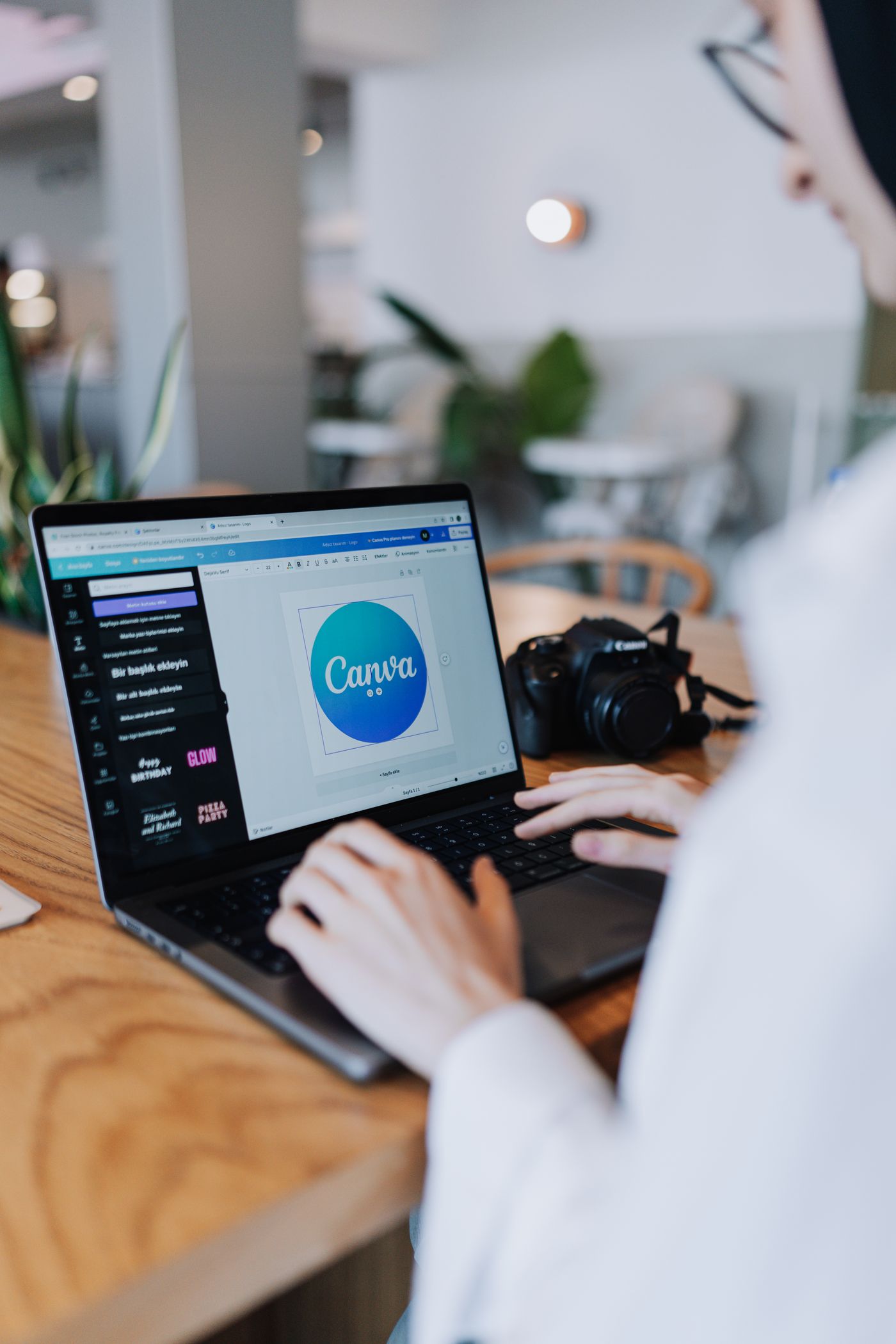
- 디자인 툴에서 합성하세요 — 기기 목업, 누끼, 카피를 배치하고, 피사체 아래에 부드러운 그림자를 넣어 떠 있는 대신 장면 안에 놓이게 하세요. 깊이감이 합성을 얼마나 살리는지는 자연스러운 그림자 넣기에서 확인하세요.
프레젠테이션 누끼 이미지를 만들 때와 똑같은 레이어 원리가 여기서도 적용됩니다. 앞에는 피사체, 위에는 메시지, 뒤에는 깨끗한 배경. 한 가지만 다시 강조하면, 투명도는 재료이지 최종 결과물이 아닙니다. 두 스토어 모두 알파 채널이 있는 파일을 거부하니 최종 내보내기는 반드시 납작하게 병합하세요. Apple은 팟캐스트 커버 아트에도 똑같은 알파 채널 금지 규칙을 적용합니다.
감을 믿기 전에 현지화하고 테스트하세요
대부분의 팀이 건너뛰는 두 가지 증폭기가 있습니다.
- 현지화 — 두 콘솔 모두 언어별로 다른 스크린샷 세트를 받습니다. 디자인 파일에서 카피를 별도 레이어로 두면 언어를 바꾸는 데 재설계가 아니라 몇 분이면 됩니다. 비영어권 시장에서는 번역된 카피가 영어 기본값보다 성과가 좋은 경우가 흔합니다.
- A/B 테스트 — Apple의 제품 페이지 최적화로 현재 페이지 대비 최대 세 가지 대안을 테스트할 수 있고, Google Play에는 스토어 등록정보 실험이 있습니다. 카피 문구, 첫 장 순서, 배경색 중 한 번에 하나씩만 바꾸세요. 그러지 않으면 무엇이 효과를 냈는지 알 수 없습니다.
정리
가장 강력한 혜택을 1번과 2번에 두세요. 기기 목업, 굵은 카피, 그리고 브랜드 컬러 배경 위의 누끼 피사체를 쓰세요. 픽셀 규격을 정확히 맞추고, 투명도는 납작하게 병합하고, 여러분의 의견보다 A/B 테스트 결과를 우선하세요. 스크린샷은 설치 버튼 앞에서 앱이 내보내는 마지막 광고입니다. 그 광고가 제 몫을 하게 만드세요.