Filipino
 English
 Español
 Português (BR)
 Deutsch
 Français
 Italiano
 Türkçe
 Bahasa Indonesia
 Русский
 日本語
日本語 한국어
한국어 Українська
 Tiếng Việt
 Polski
 Nederlands
 ไทย
ไทย Română
 简体中文
简体中文 繁體中文
繁體中文 العربية
 Български
 हिन्दी
 اردو
اردو বাংলা
বাংলাApp Store Screenshots na Bumebenta: Style, Specs, Workflow
Ang screenshots ang nagpapasya sa install: first-two-screenshots rule, benefit captions, device frames, store specs, at hero cutout workflow.
- app store screenshots
- app marketing
- ASO
- Google Play
- app store optimization
- screenshot design

Ang icon mo ang kumukuha ng tap. Ang mga screenshot mo ang kumukuha ng install. Kapag may nakarating na sa listing mo — App Store man o Google Play — ang screenshot gallery ang pinakamalaki at pinaka-kapansin-pansing element sa page, at karamihan sa mga bisita ay nagdedesisyon kung mag-i-install o hindi base sa kung ano lang ang kitang-kita nila nang hindi nag-scroll.
Ibig sabihin, hindi dokumentasyon ang mga screenshot mo. Advertising ito. Ang mga team na tinatrato ito parang billboard — bold na captions, brand colors, isang idea kada frame — palaging mas mataas ang conversion kumpara sa mga team na nag-a-upload lang ng raw UI captures at tapos na.
Narito kung paano magde-design ng app store screenshots na nagbebenta, kung ano talaga ang required ng mga store as of July 2026, at isang practical na cutout workflow para gumawa ng hero compositions na ginagamit ng mga top-charting apps.
Bakit ang Screenshots ang Nagpapasya sa Install
Walang pasensya ang store browsing. Sa App Store, direktang lumalabas sa search results ang unang ilang portrait screenshots mo — hinuhusgahan ka na ng mga bisita bago pa man nila marating ang product page mo. Sa page mismo, unang screenshot lang o dalawa ang nasa above the fold sa karamihan ng devices.
Kaya narito ang first-two-screenshots rule: ang pinakamalakas mong benefit at ang pinaka-malinaw mong differentiator ang dapat nasa position isa at dalawa. Hindi ang login screen mo. Hindi ang settings page mo. Yung bagay na magpapaisip sa isang tao na "kailangan ko 'to" — ipakita, huwag i-explain.
Lahat ng kasunod ng slot two ay para sa minorya na nag-i-scroll. Kapaki-pakinabang, pero supporting cast lang.
Ang Modernong Style ng Screenshot
Tignan mo ang top charts at makikita mong parehong visual language ang ginagamit kahit saan, dahil effective ito:
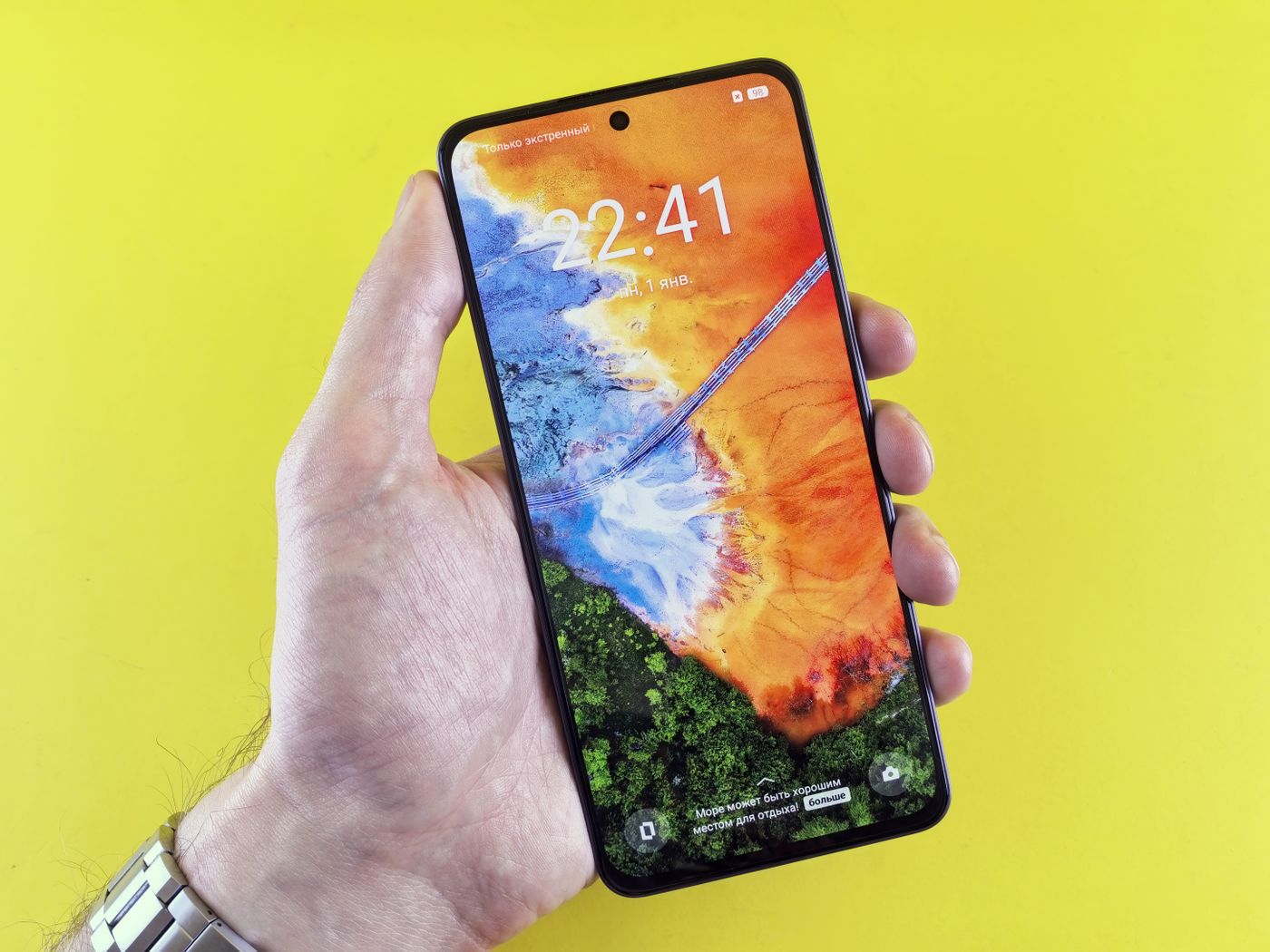
- Device frame sa colored background — nasa loob ng phone mockup ang UI, nakalutang sa isang bold brand-color canvas sa halip na punuin ang buong frame edge-to-edge.
- Benefit caption sa itaas — maikli, malaki, nababasa kahit sa thumbnail size. Mas mabisa ang "Track every expense automatically" kaysa sa "Dashboard view."
- Isang mensahe kada frame — bawat screenshot ay nagpupursige lang ng isang punto. Kapag sinikip mo ng tatlong features sa isang imahe, wala kang naipaparating.
- Isang sequence na nagkukwento — binabasa ang mga frame mula kaliwa papuntang kanan, parang pitch deck. May mga app na gumagamit ng panoramic background sa lahat ng frame para hilahin ang viewers sa buong gallery.
- Real-world subjects — isang tao, produkto, o alagang hayop na na-cut out at na-composite sa tabi ng device frame ang nagbibigay-buhay na hindi kayang gawin ng flat UI.
Ang mga Specs, Na-verify para sa July 2026
Tinatanggihan ng parehong store ang maling dimensions sa upload, kaya siguraduhing tama ang mga ito bago ka mag-batch-export.
Apple App Store
- iPhone — kailangan ng isang screenshot set para sa 6.9-inch display class; ini-scale down ito ni Apple para sa mas maliliit na devices. Ang standard portrait size ay 1320 x 2868 px (tinatanggap din ng class na ito ang 1290 x 2796 at 1260 x 2736).
- iPad — kung tumatakbo ang app mo sa iPad, kailangan ng 13-inch display set: 2064 x 2752 px portrait.
- Limits at formats — 1 hanggang 10 screenshots kada device size, JPEG o PNG lang, at walang alpha channels. I-flatten lahat bago mag-upload.
Google Play
- Bilang — hanggang 8 screenshots kada device type; kailangan mo ng hindi bababa sa 2 para maka-publish.
- Dimensions — bawat side ay dapat nasa pagitan ng 320 at 3,840 px, at hindi maaaring higit sa dalawang beses ng mas maikling side ang mas mahabang side.
- Formats — JPEG o 24-bit PNG na walang alpha. Kakailanganin mo rin ng 1024 x 500 px feature graphic.
- Featuring eligibility — hinihiling ng Google ang hindi bababa sa 4 na screenshots na 1080 px o mas mataas para maging qualified ang apps sa large-format recommendation placements.
Nagbabago ang specs kapag may bagong hardware na inilabas, kaya i-double-check ang App Store Connect at Play Console docs bago mag-big release.
Ang Cutout Workflow para sa Hero Screenshots
Ang mga composed hero frame na iyon — isang runner na parang sumasabog palabas ng device frame ng isang fitness app, isang sneaker na nakalutang sa tabi ng UI ng isang resale app — ay ginawa mula sa cutouts. Mas simple ang workflow kaysa sa mukhang hitsura nito:
- Kumuha ng malinis na UI screens sa isang totoong device o simulator.
- Kumuha o maghanap ng lifestyle photo ng subject mo: user, produkto, pagkain, alagang hayop.
- I-cut out ang subject gamit ang remover.bg — nananatiling maayos ang buhok, balahibo, at mga fine edges pagkatapos ng cut, importante ito kapag nag-o-overlap ang subject mo sa isang bold background color.
- I-export bilang transparent PNG para malinis itong maging layer sa ibabaw ng brand canvas mo; tignan ang aming gabay sa transparent PNG para sa format details.
- I-compose sa design tool mo — device frame, cutout, caption — at maglagay ng soft shadow sa ilalim ng subject para mukhang nasa loob talaga ito ng scene sa halip na nakalutang lang; tingnan ang makatotohanang shadows para malaman kung paano nagbebenta ang depth sa composite.
Ang parehong layering logic sa likod ng image cutouts para sa presentations ay nag-a-apply dito: subject sa harap, mensahe sa ibabaw, malinis na background sa likod. Isang catch na dapat ulitin — ang transparency ay isang ingredient, hindi isang deliverable. Tinatanggihan ng parehong store ang mga file na may alpha channels, kaya i-flatten ang final exports mo — ina-apply din ni Apple ang parehong no-alpha rule sa cover art ng podcast.
Mag-localize at Mag-test Bago Sumandal sa Kutob Mo
Dalawang force multiplier na kadalasang nili-lampasan ng mga team:
- Localization — tinatanggap ng parehong console ang hiwalay na screenshot sets kada locale. Panatilihin ang captions sa sarili nilang layer sa design file mo para ilang minuto lang ang palitan ng wika, hindi na kailangang mag-redesign. Palaging mas mataas ang performance ng mga translated captions kaysa sa English defaults sa mga non-English markets.
- A/B testing — pinapayagan ka ng Product Page Optimization ng Apple na mag-test ng hanggang tatlong alternate treatments laban sa kasalukuyang page mo; nag-o-offer naman ang Google Play ng store listing experiments. Isa lang ang variable na baguhin kada pagkakataon — caption wording, first-frame order, background color — kung hindi, hindi mo malalaman kung ano ang talagang nakaimpluwensya.
Ang Takeaway
Simulan sa pinakamalakas mong benefit sa frames one at two. Gumamit ng device frames, bold captions, at cutout subjects sa brand-color backgrounds. Tamaan ang eksaktong pixel specs, i-flatten ang transparency mo, at hayaang ang A/B tests ang mag-desisyon sa halip na ang opinyon mo. Ang mga screenshot mo ang huling ad na pinapatakbo ng app mo bago ang install button — gawin mong makakumbinsi ito.