Deutsch
 English
 Español
 Português (BR)
 Français
 Italiano
 Türkçe
 Bahasa Indonesia
 Русский
 日本語
日本語 한국어
한국어 Українська
 Tiếng Việt
 Polski
 Nederlands
 ไทย
ไทย Română
 简体中文
简体中文 繁體中文
繁體中文 العربية
 Български
 Filipino
 हिन्दी
 اردو
اردو বাংলা
বাংলাApp-Store-Screenshots, die verkaufen: Stil, Specs, Workflow
App-Store-Screenshots entscheiden über den Download. Moderner Stil, geprüfte Specs für App Store und Google Play – plus Freisteller-Workflow für Hero-Bilder.
- app store screenshots
- app marketing
- ASO
- Google Play
- app store optimization
- screenshot design

Dein Icon holt den Tap. Deine Screenshots holen die Installation. Sobald jemand auf deiner Store-Seite landet – App Store oder Google Play –, ist die Screenshot-Galerie das größte, lauteste Element der Seite, und die meisten Besucher entscheiden zwischen Installieren und Abspringen anhand dessen, was sie ohne Scrollen sehen.
Deine Screenshots sind also keine Dokumentation. Sie sind Werbung. Teams, die sie wie Plakatwände behandeln – fette Textzeilen, Markenfarben, eine Idee pro Frame –, konvertieren durchweg besser als Teams, die rohe UI-Aufnahmen hochladen und es dabei belassen.
Hier erfährst du, wie du App-Store-Screenshots gestaltest, die verkaufen, was die Stores mit Stand Juli 2026 tatsächlich verlangen und mit welchem Freisteller-Workflow du die Hero-Kompositionen baust, die Apps aus den Top-Charts einsetzen.
Warum Screenshots über die Installation entscheiden
Stöbern im Store ist gnadenlos. Im App Store tauchen deine ersten Hochkant-Screenshots direkt in den Suchergebnissen auf – Besucher urteilen über dich, bevor sie überhaupt auf deiner Produktseite ankommen. Auf der Seite selbst liegen auf den meisten Geräten nur der erste oder die ersten beiden Screenshots im sichtbaren Bereich.
Daher die Regel der ersten zwei Screenshots: Dein stärkster Nutzen und dein klarstes Alleinstellungsmerkmal gehören auf Position eins und zwei. Nicht dein Login-Screen. Nicht deine Einstellungsseite. Das eine, bei dem jemand denkt „Das brauche ich“ – gezeigt, nicht erklärt.
Alles nach Platz zwei ist für die Minderheit, die weiterscrollt. Nützlich, aber Nebenrolle.
Der moderne Screenshot-Stil
Geh die Top-Charts durch und du siehst überall dieselbe Bildsprache – weil sie funktioniert:
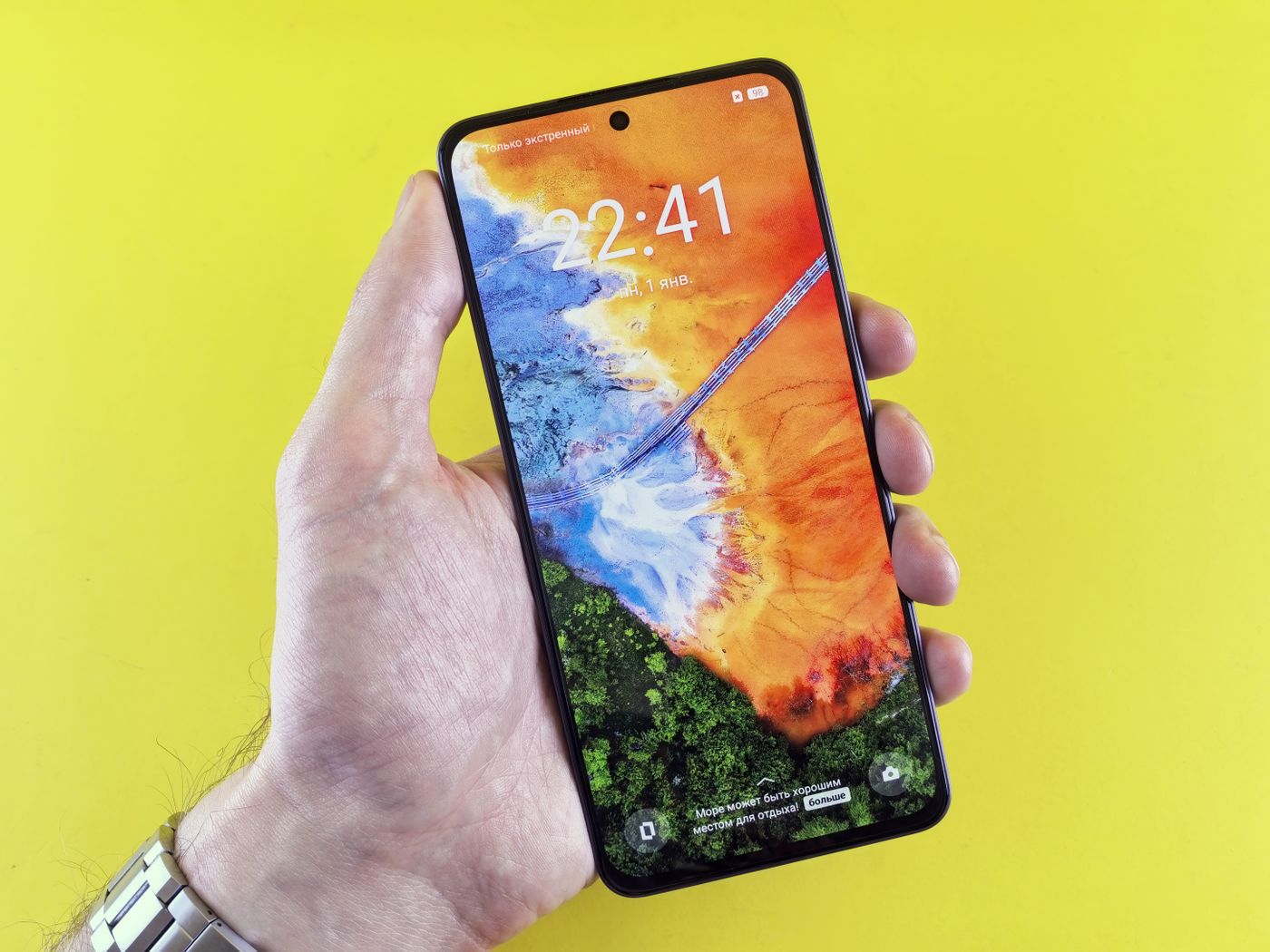
- Geräterahmen auf farbigem Hintergrund – die UI sitzt in einem Phone-Mockup und schwebt auf einer kräftigen Fläche in Markenfarbe, statt den Frame randlos zu füllen.
- Nutzenversprechen als Textzeile oben – kurz, groß, auch in Thumbnail-Größe lesbar. „Jede Ausgabe automatisch erfassen“ schlägt „Dashboard-Ansicht“.
- Eine Botschaft pro Frame – jeder Screenshot vertritt genau ein Argument. Drei Features in ein Bild zu quetschen heißt, null zu kommunizieren.
- Eine Abfolge, die eine Geschichte erzählt – die Frames liest man von links nach rechts wie ein Pitch Deck. Manche Apps ziehen einen panoramaartigen Hintergrund über alle Frames, um Betrachter durch die Galerie zu ziehen.
- Echte Motive – eine Person, ein Produkt oder ein Haustier, freigestellt und neben den Geräterahmen montiert, bringt Leben rein, das flache UI nicht liefern kann.
Die Specs, geprüft für Juli 2026
Beide Stores lehnen falsche Maße schon beim Hochladen ab – bring das also in Ordnung, bevor du im Batch exportierst.
Apple App Store
- iPhone – ein Screenshot-Set für die 6,9-Zoll-Displayklasse ist Pflicht; Apple skaliert es für kleinere Geräte herunter. Die Standardgröße im Hochformat ist 1320 x 2868 px (die Klasse akzeptiert auch 1290 x 2796 und 1260 x 2736).
- iPad – läuft deine App auf dem iPad, ist ein Set für die 13-Zoll-Displayklasse Pflicht: 2064 x 2752 px im Hochformat.
- Limits und Formate – 1 bis 10 Screenshots pro Gerätegröße, ausschließlich JPEG oder PNG, keine Alphakanäle. Reduziere vor dem Hochladen alles auf eine Ebene.
Google Play
- Anzahl – bis zu 8 Screenshots pro Gerätetyp; zum Veröffentlichen brauchst du mindestens 2.
- Maße – jede Seite zwischen 320 und 3.840 px, und die längere Seite darf höchstens doppelt so lang sein wie die kürzere.
- Formate – JPEG oder 24-Bit-PNG ohne Alpha. Dazu brauchst du eine Feature-Grafik mit 1024 x 500 px.
- Voraussetzung fürs Featuring – Google verlangt mindestens 4 Screenshots mit 1080 px oder mehr, damit eine App für großformatige Empfehlungsplatzierungen infrage kommt.
Mit neuer Hardware verschieben sich die Specs – prüf vor einem großen Release also noch einmal die Dokumentation von App Store Connect und Play Console.
Der Freisteller-Workflow für Hero-Screenshots
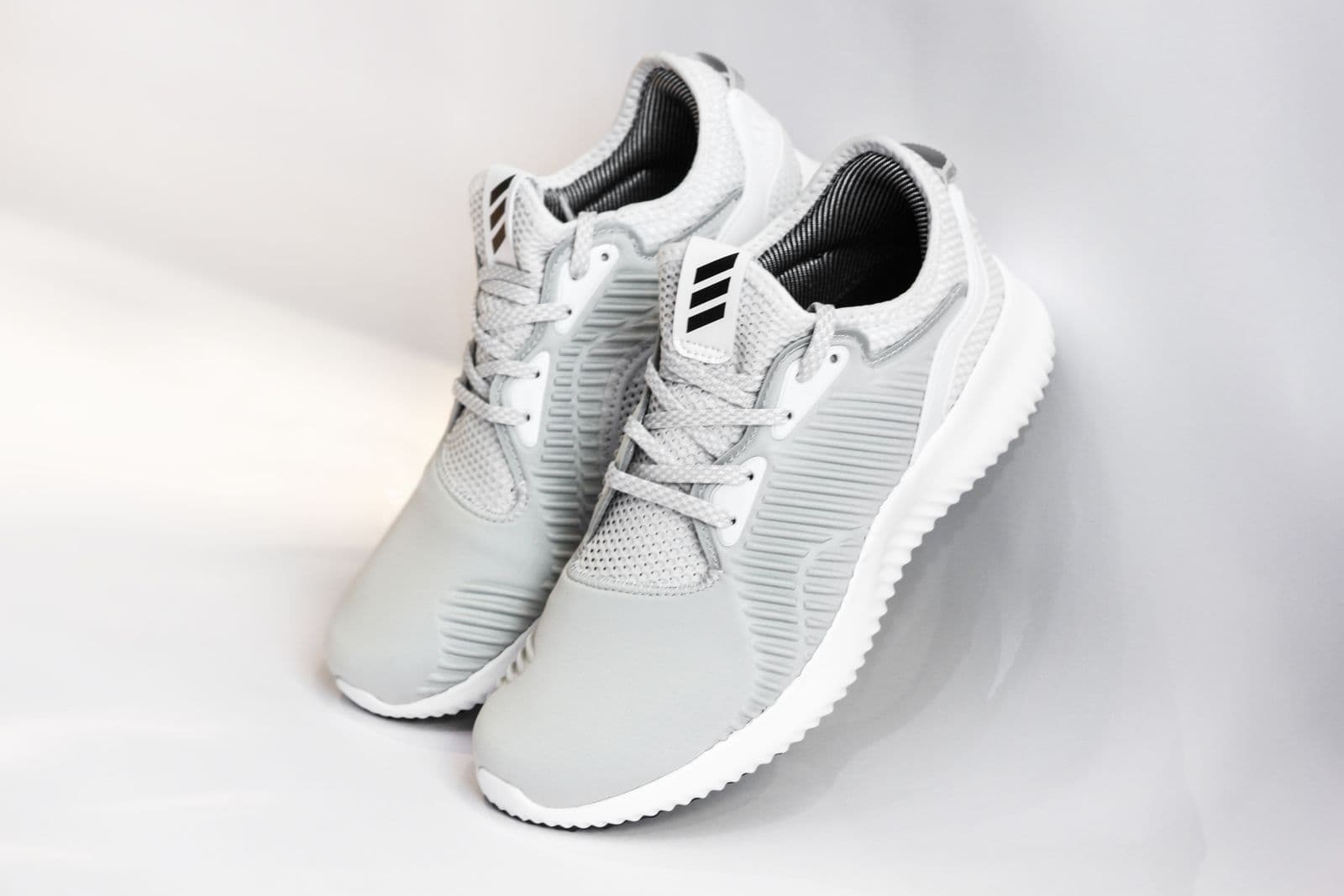
Diese komponierten Hero-Frames – eine Läuferin, die aus dem Geräterahmen einer Fitness-App springt, ein Sneaker, der neben der UI einer Resale-App schwebt – bestehen aus Freistellern. Der Workflow ist einfacher, als er aussieht:
- Nimm saubere UI-Screens auf, auf einem echten Gerät oder im Simulator.
- Fotografiere oder besorge ein Lifestyle-Foto deines Motivs: Nutzerin, Produkt, Essen, Haustier.
- Stell das Motiv frei mit remover.bg – Haare, Fell und feine Kanten überstehen den Schnitt, und genau das zählt, wenn dein Motiv auf einer kräftigen Hintergrundfarbe liegt.
- Exportiere es als transparentes PNG, damit es sich sauber über deine Markenfläche legt; die Formatdetails stehen in unserem Guide zum transparenten PNG.
- Baue die Komposition in deinem Design-Tool – Geräterahmen, Freisteller, Textzeile – und setz einen weichen Schatten unter das Motiv, damit es in der Szene sitzt statt zu schweben; unter realistische Schatten steht, wie Tiefe eine Montage glaubwürdig macht.
Dieselbe Ebenenlogik wie bei freigestellten Bildern für Präsentationen gilt auch hier: Motiv vorn, Botschaft oben, sauberer Hintergrund dahinter. Ein Punkt, den man ruhig wiederholen darf – Transparenz ist eine Zutat, kein Endprodukt. Beide Stores lehnen Dateien mit Alphakanal ab, reduziere deine finalen Exporte also auf eine Ebene – dieselbe Regel ohne Alphakanal gilt bei Apple auch für Podcast-Cover.
Lokalisieren und testen, bevor du deinem Bauchgefühl vertraust
Zwei Hebel, die die meisten Teams auslassen:
- Lokalisierung – beide Konsolen akzeptieren eigene Screenshot-Sets pro Sprache. Halte die Textzeilen in deiner Design-Datei auf einer eigenen Ebene, damit ein Sprachwechsel Minuten dauert und kein Redesign wird. Übersetzte Textzeilen schlagen in nicht englischsprachigen Märkten regelmäßig die englischen Standardversionen.
- A/B-Tests – mit Apples Product Page Optimization testest du bis zu drei alternative Varianten gegen deine aktuelle Seite; Google Play bietet Experimente für den Store-Eintrag. Ändere immer nur eine Variable – Wortlaut der Textzeile, Reihenfolge des ersten Frames, Hintergrundfarbe – sonst weißt du nicht, was den Ausschlag gegeben hat.
Das Fazit
Starte mit deinem stärksten Nutzen in Frame eins und zwei. Setz auf Geräterahmen, fette Textzeilen und freigestellte Motive vor Hintergründen in Markenfarbe. Triff die Pixelmaße exakt, reduziere die Transparenz auf eine Ebene und lass A/B-Tests deine Meinung überstimmen. Deine Screenshots sind die letzte Anzeige, die deine App vor dem Installieren-Button schaltet – lass sie dafür argumentieren.