한국어
한국어 English
 Español
 Português (BR)
 Deutsch
 Français
 Italiano
 Türkçe
 Bahasa Indonesia
 Русский
 日本語
日本語 Українська
 Tiếng Việt
 Polski
 Nederlands
 ไทย
ไทย Română
 简体中文
简体中文 繁體中文
繁體中文 العربية
 Български
 Filipino
 हिन्दी
 اردو
اردو বাংলা
বাংলাGS1 상품 이미지 표준: 파일명 규칙과 흰색 배경
GS1 이미지가 반려되는 이유는 대개 둘이에요. 255,255,255가 아닌 배경, 그리고 해석되지 않는 파일명. 둘 다 재촬영 없이 고칠 수 있어요.
- GS1
- product photography
- ecommerce
- white background
- file naming
- retail
- background removal
- image standards
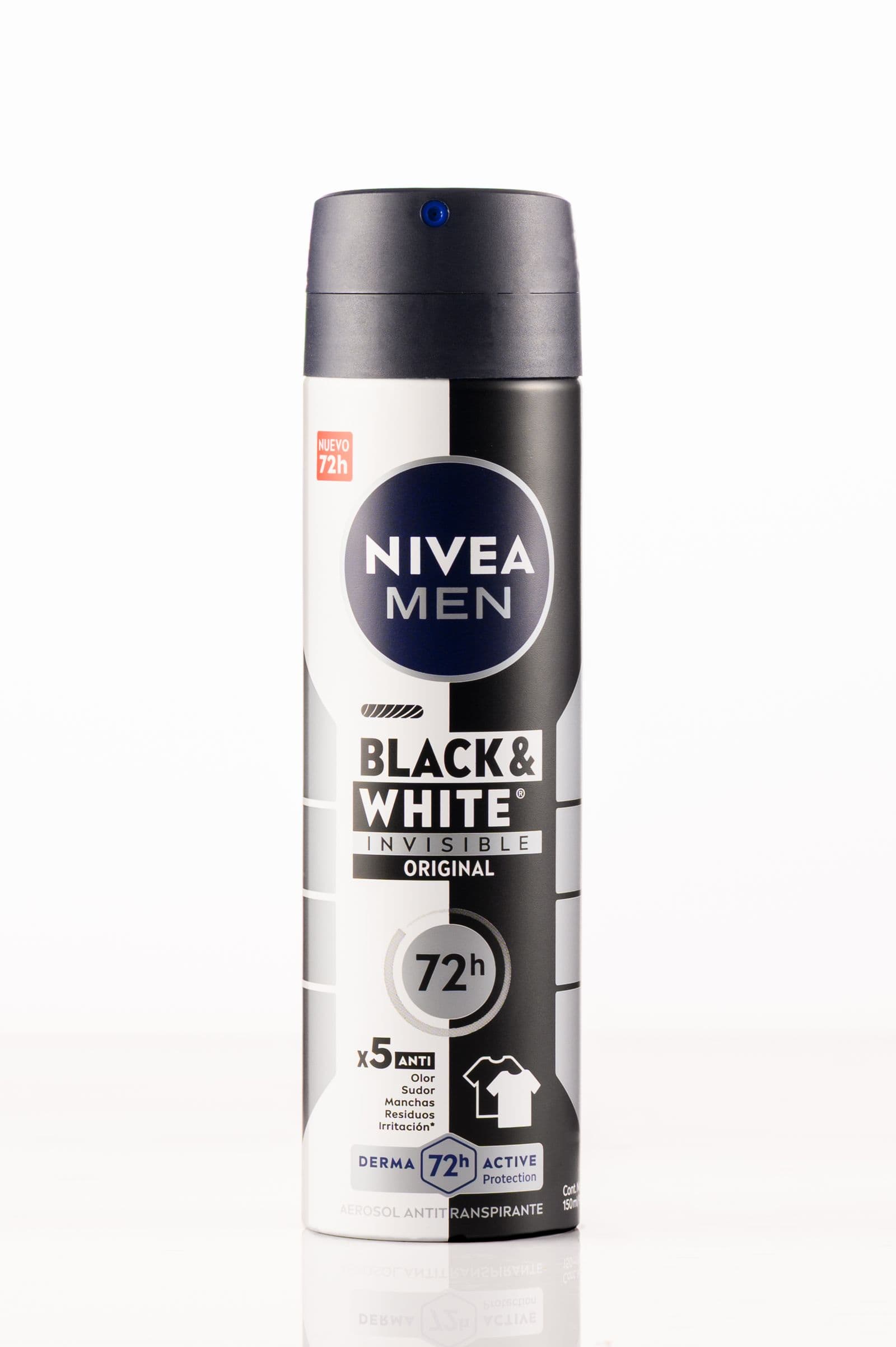
대형 마트 바이어가 "GS1 규격 이미지"를 요청하면서 데이터 풀 링크를 함께 보내와요. 대부분의 브랜드는 이걸 "흰 배경으로 주세요"로 읽고, 지난번 에이전시가 넘겨준 파일을 그대로 보내죠. 그리고 아무 설명 없이 반려돼요. 유통사 쪽에서는 애매한 구석이 하나도 없었으니까요.
GS1 상품 이미지 표준은 취향의 문제가 아니에요. 패키지의 어느 면을 제출할지, 배경은 무엇인지, 픽셀 범위는 어디까지인지, 그리고 그 모두를 순서대로 담은 파일명까지 정해 둬요. 규격에 맞는 파일명 하나만 읽어도 그 파일이 포장을 뜯지 않은 제품의 앞면을 정면에서 찍은 영어 버전이라는 걸 알 수 있어요.
여기서 쉽게 생기고, 보내기 전에 쉽게 확인할 수 있는 실패가 둘 있어요. 완전한 흰색이 아니라 '거의 흰색'인 배경, 그리고 해석되지 않는 파일명이에요. 둘 다 재촬영은 필요 없어요.
표준이 실제로 정하고 있는 것
대부분은 이미 문서에 적혀 있어요. 사람이 파일을 열어 보기 전에 기계가 검사할 수 있을 만큼 정밀하게요. 2024년 4월에 승인된 릴리스 4.4는 이렇게 정해요.
- 배경은 흰색(RGB 255,255,255)이거나 투명해야 해요. 클리핑 패스는 권장 사항이고, TIFF처럼 투명 배경으로 저장한 마스터에서는 선택 사항이에요. 다만 GS1은 이때도 패스를 넣고 흰색 위에 병합해 파일 크기를 관리하라고 권해요.
- 피사체는 가운데에 놓이고 캔버스의 약 95%를 채워요.
- 웹용 상품 이미지는 900x900에서 2400x2400 픽셀 사이, 고해상도 버전은 2401x2401에서 4800x4800 사이예요.
- 주요 유형 네 가지(웹과 고해상도, 각각 부가 요소 유무)는 모두 LZW 압축 TIFF로 저장해요. JPG와 PNG는 최적화 계열에만 등장하고, 보조 유형은 형식을 가리지 않아요.
- 서명, 워터마크, 압축 아티팩트, 보간은 안 돼요. 작은 파일을 업스케일해서 픽셀 범위에 맞추는 것도 여기에 걸려요.
- 유통기한이나 시리얼 번호 같은 배치 정보는 지우거나 자리 표시자로 바꿔야 해요.
흰 배경지를 찍은 사진에서 흰색이 255,255,255로 나오는 일은 거의 없어요. 촬영할 때마다 248과 251 사이를 오가죠. 아마존의 순백색 배경 규정에서 판매자들이 걸려 넘어지는 함정과 똑같아요.
파일명 읽기: 자리마다 하나의 의미
이 체계는 자리로 의미를 정해요. 그래서 기계가 읽을 수 있죠. 각 자리에는 한 가지 뜻을 가진 문자 하나가 들어가요. 최적화·보조·기술 유형 일부는 더 긴 코드를 쓰니 그 표는 따로 확인하세요.
1~14번째 문자는 GTIN, 15번째는 언더스코어, 16~19번째는 각각 하나의 값을 담아요.
- 16번, 이미지 유형. 주요:
A웹 상품 이미지,B부가 요소가 있는 웹 이미지,C고해상도 상품 이미지,D부가 요소가 있는 고해상도. 최적화:H모바일 레디 히어로 이미지,U최적화 히어로 이미지,E360°/3D 시리즈,3DR3D 렌더링. - 17번, 촬영 면.
0해당 없음,1앞,2왼쪽,3위,7뒤,8오른쪽,9아래. 표준에는 이 일곱 개뿐이고 4, 5, 6은 없어요. 라벨과 기술 이미지는 16번 자리에서 따로 코드를 받아요(L4성분,L62D 바코드). - 18번, 방향.
C가운데,L왼쪽,R오른쪽,N하향 각도 없음. - 19번, 상태. 일반 상품 이미지라면
1포장 상태,0포장 제거,A케이스,B이너 팩,C조리 전,D조리 후,M개봉한 케이스,P팔레트 또는 진열. 부가 요소가 있는 유형은 접시에 담은 것, 스타일링, 연출, 손에 든 것, 착용, 사용까지 더 붙어요.
20번부터는 전부 선택이고 언더스코어로 구분해요. 언어 코드, MMYY 형식의 종료일, s01 같은 일련번호가 들어가죠. 완성된 이름은 GTIN_A1N1_en_s01.tif 같은 모양이에요. 앞면, 하향 각도 없음, 포장 상태, 영어, 순서상 첫 번째라는 뜻이죠.
어떤 면을 찍어야 하나
앞면은 감으로 고르는 게 아니에요. 표준은 제품의 "Default Front"를 GS1 포장·제품 측정 표준에 맡기고, 나머지는 왼쪽·위·뒤·오른쪽·아래로 고정돼 있어요. 두께가 있는 제품은 위쪽으로 15도 기울인 정면 뷰를 권하고, 블리스터 포장처럼 두께가 거의 없는 제품은 하향 각도 0도로 찍어요.
카메라로 흰색을 맞추기보다 누끼를 따는 이유
촬영으로 흰색을 만들려 하면 두 가지가 어긋나요. 배경지가 255에 고르게 도달하지 않고, 제품이 바닥에 닿는 자리에는 대개 접지 그림자가 생겨요. 검사가 들여다보는 바로 그 자리에 회색 픽셀이 남는 거죠.
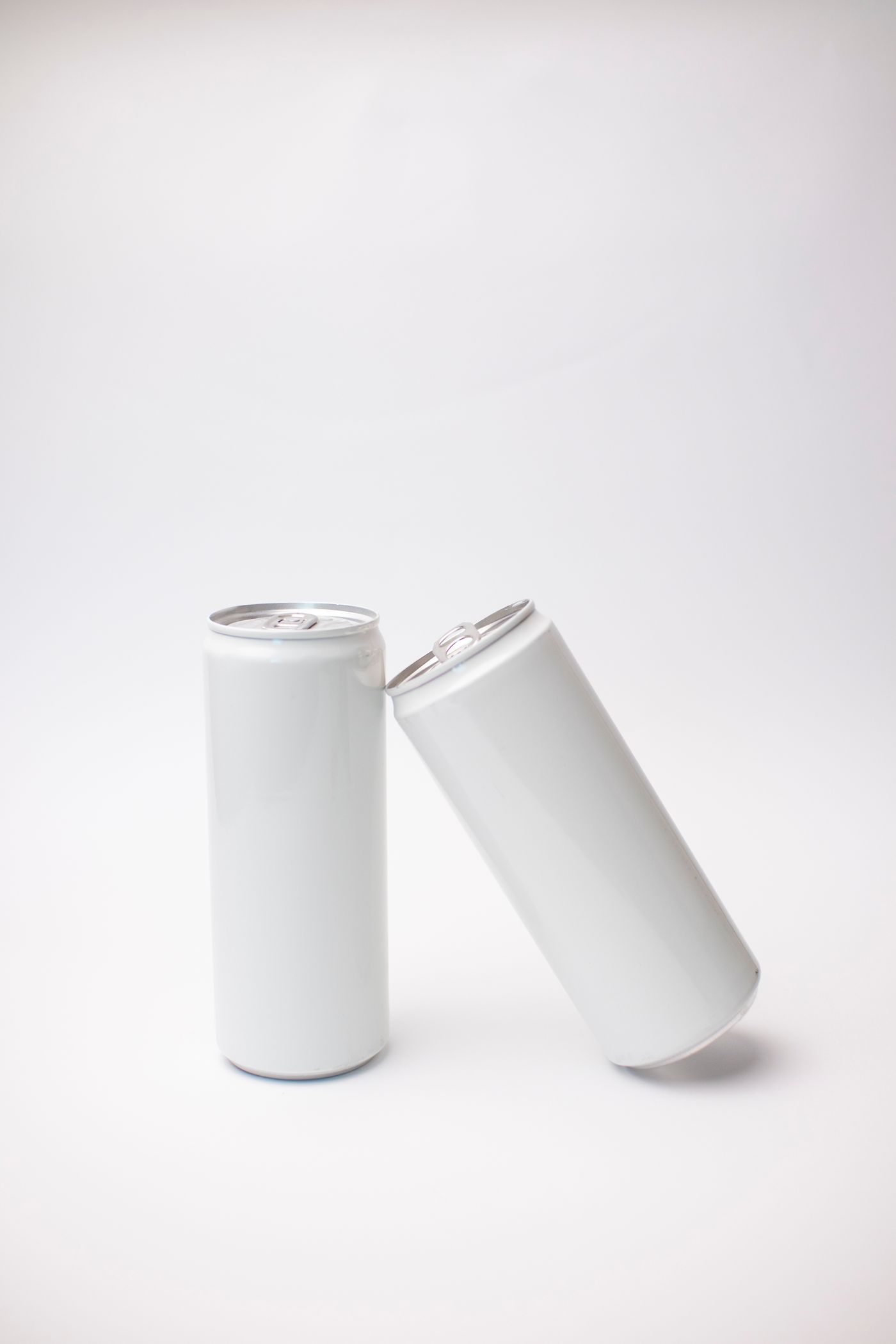
제품을 누끼로 따내면 배경값은 조명 운이 아니라 내가 정하는 값이 돼요. remover.bg 편집기에서 누끼를 올리고 배경색을 순백색으로 지정하면 끝이에요. 아니면 투명 배경 PNG로 두고 받는 쪽이 합성하게 해도 돼요. 배경 규정은 둘 다 인정하니까요.
크기 조정은 누끼를 딴 뒤 디자인 도구에서 하면 되는 일이에요.
전체 라인업을 한 번에 처리하기
제출이 이미지 한 장으로 끝나는 일은 거의 없어요. SKU 마흔 개에 면이 서너 개씩, 전부 같은 배경과 해석 가능한 이름이 필요하죠.
25 MB 업로드 한도 안에서 PNG나 JPEG 사본을 배경 제거 API로 보내고, 같은 스크립트에서 GTIN과 촬영 면, 상태 필드를 조합해 파일명을 만드세요. 이름이 저녁 6시에 지친 손가락이 아니라 데이터에서 나오도록요. 일괄 작업은 API로만 가능하고, TIFF 마스터는 각자의 이미지 도구에서 따로 만드는 단계예요.
보내기 전 마지막 확인
범위의 양 끝에서 파일 두 개를 골라, 모서리와 제품 옆에 컬러 피커를 찍어 두 값이 모두 255,255,255인지 확인하세요. 그다음 파일명 세 개를 필드 단위로 소리 내어 읽어 보세요. 문자가 화면 속 이미지를 그대로 설명한다면 기계적인 실패 두 가지는 정리된 거예요. 데이터 풀 자체의 규정은 그 위에 따로 적용되고요.