Nederlands
 English
 Español
 Português (BR)
 Deutsch
 Français
 Italiano
 Türkçe
 Bahasa Indonesia
 Русский
 日本語
日本語 한국어
한국어 Українська
 Tiếng Việt
 Polski
 ไทย
ไทย Română
 简体中文
简体中文 繁體中文
繁體中文 العربية
 Български
 Filipino
 हिन्दी
 اردو
اردو বাংলা
বাংলাIndustriële onderdelen fotograferen: consistent op schaal
Fotografeer duizenden industriële onderdelen zodat ze matchen: één vaste opstelling, licht voor chroom en zink, vier opnamen per SKU, sluitende bestandsnamen.
- product photography
- industrial
- ecommerce
- catalog
- background removal
- api
- workflow
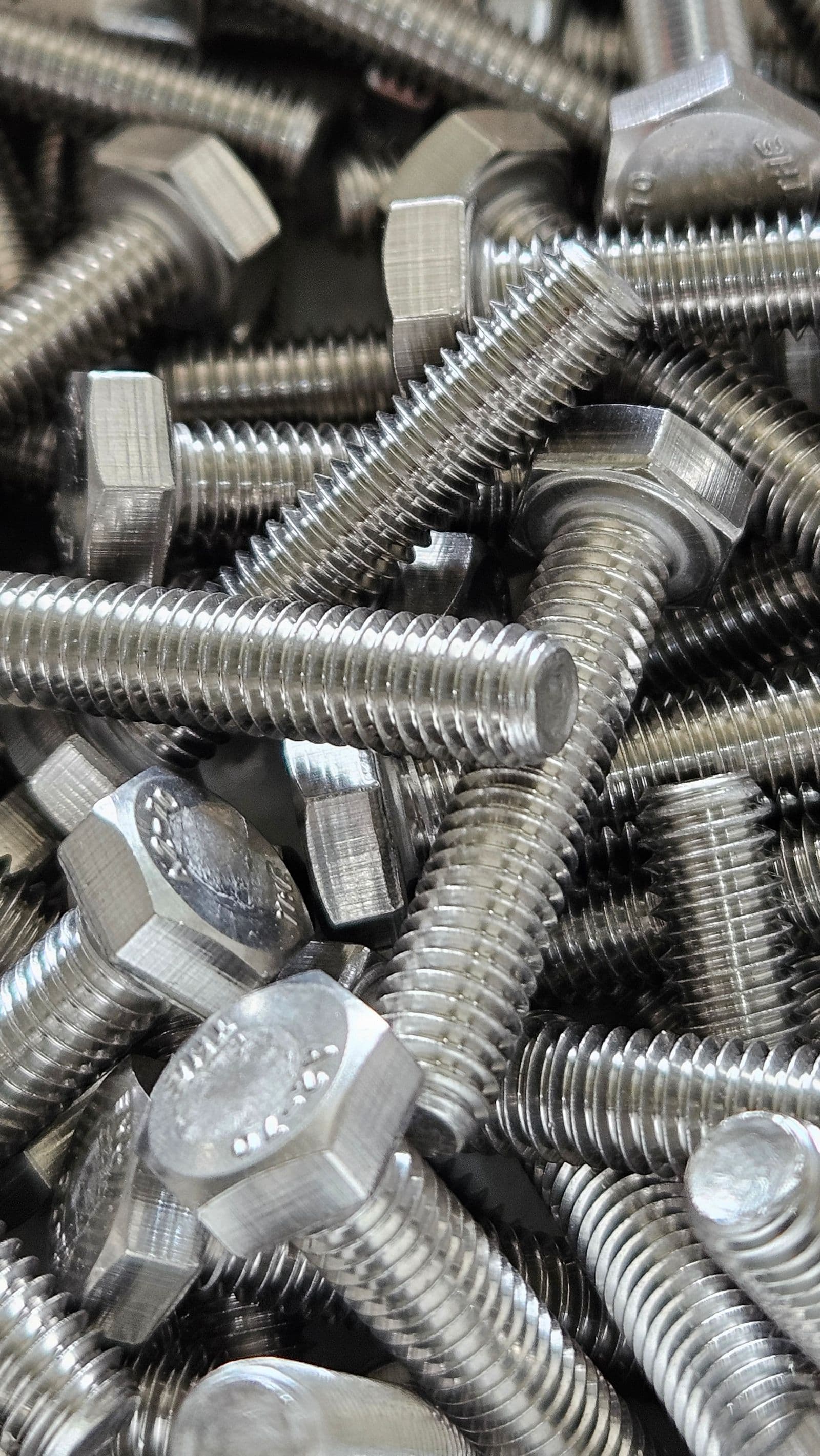
Een inkoper die op je site naar een zeskantbout zoekt, ziet twaalf grijze objecten die op thumbnailformaat identiek lijken. Het echte verschil staat in de omschrijving — M8x40 verzinkt tegenover M8x40 A2 roestvast staal — maar de foto vertelt hem of je catalogus wordt bijgehouden door mensen die het product kennen. Is de helft werkbankkiekjes met de telefoon en de andere helft leveranciersfoto's met een beige verloop erachter, dan luidt het antwoord dat hij leest: nee.
Het lastige aan een MRO-catalogus is niet één kogelkraan goed fotograferen. Het is enkele duizenden artikelregels zo fotograferen dat ze eruitzien alsof ze van dezelfde plek komen — jarenlang, terwijl personeel wisselt en er nieuwe series bij komen. Elke inconsistentie die je bij het fotograferen toelaat — een andere hoogte, een ander wit, een andere afstand — vermenigvuldigt zich met het aantal SKU's en blijft voorgoed in je PIM staan.
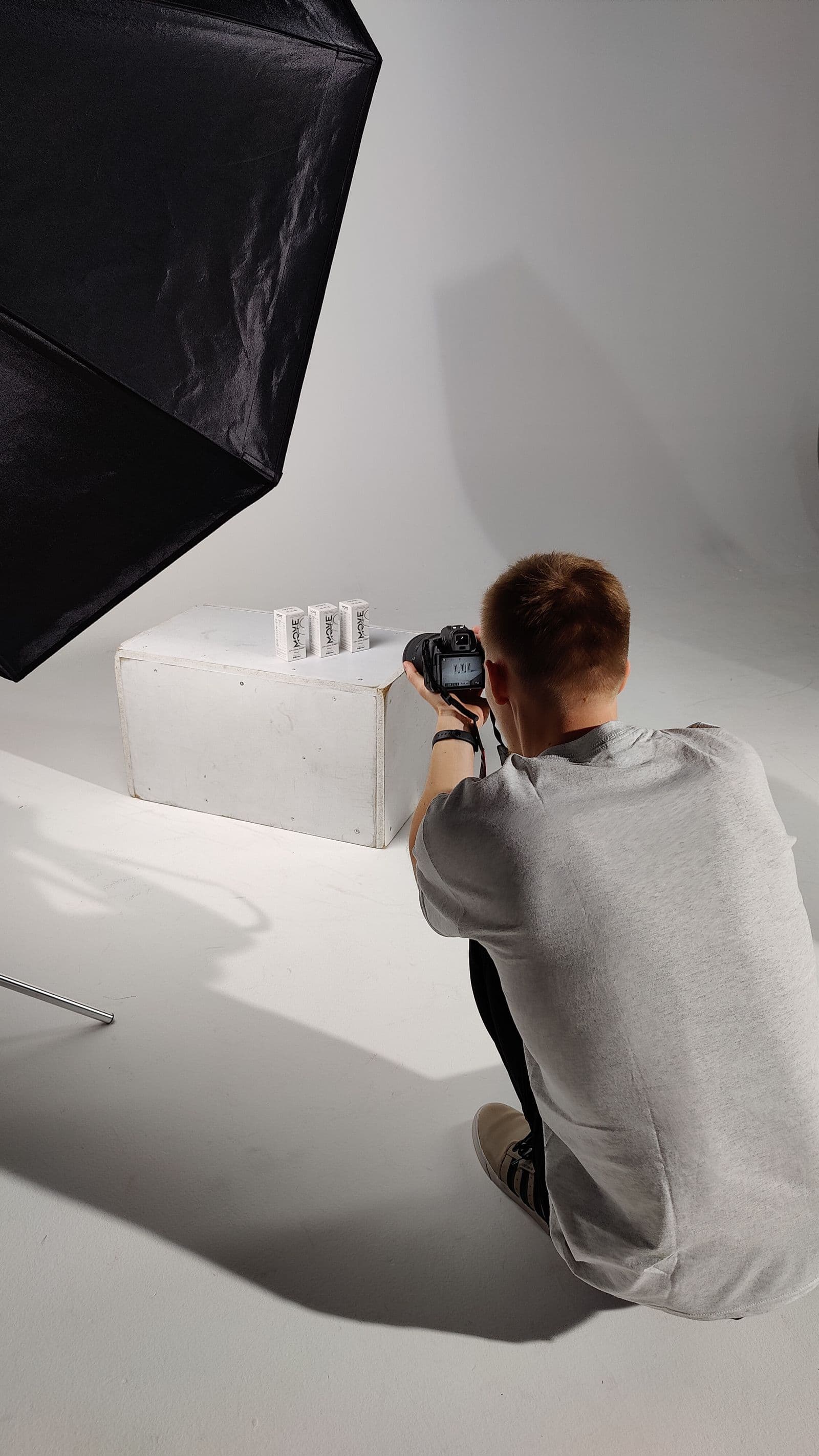
Behandel het als een productielijn, niet als een shoot: één opstelling, instellingen opgeschreven, saai genoeg dat een leerling opnamen maakt die niet van de jouwe te onderscheiden zijn.
Zet de camera vast en laat hem staan
Zet de camera op een reprostatief of een vastgeklemde statiefkop en plak de tafel af: één markering voor het onderdeel, één per statiefpoot. Zet alles op handmatig — belichting, witbalans op een grijskaart, scherpstelling. Autofocus gaat zoeken op een glimmende schroefdraad, en automatische witbalans schuift weg zodra een verzinkt onderdeel iets warms weerspiegelt.
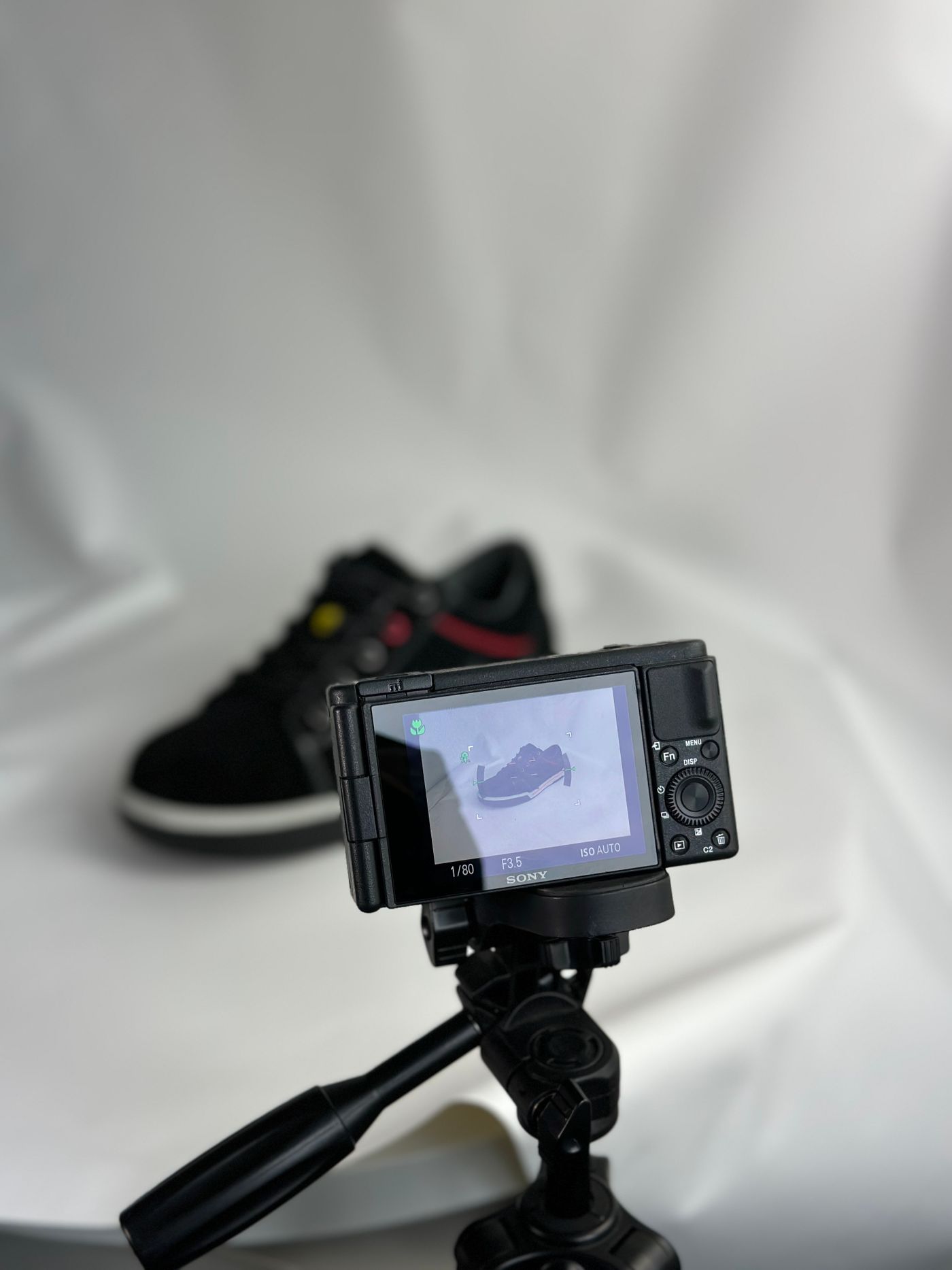
Een vaste afstand levert vergelijkbare schaal op, en juist daar gaat het bij distributeursfoto's steevast mis. Als een M6 stelschroef en een M20 tapeind allebei het kader vullen, heb je de enige formaatreferentie van de inkoper om zeep geholpen. Zet drie fotostations op — klein, middel, groot — elk met zijn eigen vaste afstand, en leg vast op welk station een SKU is gefotografeerd.
Chroom, zink en gebruneerd staal vragen elk om ander licht
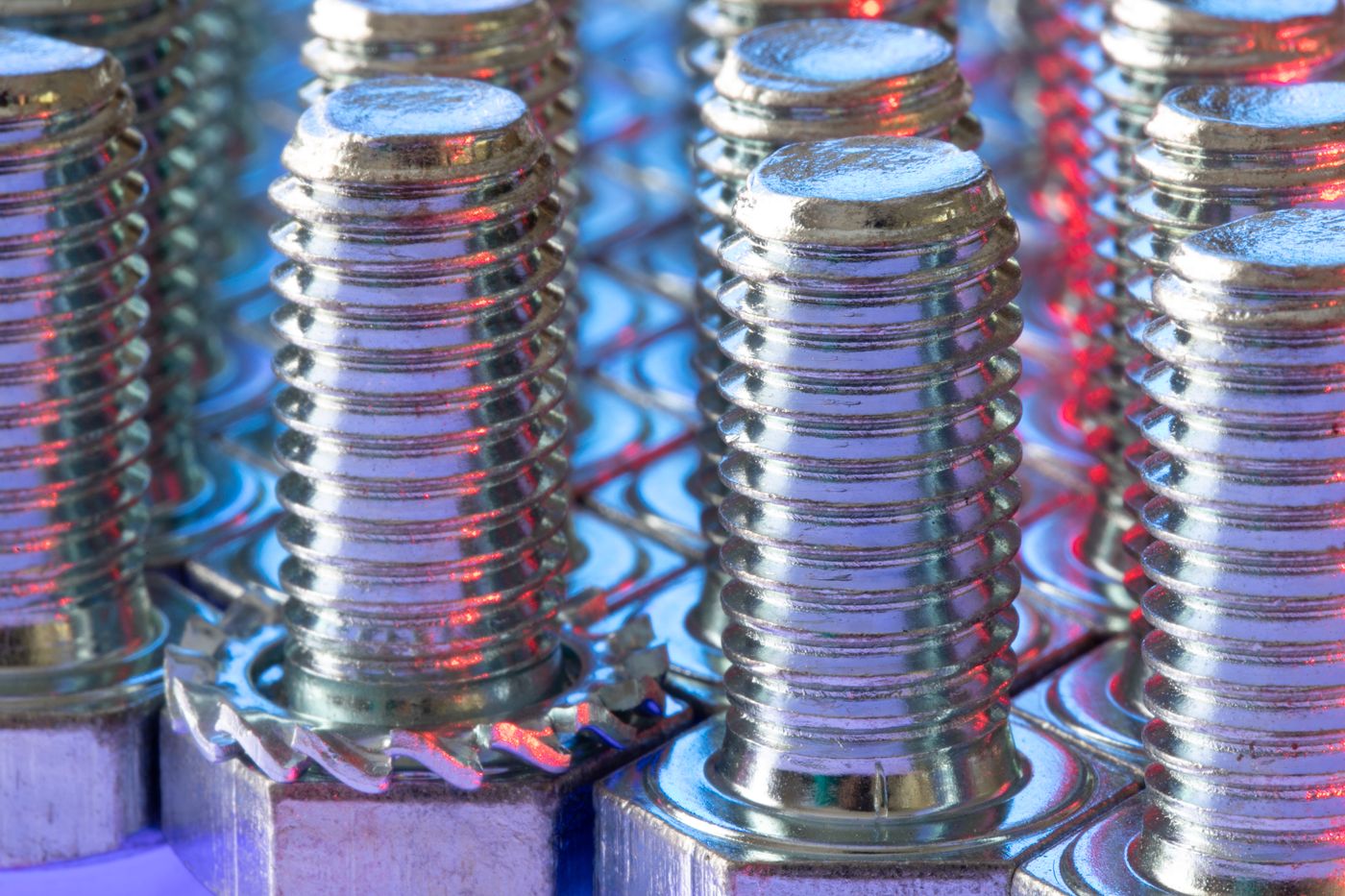
Chroom en gepolijst roestvast staal spiegelen de hele ruimte, jou incluis. Omring het onderdeel met wit karton of zet het in een lichttent en fotografeer door een gat in het karton, zodat de lens geen zwarte vlek in de fitting wordt. Een polarisatiefilter alleen doet weinig tegen blank metaal; wat wél werkt is kruispolarisatie — folie voor de lampen, een draaibaar filter op de lens, gedraaid tot de hotspots doven.
Zink en gepassiveerde afwerkingen hebben een vlekkerige iriserende glans die vlak frontaal licht wegpoetst tot grijs plastic. Geef ze één lamp die strijkend over het oppervlak valt. Schroefdraad vraagt hetzelfde: licht dwars op de draadas, zodat de toppen oplichten en de dalen donker blijven, nooit recht door de as heen. Gebruneerd staal is precies andersom — donker en contrastarm, en beter tegen lichtgrijs dan tegen wit, zodat de rand vindbaar blijft.
De vier opnamen die elk onderdeel nodig heeft
- Driekwart hero-opname. Schuin genoeg om de vorm te tonen, recht genoeg om op thumbnailformaat leesbaar te blijven.
- Recht van voren. De vergelijkbare opname, op de vaste afstand van het station.
- Het aansluitvlak. Schroefdraad, boring, flenspatroon, klemmenblok, slangpilaar — waar de inkoper op moet aansluiten.
- De markeringen. Kopmerk, gietnummer, draadaanduiding, drukklasse, keurstempel. De opname die een retouraanvraag voorkomt.
Zorg dat elke afbeelding op hetzelfde wit staat
Zelfs met één opstelling schuiven je achtergronden weg: papier vergeelt, iemand vervangt een lamp, archieffoto's dateren van vóór de opstelling. Standaardiseren ná het fotograferen werkt beter dan het met licht proberen bij te houden.
Maak van elk onderdeel een uitsnede en zet die op één achtergrond — zuiver wit voor het webraster, of het gebroken wit van je huisstijl. remover.bg kan overweg met het detail waar industriële onderdelen vol mee zitten: draadtoppen, kartelranden, geborstelde afwerking, splitpengaten. Op een gekleurde datasheetpagina exporteer je de uitsnede als transparante PNG en laat je de pagina erdoorheen schijnen. Voeg daarna aan elke afbeelding dezelfde schaduw toe, zodat onderdelen op de pagina staan in plaats van zweven — en varieer die nooit per onderdeel.
Bestandsnamen zijn de koppeling met je ERP
De bestandsnaam is het enige wat een afbeelding aan een record vastknoopt, dus bedenk het schema vóór de eerste opname, niet na de duizendste. Eerst het onderdeelnummer, dan een tweecijferige viewcode, geen spaties: hb-m8x40-zp_01.jpg, hb-m8x40-zp_04.jpg. De productafbeeldingsspecificatie van GS1 werkt precies zo — de 14-cijferige GTIN, gevolgd door codes voor beeldtype, zichtzijde, oriëntatie en toestand — en definieert de kernproductafbeelding als het artikel alleen in het kader, zonder andere elementen, op een achtergrond die transparant is of wit op RGB 255/255/255. Niet beige, niet grijs: wit. Publiceer je ook via een datapool of naar de PIM van een klant, vraag die ontvanger dan om zijn beeldrichtlijn vóórdat je in je eigen beeldbewerker een exportformaat vastlegt — die eisen komen van de ontvanger, niet van het uitwisselingsformaat.
Houd tijdens het fotograferen een manifestbestand (CSV) bij dat SKU's aan bestandsnamen koppelt; het inlezen leest dat bestand, niet de inhoud van een map.
Op catalogusschaal gebruik je de API
Een paar honderd afbeeldingen doe je met de hand, vierduizend niet, en er is geen scherm voor bulkupload — batchbewerking loopt via de HTTP-API. De workflow: fotograferen naar een bewaakte map, elk bestand een naam geven op basis van een gescande barcode zodat de SKU nooit wordt getypt, elke afbeelding POST'en, het resultaat wegschrijven in de DAM. PNG, JPEG en WebP gaan erin en komen er weer uit; houd uploads onder de limiet van 25 MB.

Fotografeer het één keer goed
De waarde van de opstelling zit niet in de 200 onderdelen van deze maand. Ze zit erin dat over drie jaar een serie, gefotografeerd door iemand die je nu nog niet in dienst hebt, in het raster valt en gewoon matcht. Plak de instellingen op de muur boven het statief.