日本語
日本語 English
 Español
 Português (BR)
 Deutsch
 Français
 Italiano
 Türkçe
 Bahasa Indonesia
 Русский
 한국어
한국어 Українська
 Tiếng Việt
 Polski
 Nederlands
 ไทย
ไทย Română
 简体中文
简体中文 繁體中文
繁體中文 العربية
 Български
 Filipino
 हिन्दी
 اردو
اردو বাংলা
বাংলা産業部品の撮影|数千点でも統一するカタログ写真
カメラを固定し、めっきや黒染めに合わせて光を作り、1品番4カットで撮影。数千点の間接資材カタログを何年も統一するリグと命名ルールを解説します。
- product photography
- industrial
- ecommerce
- catalog
- background removal
- api
- workflow
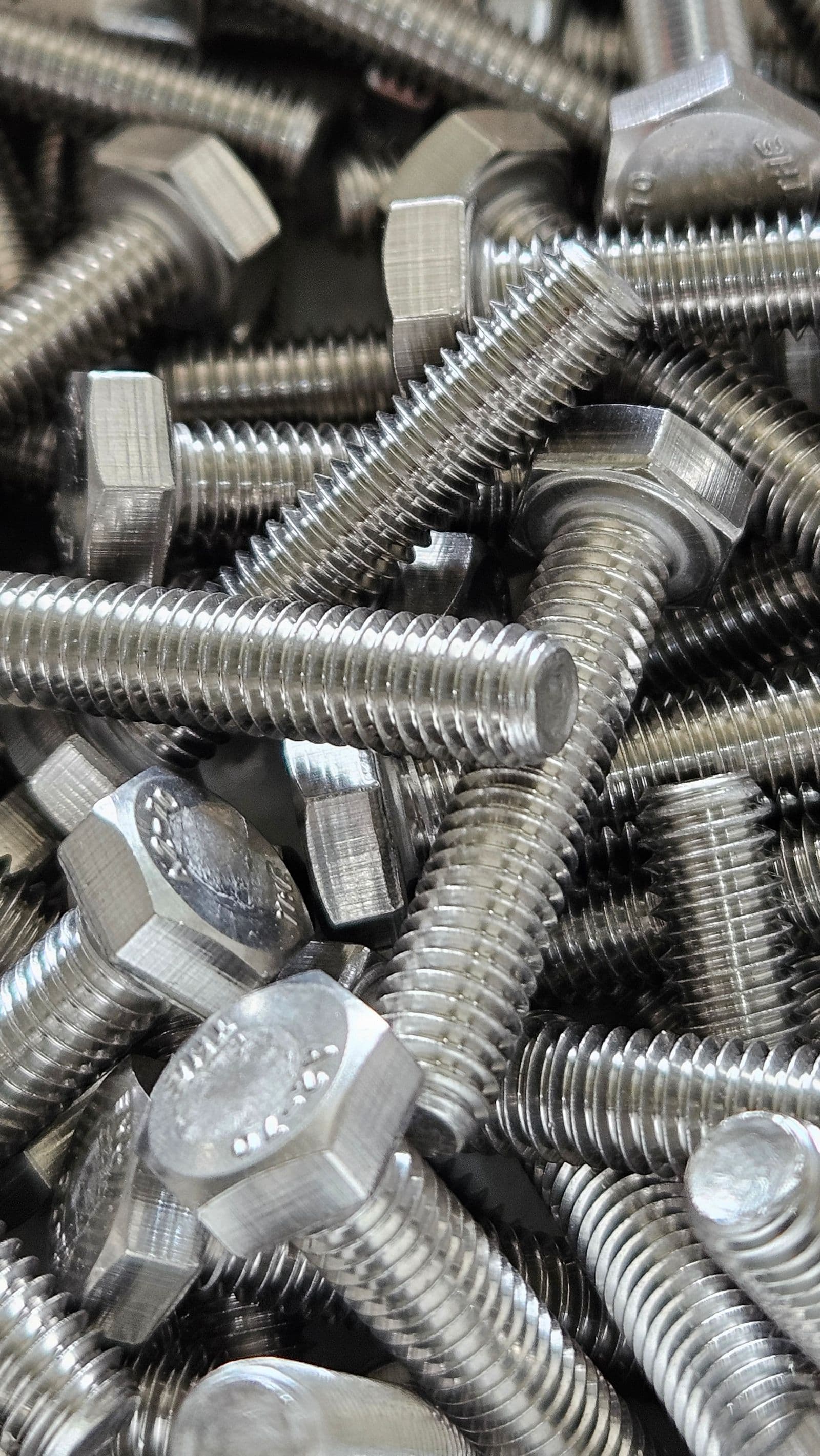
サイトで六角ボルトを探しているバイヤーの目に映るのは、サムネイルサイズではどれも同じに見える12個の灰色の物体です。本当の違い——M8x40の亜鉛めっきか、M8x40のA2ステンレスか——を伝えているのは説明文ですが、そのカタログが製品を分かっている人の手で維持されているかどうかを語るのは写真です。半分が作業台でスマホ撮影した画像、半分がベージュのグラデーションを背負った仕入先のJPEGなら、答えは「維持されていない」と読まれます。
間接資材(MRO)カタログの難しさは、ボールバルブを1点きれいに撮ることではありません。数千点の品目を、担当者が入れ替わり新しいシリーズが増えていく何年ものあいだ、同じ場所から出てきたように見せ続けることです。撮影の時点で見逃したズレ——高さが違う、白が違う、距離が違う——は品番の数だけ増幅され、PIMのなかに永久に残ります。
写真撮影ではなく生産ラインとして扱いましょう。リグはひとつ、設定は紙に書き出し、新人が撮っても自分のカットと見分けがつかないくらい退屈な仕組みにします。
カメラを固定して、そのまま動かさない
カメラは複写スタンドか、雲台を締め込んだ三脚に載せ、テーブルにテープでマークを付けます。部品の位置にひとつ、三脚の脚ごとにひとつ。露出、グレーカードで取ったホワイトバランス、ピント——すべてマニュアルに切り替えてください。オートフォーカスは光るねじ山の上で迷いますし、オートホワイトバランスは亜鉛めっきの部品が暖色を反射した瞬間に転びます。
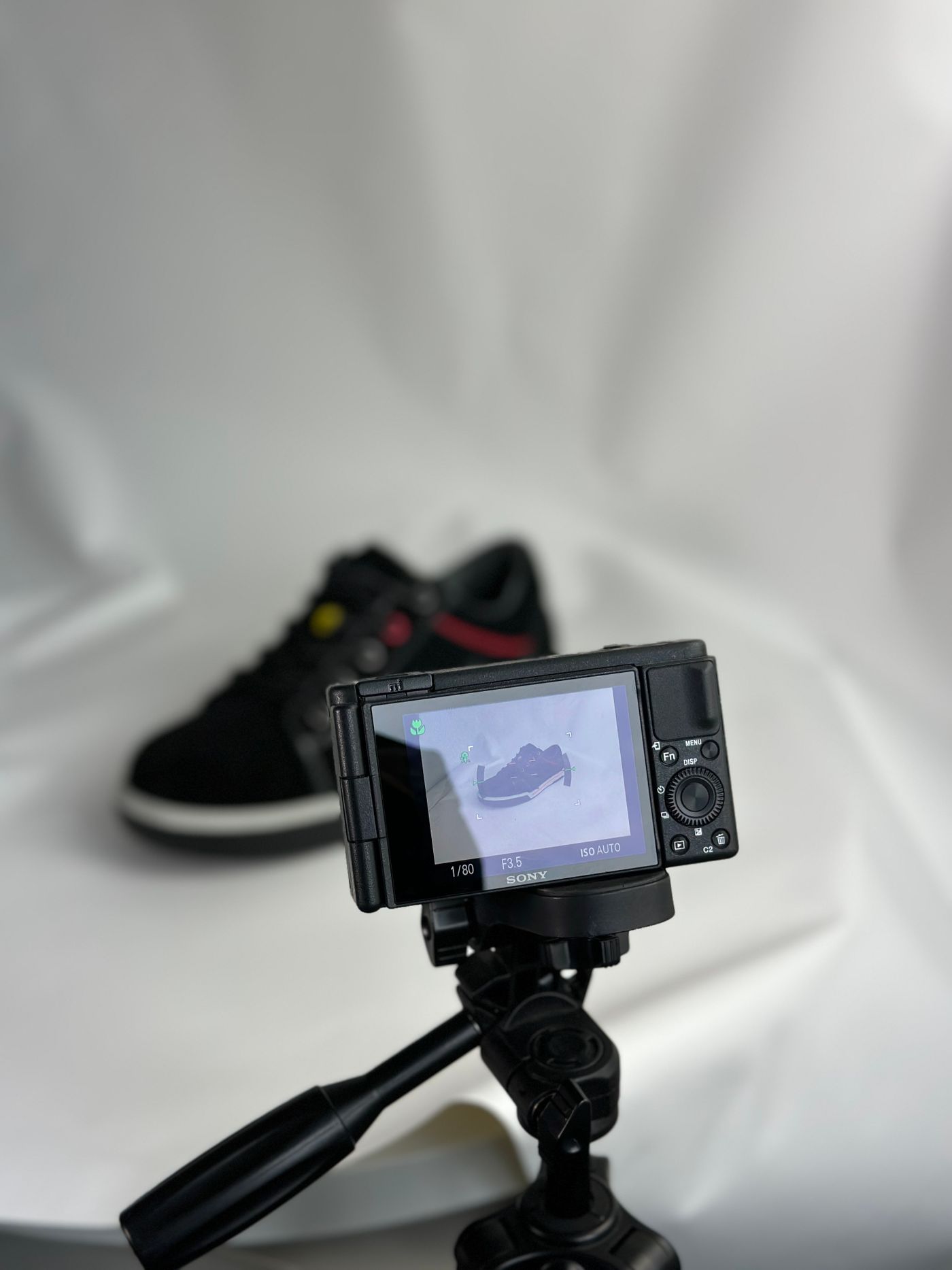
距離を固定すると、大きさを比較できる画像になります——流通業者の画像がまず外すのがここです。M6の止めねじとM20のスタッドが同じようにフレームいっぱいに写っていれば、バイヤーが頼れる唯一の大きさの手がかりを潰したことになります。小・中・大の3つのステーションを作り、それぞれに固定の距離を決めて、どの品番をどのステーションで撮ったかを記録しておきましょう。
クロム・亜鉛めっき・黒染めは光を変える
クロムめっきや鏡面のステンレスは、部屋を——撮影者も含めて——そのまま映します。部品の周りを白いカードや撮影ボックスで囲み、カードに開けた穴からレンズを覗かせて、金具のなかにレンズが黒い塊として写り込まないようにします。地の金属に対しては、PLフィルター1枚ではほとんど効きません。効くのはクロス偏光です。ライトに偏光フィルムを貼り、レンズ側の回転フィルターを、ハイライトが消えるところまで回します。
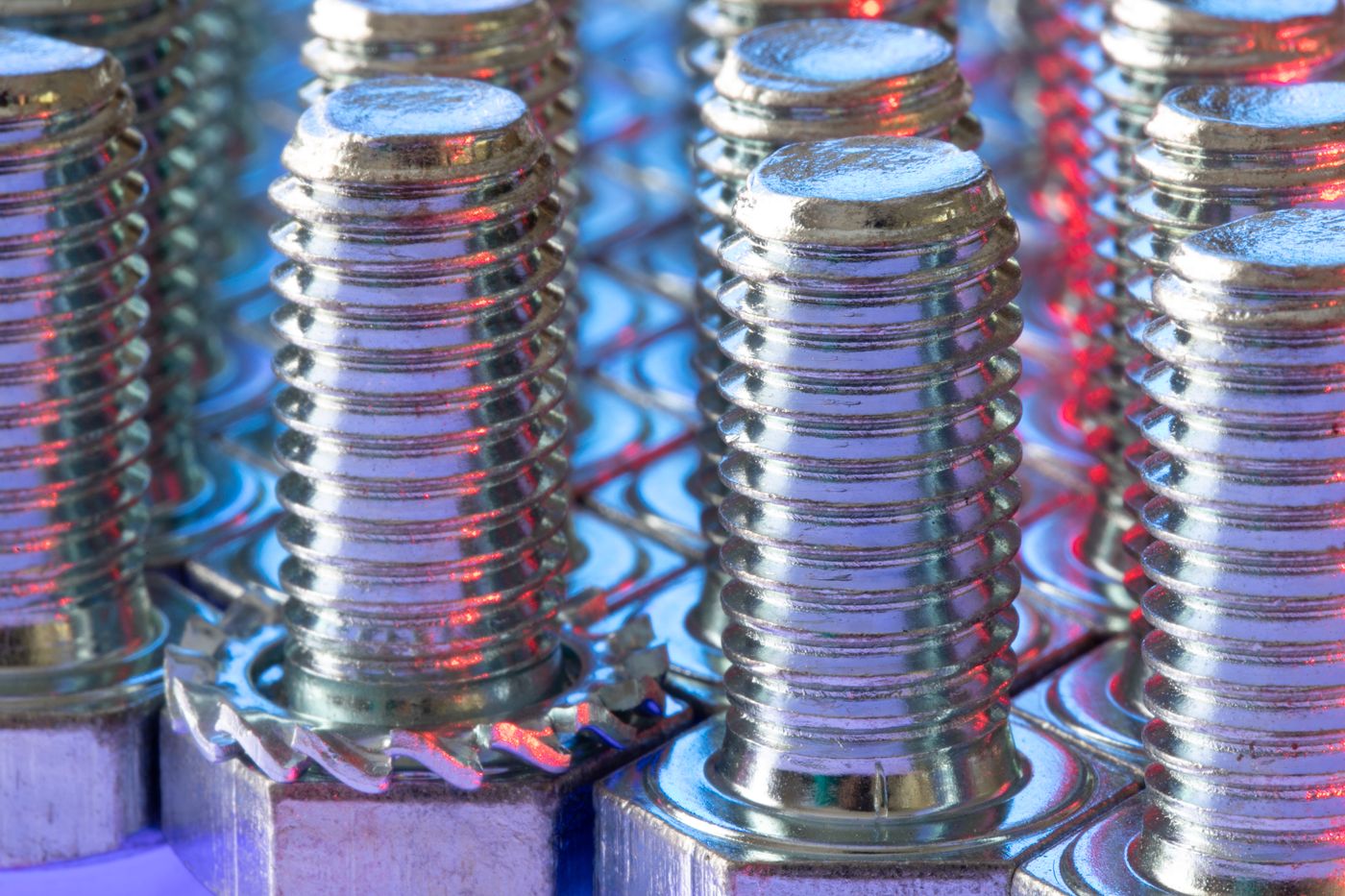
亜鉛めっきや化成処理の表面には、まだらな虹色があります。正面からのフラットな光はこれを消し去り、灰色のプラスチックのように見せてしまいます。表面を舐めるように当たる斜光を1灯与えてください。ねじ山も同じで、軸に対して横から光を入れ、山が光って谷が沈むようにします。筒の奥へまっすぐ光を通してはいけません。黒染めは逆です。暗くてコントラストが低いので、白よりも明るいグレーを背景にしたほうがエッジを見失いません。
すべての部品に必要な4カット
- 3/4アングルのメインカット — 形が分かる程度に角度をつけ、サムネイルでも読める程度に正面に寄せます。
- 真正面のプロフィール — 比較のためのカットで、ステーションの固定距離から撮ります。
- 取合い面 — ねじ、内径、フランジのボルトパターン、端子台、ホースの継手など、バイヤーが自分の側に合わせる面です。
- 刻印まわり — 頭部刻印、鋳造番号、ねじの表記、圧力定格、認証刻印。返品のクレームを止めるのはこのカットです。
すべての画像を同じ白に揃える
リグがひとつでも、背景は少しずつずれていきます。背景紙は黄ばみ、誰かが電球を替え、アーカイブのカットはそもそもリグを作る前のものです。ライトで追いかけるより、撮影後に統一するほうが確実です。
部品を切り抜いて、ひとつの背景に載せ直します。ウェブの一覧なら純白、あるいは自社のオフホワイトに。remover.bgは、産業部品に付き物のディテール——ねじ山、ローレット、ワイヤーブラシ仕上げ、割りピン穴——をきちんと処理します。色の付いたデータシートのページに置くなら、切り抜きを透過PNGで書き出して、ページの色を透けさせましょう。そのうえで、すべての画像に同じ自然な影を付けると、部品が浮かずにページに接地します。部品ごとに変えてはいけません。
ファイル名がERPとの結合キー
画像とレコードを結び付けているのはファイル名だけです。だからこそ、1000枚目のあとではなく1枚目を撮る前に、命名ルールを決めます。品番が先、次に2桁のビューコード、スペースなし:hb-m8x40-zp_01.jpg、hb-m8x40-zp_04.jpg。GS1の商品画像仕様もこの考え方で、14桁のGTINに続けて画像タイプ・面・向き・状態のコードを並べます。そして基本の商品画像を、フレーム内に商品単体のみ、他の要素は入れず、背景は透過かRGB 255/255/255の白と定義しています。ベージュでもグレーでもなく、白です。データプール経由で配信したり、取引先のPIMに投入したりする場合は、自社の画像ツールで書き出しサイズを決める前に、その受け取り側の画像ガイドラインを確認してください。要件を決めるのは交換フォーマットではなく、受け取り側です。
撮影しながら、品番とファイル名を対応させた対応表CSVを作っておきましょう。取り込み処理が読むのはフォルダーの一覧ではなく、この対応表です。
カタログ規模ならAPIを使う
数百枚なら手作業でもこなせますが、4000枚は無理です。しかも一括アップロードの画面はありません——バッチ処理はHTTP APIを通します。流れはこうです。監視フォルダーへ撮影し、バーコードリーダーで読んだ値からファイル名を付けて品番を手入力せずに済ませ、画像をPOSTし、結果をDAMへ書き込む。PNG・JPEG・WebPがそのまま入って、そのまま返ってきます。アップロードは25 MBの上限内に収めてください。

一度で撮り切る
リグの価値は、今月撮る200点にあるのではありません。3年後、まだ採用もしていない誰かが撮ったシリーズが一覧に並び、そのまま揃って見える——そこにあります。設定を書いた紙は、スタンドの上の壁に貼っておきましょう。