
























Videoachtergrond verwijderen
Verwijder de achtergrond van elke video
Upload een clip en kies wat moet blijven — een persoon, een product, een huisdier. Wij knippen het beeld voor beeld uit, zonder green screen. Download het transparant, op een green screen of met een nieuwe achtergrond.
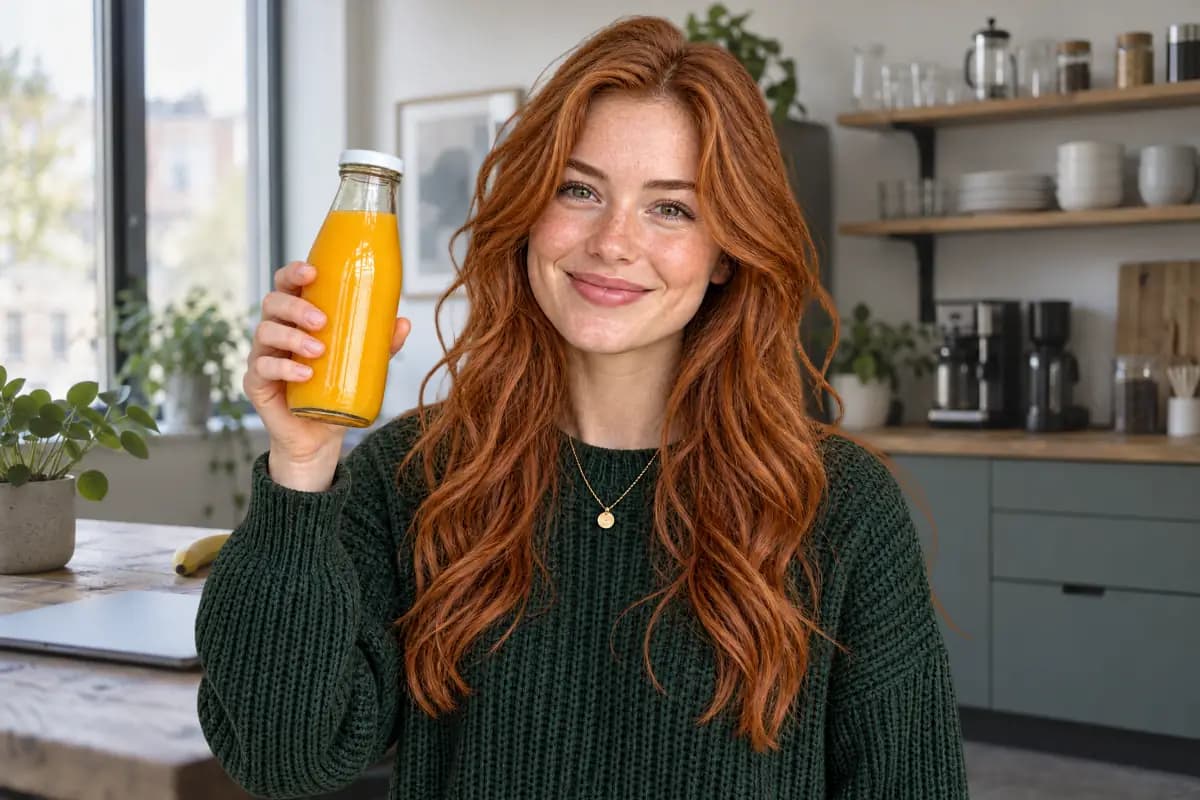
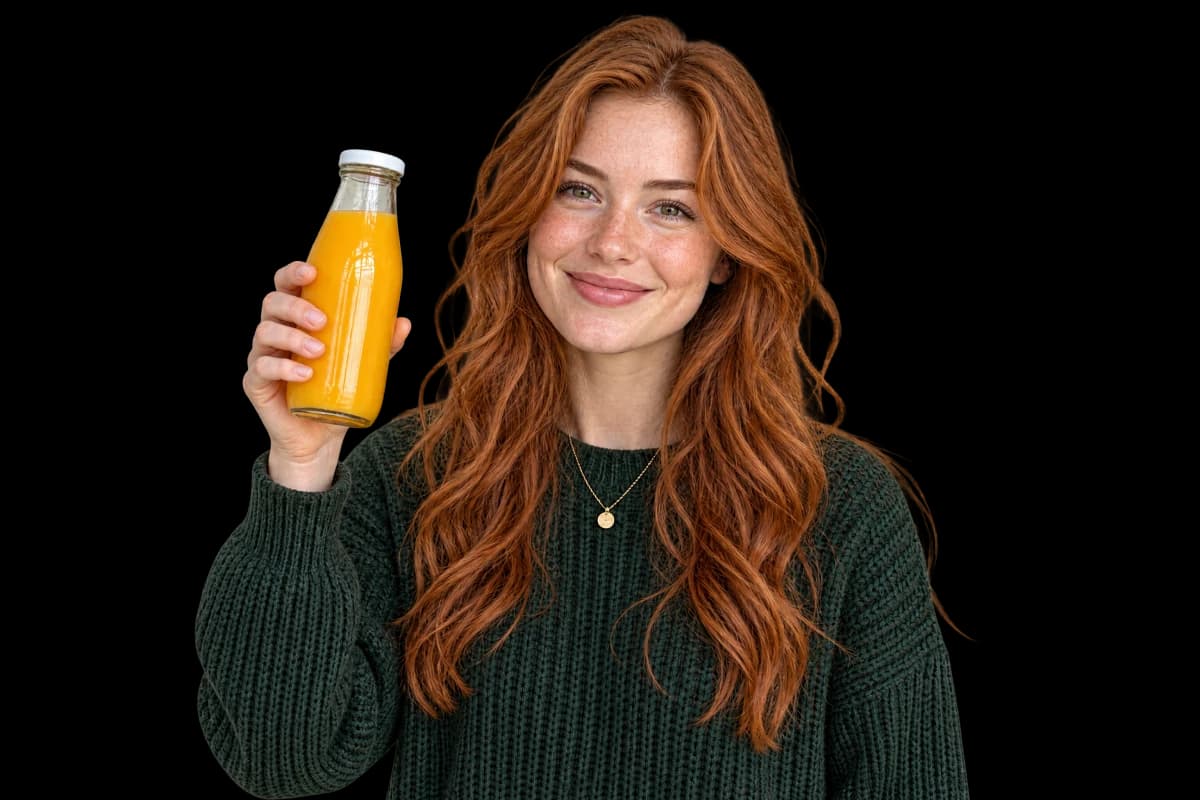
Zo verwijder je de achtergrond van een video
Vier stappen, geen bewerkingssoftware en geen green screen.
- 01
Upload je clip
Gebruik een MP4-, MOV- of WebM-bestand tot 4K. Clips van meer dan 15 seconden worden ingekort tot de eerste 15 seconden.
- 02
Kies wat blijft
Wij benoemen de mensen en objecten in het eerste frame. Klik op wat je wilt houden, of typ een woord in het Engels, zoals “dog” of “bottle”.
- 03
Verwijder de achtergrond
Wij volgen je selectie door elk frame. Een clip van 10 seconden duurt in de modus Snel ongeveer twee minuten.
- 04
Kies een achtergrond en download
Houd het transparant, zet het op een green screen of voeg een kleur, verloop, vervaging of je eigen afbeelding toe. Kort de clip in of voeg tekst toe en download dan als WebM, MOV, MP4 of GIF.
Waarvoor mensen het gebruiken
Overal waar een strak uitgeknipt onderwerp een nieuwe opname bespaart.
Productvideo's
Haal een product uit een opname op de keukentafel en plaats het op een nette merkkleur voor je webshop of advertenties.
Reels, Shorts en TikTok
Vervang een rommelige kamer door een kleur, een verloop of je eigen afbeelding voordat je post.
Stream- en videooverlays
Exporteer een transparante WebM voor OBS, of een MOV met alfakanaal voor Premiere Pro, Final Cut en DaVinci Resolve.
Green screen voor elke editor
Zet het onderwerp op egaal groen en haal het groen weg met chroma key in CapCut, iMovie of elke app die geen transparante video kan openen.
Presentaties en cursussen
Zet jezelf boven op je slides, zonder studio of green screen.
Verberg wat er achter je is
Vervaag de achtergrond om je huis, je kantoor of voorbijgangers uit beeld te houden.
Formaten en limieten
- Upload
- MP4, MOV of WebM, tot 200 MB
- Lengte
- Tot 15 seconden per clip
- Resolutie
- Tot 4K, of een kleinere kopie in 720p of 1080p
- Beeldsnelheid
- Blijft zoals opgenomen, tot 60 fps
- Download
- WebM en MOV met transparantie, MP4, GIF
- Geluid
- Blijft behouden in MP4, WebM en MOV
- Bewerken
- Inkorten, een stuk eruit knippen, tekst toevoegen
- Opslag
- Na 24 uur automatisch verwijderd
Welk formaat je moet downloaden
MP4 kan geen transparantie bevatten. Kies het bestand op basis van waar de video daarna naartoe gaat.
- WebM
- Transparant, met geluid. Voor OBS en websites.
- MOV
- Transparante ProRes 4444, met geluid. Voor Premiere Pro, Final Cut Pro, DaVinci Resolve en After Effects.
- MP4
- Zonder transparantie, dus met een achtergrond: een kleur, verloop, vervaging, afbeelding of green screen. Speelt overal af, van TikTok tot WhatsApp.
- GIF
- Transparant en zonder geluid. Voor stickers, chats en korte loops.
Wat het kost
Een clip uploaden en kiezen wat blijft is gratis. Het verwijderen van de achtergrond kost credits: 1 credit per begonnen 5 seconden in de modus Snel, of 2 credits in de modus Kwaliteit. Clips boven 30 fps kosten het dubbele, omdat ze tot twee keer zoveel frames hebben. De achtergrond veranderen en downloaden in andere formaten zit erbij.
Bekijk prijzen en creditsVeelgestelde vragen over videoachtergrond verwijderen
Heb ik een green screen nodig?
Nee. Het onderwerp wordt automatisch gevonden en gevolgd in gewone opnames, dus een telefoonclip die in een kamer is gefilmd werkt prima. Een duidelijk contrast tussen onderwerp en achtergrond geeft de schoonste randen.
Is het gratis?
Een clip uploaden en kiezen wat blijft is gratis. Het verwijderen van de achtergrond kost credits: 1 credit per begonnen 5 seconden in de modus Snel en 2 in de modus Kwaliteit, dus een clip van 15 seconden kost 3 of 6 credits. Clips boven 30 fps kosten het dubbele. Als je annuleert tijdens de verwerking, krijg je de credits terug. Downloads hebben geen watermerk.
Unscreen is gestopt. Kan ik in plaats daarvan deze tool gebruiken?
Ja. Unscreen is op 1 december 2025 gesloten. Deze tool doet hetzelfde werk in je browser: upload een clip, houd het onderwerp en download het als transparante WebM, MOV of GIF, op een green screen of met een nieuwe achtergrond, zonder watermerk.
Wat is het verschil tussen Snel en Kwaliteit?
Snel knipt netjes uit met scherpe randen en is eerder klaar. Kwaliteit verfijnt de randen, zodat haar, vacht en zachte contouren natuurlijker ogen, en duurt ongeveer twee en een half keer zo lang.
Hoe lang mag de video zijn?
Tot 15 seconden per clip. Langere video's worden ingekort tot de eerste 15 seconden, dus knip het deel dat je nodig hebt eruit voordat je uploadt.
Welke formaten kan ik downloaden?
WebM (VP9 met alfa) voor het web en OBS, MOV (ProRes 4444 met alfa) voor videobewerkers, MP4 met een achtergrond in kleur, verloop, vervaagd of een afbeelding, en GIF. MP4 kan niet transparant zijn, dus kies er een achtergrond voor.
Kan ik mijn video op een green screen zetten?
Ja. Kies Greenscreen als achtergrond en download een MP4 of MOV. Het onderwerp blijft op egaal groen (#00FF00), zodat je het groen in elke editor met chroma key kunt weghalen, ook in apps die geen transparante bestanden openen.
Hoe gebruik ik de transparante video in mijn editor?
Voeg in OBS de WebM toe als Media Source. Importeer in Premiere Pro, Final Cut Pro, DaVinci Resolve of After Effects de MOV en zet die op een track boven je nieuwe achtergrond. Gebruik voor apps die transparantie niet lezen, zoals de meeste video-editors op telefoons, de green screen-MP4 met de chroma key van de app.
Blijft het geluid behouden?
Ja. Downloads in MP4, WebM en MOV behouden het originele geluid en je kunt het beluisteren in de voorvertoning. GIF heeft geen geluid.
Kan ik de clip inkorten of tekst toevoegen?
Ja. Zodra de achtergrond is verwijderd, kun je maar één deel van de clip houden of een deel eruit knippen, en tot vijf tekstlagen toevoegen met een lettertype, kleur en grootte naar keuze. Bewerken verandert de prijs niet.
Kan ik meer dan één ding houden?
Ja. Je kunt meerdere mensen of objecten tegelijk houden, van maximaal twee verschillende soorten, bijvoorbeeld een persoon en de gitaar die hij vasthoudt. Staat iets er niet bij, typ dan de naam in het Engels.
Blijven de resolutie en de beeldsnelheid behouden?
Ja. Je kunt downloaden op het originele formaat, tot 4K, of als kleinere kopie in 720p of 1080p. De beeldsnelheid blijft zoals opgenomen, tot 60 fps.
Wat gebeurt er met mijn video?
Je video wordt alleen naar onze servers gestuurd om hem te verwerken. Hij wordt niet gebruikt om modellen te trainen en niet gedeeld met derden, en na 24 uur automatisch verwijderd.
Liever met foto's werken?
- AchtergrondverwijderaarVerwijder in seconden de achtergrond van elke foto
- Witte achtergrond makenProductfoto's op formaat voor Amazon, Etsy en andere marktplaatsen
- Pasfoto makenPasfoto's voor paspoort, visum en ID op officieel formaat
- Profielfoto makenVierkante of ronde profielfoto met je gezicht in het midden
- Achtergrondkleur veranderenElke effen kleur achter je onderwerp
- Achtergrond vervagenPortretmodus-vervaging, onderwerp blijft scherp