
























वीडियो बैकग्राउंड रिमूवर
किसी भी वीडियो का बैकग्राउंड हटाएँ
क्लिप अपलोड कीजिए और चुनिए कि क्या रहना चाहिए — कोई व्यक्ति, प्रोडक्ट या पालतू जानवर। हम उसे फ़्रेम-दर-फ़्रेम काटकर अलग कर देते हैं, बिना ग्रीन स्क्रीन के। उसे ट्रांसपेरेंट, ग्रीन स्क्रीन पर या नए बैकग्राउंड के साथ डाउनलोड कीजिए।
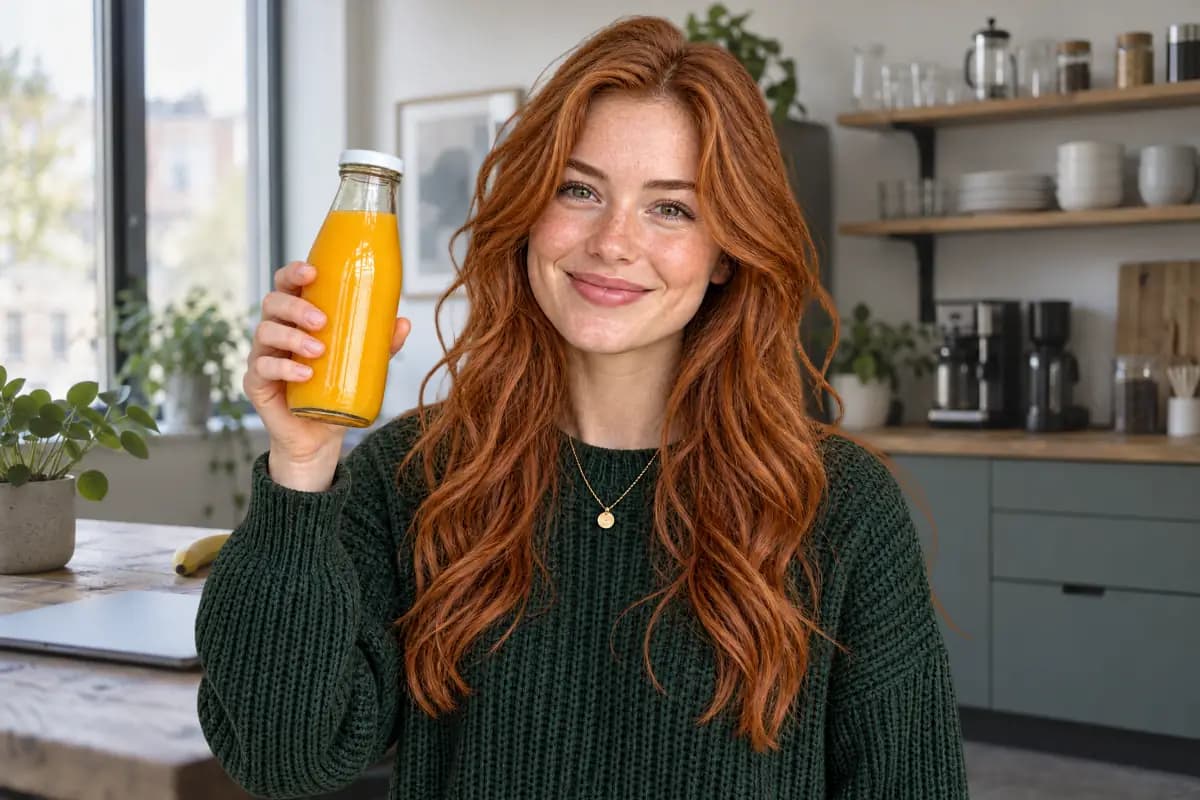
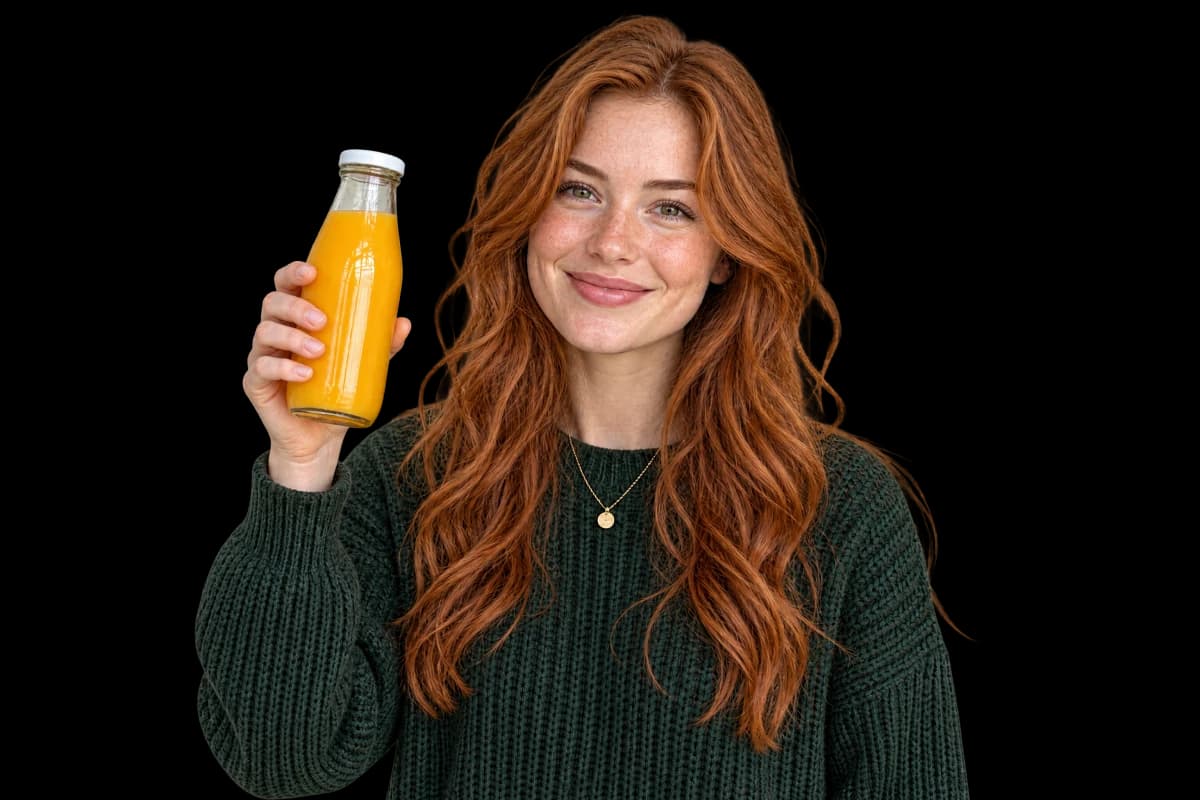
वीडियो का बैकग्राउंड कैसे हटाएँ
चार कदम, न एडिटिंग सॉफ़्टवेयर चाहिए न ग्रीन स्क्रीन।
- 01
अपनी क्लिप अपलोड करें
4K तक की MP4, MOV या WebM फ़ाइल इस्तेमाल कीजिए। 15 सेकंड से लंबी क्लिप को पहले 15 सेकंड तक ट्रिम कर दिया जाता है।
- 02
चुनें कि क्या रहेगा
हम पहले फ़्रेम में दिख रहे लोगों और ऑब्जेक्ट के नाम बताते हैं। जिन्हें रखना है उन पर क्लिक कीजिए, या “dog” या “bottle” जैसा कोई शब्द अंग्रेज़ी में टाइप कीजिए।
- 03
बैकग्राउंड हटाएँ
आपने जो चुना है, हम उसे हर फ़्रेम में ट्रैक करते हैं। 10 सेकंड की क्लिप में तेज़ मोड में लगभग दो मिनट लगते हैं।
- 04
बैकग्राउंड चुनें और डाउनलोड करें
इसे ट्रांसपेरेंट रखिए, ग्रीन स्क्रीन पर रखिए, या रंग, ग्रेडिएंट, ब्लर या अपनी इमेज लगाइए। क्लिप ट्रिम कीजिए या टेक्स्ट जोड़िए, फिर WebM, MOV, MP4 या GIF में डाउनलोड कीजिए।
लोग इसे किन कामों के लिए इस्तेमाल करते हैं
हर उस जगह, जहाँ साफ़ कटआउट दोबारा शूट करने से बचा ले।
प्रोडक्ट वीडियो
किचन टेबल पर शूट किए गए वीडियो से प्रोडक्ट को अलग कीजिए और अपने स्टोर या विज्ञापनों के लिए उसे ब्रांड के साफ़ रंग पर रखिए।
Reels, Shorts और TikTok
पोस्ट करने से पहले बिखरे कमरे की जगह कोई रंग, ग्रेडिएंट या अपनी इमेज लगाइए।
स्ट्रीम और वीडियो ओवरले
OBS के लिए ट्रांसपेरेंट WebM एक्सपोर्ट कीजिए, या Premiere Pro, Final Cut और DaVinci Resolve के लिए अल्फ़ा चैनल वाली MOV।
किसी भी एडिटर के लिए ग्रीन स्क्रीन
सब्जेक्ट को ठोस हरे बैकग्राउंड पर पाइए और CapCut, iMovie या ट्रांसपेरेंट वीडियो न खोल पाने वाले किसी भी ऐप में chroma key से हरा रंग हटा दीजिए।
प्रेज़ेंटेशन और कोर्स
बिना स्टूडियो या ग्रीन स्क्रीन के खुद को अपनी स्लाइड्स के ऊपर रखिए।
अपने पीछे की चीज़ें छिपाएँ
बैकग्राउंड ब्लर कीजिए ताकि आपका घर, ऑफ़िस या आते-जाते लोग वीडियो में न दिखें।
फ़ॉर्मैट और सीमाएँ
- अपलोड
- MP4, MOV या WebM, 200 MB तक
- लंबाई
- हर क्लिप 15 सेकंड तक
- रिज़ॉल्यूशन
- 4K तक, या 720p या 1080p की छोटी कॉपी
- फ़्रेम रेट
- जैसा रिकॉर्ड हुआ वैसा ही, 60 fps तक
- डाउनलोड
- ट्रांसपेरेंट WebM और MOV, MP4, GIF
- आवाज़
- MP4, WebM और MOV में बरकरार
- एडिटिंग
- ट्रिम करें, कोई हिस्सा काटें, टेक्स्ट जोड़ें
- स्टोरेज
- 24 घंटे बाद अपने आप हटा दिया जाता है
कौन सा फ़ॉर्मैट डाउनलोड करें
MP4 में ट्रांसपेरेंसी नहीं हो सकती। फ़ाइल इस हिसाब से चुनिए कि वीडियो आगे कहाँ जाएगा।
- WebM
- ट्रांसपेरेंट, आवाज़ के साथ। OBS और वेबसाइट के लिए।
- MOV
- ट्रांसपेरेंट ProRes 4444, आवाज़ के साथ। Premiere Pro, Final Cut Pro, DaVinci Resolve और After Effects के लिए।
- MP4
- ट्रांसपेरेंसी नहीं होती, इसलिए इसमें बैकग्राउंड लगता है: रंग, ग्रेडिएंट, ब्लर, इमेज या ग्रीन स्क्रीन। TikTok से WhatsApp तक हर जगह चलती है।
- GIF
- ट्रांसपेरेंट और बिना आवाज़ के। स्टिकर, चैट और छोटे लूप के लिए।
इसमें कितना खर्च आता है
क्लिप अपलोड करना और यह चुनना कि क्या रहेगा, मुफ़्त है। बैकग्राउंड हटाने में क्रेडिट खर्च होते हैं: तेज़ मोड में हर 5 सेकंड या उसके हिस्से पर 1 क्रेडिट, या क्वालिटी मोड में 2 क्रेडिट। 30 fps से ऊपर की क्लिप पर दोगुने क्रेडिट लगते हैं, क्योंकि उनमें दोगुने तक फ़्रेम होते हैं। बैकग्राउंड बदलना और दूसरे फ़ॉर्मैट में डाउनलोड करना इसी में शामिल है।
प्लान और क्रेडिट देखेंवीडियो बैकग्राउंड रिमूवर से जुड़े सवाल
क्या मुझे ग्रीन स्क्रीन चाहिए?
नहीं। साधारण वीडियो में सब्जेक्ट अपने आप ढूँढा और ट्रैक किया जाता है, इसलिए कमरे में फोन से शूट की गई क्लिप भी चलती है। सब्जेक्ट और बैकग्राउंड के बीच साफ़ कंट्रास्ट सबसे साफ़ किनारे देता है।
क्या यह मुफ़्त है?
क्लिप अपलोड करना और यह चुनना कि क्या रहेगा, मुफ़्त है। बैकग्राउंड हटाने में क्रेडिट खर्च होते हैं: तेज़ मोड में हर 5 सेकंड या उसके हिस्से पर 1 क्रेडिट और क्वालिटी मोड में 2, यानी 15 सेकंड की क्लिप पर 3 या 6 क्रेडिट लगते हैं। 30 fps से ऊपर की क्लिप पर दोगुने क्रेडिट लगते हैं। अगर आप प्रोसेसिंग के दौरान रद्द करते हैं, तो क्रेडिट वापस मिल जाते हैं। डाउनलोड पर कोई वॉटरमार्क नहीं होता।
Unscreen बंद हो चुका है। क्या मैं इसकी जगह यह इस्तेमाल कर सकता हूँ?
हाँ। Unscreen 1 दिसंबर 2025 को बंद हो गया। यह टूल वही काम आपके ब्राउज़र में करता है: क्लिप अपलोड कीजिए, सब्जेक्ट को रखिए और उसे ट्रांसपेरेंट WebM, MOV या GIF के रूप में, ग्रीन स्क्रीन पर या नए बैकग्राउंड के साथ, बिना वॉटरमार्क के डाउनलोड कीजिए।
तेज़ और क्वालिटी मोड में क्या फ़र्क है?
तेज़ मोड तीखे किनारों वाला साफ़ कटआउट देता है और जल्दी तैयार हो जाता है। क्वालिटी मोड किनारों को और बारीक बनाता है, जिससे बाल, फ़र और मुलायम आउटलाइन ज़्यादा नैचुरल दिखती हैं, और इसमें लगभग ढाई गुना समय लगता है।
वीडियो कितना लंबा हो सकता है?
हर क्लिप 15 सेकंड तक। इससे लंबे वीडियो को पहले 15 सेकंड तक ट्रिम कर दिया जाता है, इसलिए अपलोड करने से पहले अपनी ज़रूरत का हिस्सा काटकर निकाल लीजिए।
मैं किन फ़ॉर्मैट में डाउनलोड कर सकता हूँ?
वेब और OBS के लिए WebM (अल्फ़ा के साथ VP9), वीडियो एडिटर के लिए MOV (अल्फ़ा के साथ ProRes 4444), रंग, ग्रेडिएंट, ब्लर या इमेज बैकग्राउंड वाली MP4, और GIF। MP4 ट्रांसपेरेंट नहीं हो सकती, इसलिए उसके लिए कोई बैकग्राउंड चुनिए।
क्या मैं अपने वीडियो को ग्रीन स्क्रीन पर रख सकता हूँ?
हाँ। बैकग्राउंड के रूप में ग्रीन स्क्रीन चुनिए और MP4 या MOV डाउनलोड कीजिए। सब्जेक्ट ठोस हरे (#00FF00) बैकग्राउंड पर रहता है, इसलिए आप किसी भी एडिटर में chroma key से हरा रंग हटा सकते हैं, उन ऐप में भी जो ट्रांसपेरेंट फ़ाइलें नहीं खोल पाते।
अपने एडिटर में ट्रांसपेरेंट वीडियो कैसे इस्तेमाल करूँ?
OBS में WebM को Media Source के रूप में जोड़िए। Premiere Pro, Final Cut Pro, DaVinci Resolve या After Effects में MOV इंपोर्ट कीजिए और उसे अपने नए बैकग्राउंड के ऊपर वाले ट्रैक पर रखिए। जो ऐप ट्रांसपेरेंसी नहीं पढ़ते, जैसे ज़्यादातर फोन एडिटर, उनमें ग्रीन स्क्रीन वाली MP4 के साथ ऐप का chroma key इस्तेमाल कीजिए।
क्या आवाज़ बरकरार रहती है?
हाँ। MP4, WebM और MOV डाउनलोड में मूल आवाज़ बनी रहती है, और आप प्रीव्यू में उसे सुन भी सकते हैं। GIF में आवाज़ नहीं होती।
क्या मैं क्लिप ट्रिम कर सकता हूँ या टेक्स्ट जोड़ सकता हूँ?
हाँ। बैकग्राउंड हटने के बाद आप क्लिप का सिर्फ़ एक हिस्सा रख सकते हैं या कोई हिस्सा काट सकते हैं, और अपनी पसंद के फ़ॉन्ट, रंग और साइज़ के साथ पाँच तक टेक्स्ट लेयर जोड़ सकते हैं। एडिटिंग से कीमत नहीं बदलती।
क्या मैं एक से ज़्यादा चीज़ें रख सकता हूँ?
हाँ। आप एक साथ कई लोगों या ऑब्जेक्ट को रख सकते हैं, अधिकतम दो अलग-अलग तरह के — जैसे कोई व्यक्ति और उसके हाथ में पकड़ा गिटार। अगर कोई चीज़ सूची में नहीं है, तो उसका नाम अंग्रेज़ी में टाइप कीजिए।
क्या रिज़ॉल्यूशन और फ़्रेम रेट वही रहते हैं?
हाँ। आप मूल साइज़ में (4K तक) या 720p या 1080p की छोटी कॉपी के रूप में डाउनलोड कर सकते हैं। फ़्रेम रेट वैसा ही रहता है जैसा रिकॉर्ड हुआ था, 60 fps तक।
मेरे वीडियो का क्या होता है?
आपका वीडियो हमारे सर्वर पर सिर्फ़ प्रोसेस करने के लिए भेजा जाता है। इसे मॉडल ट्रेन करने में इस्तेमाल नहीं किया जाता और न ही किसी तीसरे पक्ष के साथ साझा किया जाता है, और 24 घंटे बाद यह अपने आप हटा दिया जाता है।
वीडियो नहीं, फोटो पर काम कर रहे हैं?
- बैकग्राउंड रिमूवरकिसी भी फोटो का बैकग्राउंड सेकंडों में हटाएँ
- सफ़ेद बैकग्राउंड मेकरFlipkart, Amazon और दूसरे मार्केटप्लेस के लिए सही साइज़ की प्रोडक्ट फोटो
- पासपोर्ट फोटो मेकरआधिकारिक साइज़ में पासपोर्ट, वीज़ा और आईडी फोटो
- प्रोफ़ाइल फोटो मेकरचेहरा सेंटर में, स्क्वायर या गोल DP
- बैकग्राउंड का रंग बदलेंआपके सब्जेक्ट के पीछे कोई भी एक रंग
- बैकग्राउंड ब्लर करेंपोर्ट्रेट मोड ब्लर, सब्जेक्ट शार्प रहता है