繁體中文
繁體中文 English
 Español
 Português (BR)
 Deutsch
 Français
 Italiano
 Türkçe
 Bahasa Indonesia
 Русский
 日本語
日本語 한국어
한국어 Українська
 Tiếng Việt
 Polski
 Nederlands
 ไทย
ไทย Română
 简体中文
简体中文 العربية
 Български
 Filipino
 हिन्दी
 اردو
اردو বাংলা
বাংলা照片換背景怎麼做?幾秒完成的線上去背流程
完整兩步驟流程:先用 AI 移除舊背景,再挑一個通得過光線、透視與陰影檢查的新背景。附上讓合成看起來真實、不像假圖的編輯器技巧與實際應用情境。
- background removal
- backgrounds
- editor
- tutorial

換掉照片的背景,以前是 Photoshop 的招牌技能——鋼筆工具描邊、圖層遮色片、邊緣調整,一張圖要小心點個二十分鐘。今天它只有兩個動作:移除舊背景、放上新背景。描邊交給 AI。
這是把這件事做好的完整指南——因為工具雖然變簡單了,但一次有說服力的替換和一眼看穿的假圖之間,差別仍然來自人做的那幾個決定。
兩步驟流程
第一步 — 移除舊背景。 把照片上傳到 remover.bg。AI 會辨識主體——人、商品、寵物、汽車——並乾淨地分離出來,處理掉那些以前要吃掉二十分鐘的邊緣:一根根髮絲、毛髮、手指、椅腳、腳踏車輪輻。你會得到一張背景透明的主體圖。
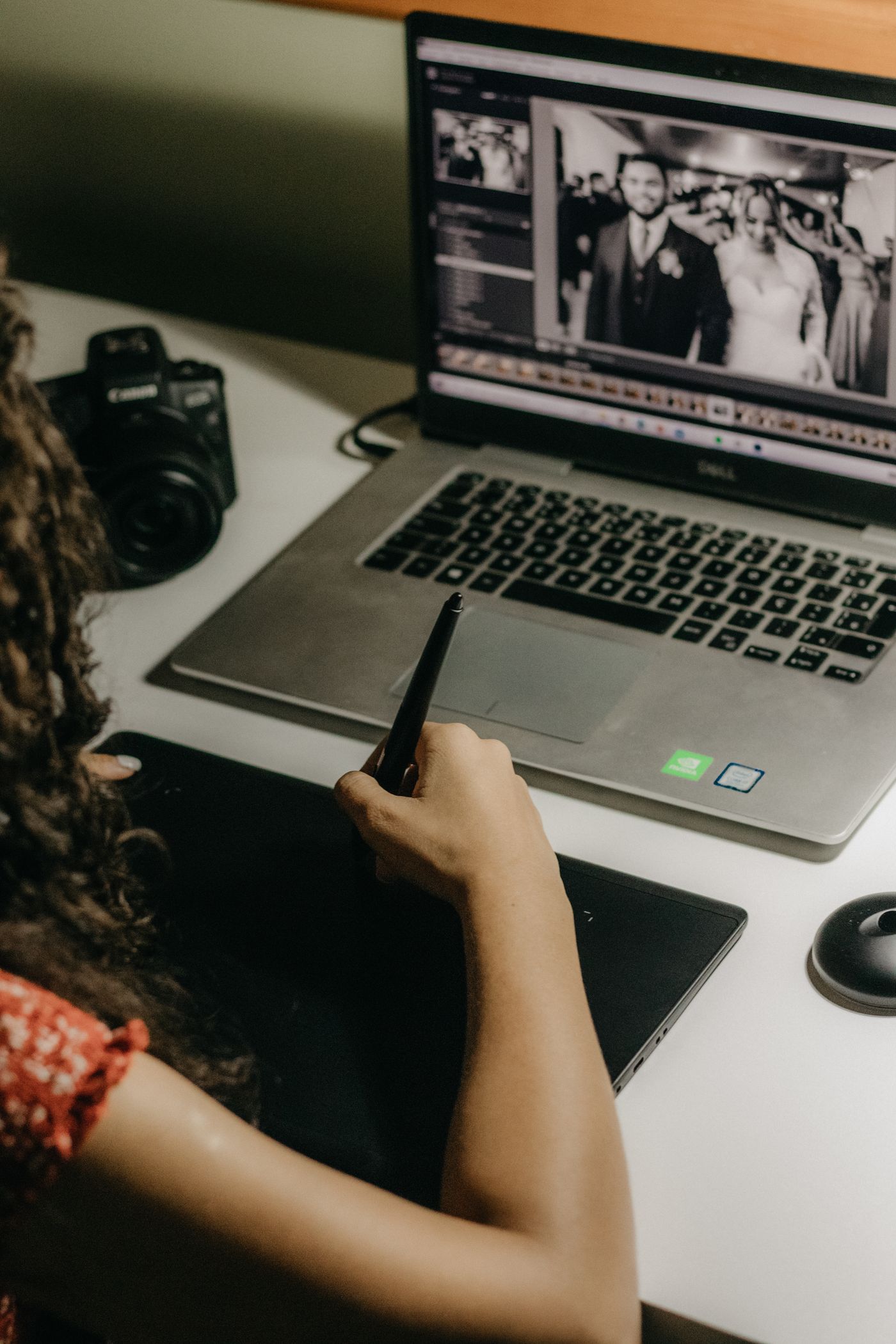
第二步 — 放上新背景。 在編輯器裡選擇背後要放什麼:純色、漸層、上傳的照片,或什麼都不放(保持透明——這裡說明什麼時候你會想這樣做)。擺好主體位置,如果它應該站在某個平面上就加上陰影,然後輸出。
機械的部分就這樣。真正的手藝在於選得好。
挑一個不會露餡的背景
合成失敗的原因是可以預測的。用四個檢查來過濾新背景:
- 光線方向 — 如果你的主體是從左邊被打光,背景場景也應該如此。正午光線下的臉配上夕陽背景,是最經典的破綻。
- 光線質感 — 柔和的陰天光線配柔和的場景;強烈的晴天光線配晴天場景。陰影軟硬不搭,就算觀者說不出原因,也會覺得「像貼上去的」。
- 透視 — 平視拍攝的主體,放在俯視拍攝的背景前就是不對勁。挑高度相近的場景照。
- 落地感 — 站在東西上的主體需要一道接觸陰影。一個懸空兩像素的人,會立刻打破整個幻覺。
純色和漸層完全繞過第 1 到 3 項檢查,這也是為什麼它們是商品攝影和大頭照的主力——乾淨、品牌可控,而且不可能「做錯」。
大家實際上拿它做什麼
- 商品頁 — 拍一次商品,供應每個通路的背景:白色給 Amazon 的規範,品牌色給自家商店,季節場景給行銷檔期。
- 大頭照與申請用照片 — 從任何一張在家拍的照片做出乾淨專業的底圖,或是護照辦事處要求的那種純色背景。
- 行銷與社群 — 讓同一個主體出現在週一的公告圖、週三的限時動態和週五的橫幅上,每一張配不同場景。
- 想像力的房地產 — 汽車開在濱海公路上而不是你家車道,人像站在城市天際線前。做夢可以,只要物理檢查過得了關。
- 讓舊照片重生 — 照片本身很棒,背景卻是一片停車場。救回來。同樣的救援,也能把一張最愛的情侶照變成 DIY 婚期通知卡。
值得知道的編輯器技巧
- 縮放與擺位:換完背景後,依新場景調整主體的相對大小——通常稍微小一點會比塞滿整個畫面更自然。
- 把背景模糊一點:一點點模糊能模擬相機的景深,也能蓋掉小小的不搭。手機人像照特別受用,因為觀者本來就預期它有背景虛化。
- 要對上的不只是光,還有氛圍:暖色的主體,配暖色的場景。如果背景是冷藍色的傍晚,你的主體卻泛著琥珀光,觀者會感覺到那道接縫。
- 留一份透明母檔:把去背圖輸出成 PNG 一次,之後每次換背景都能跳過第一步。編輯器最近的改進讓你從存好的去背圖重建場景變得很快。
什麼時候不該動背景
不是每張照片都需要換背景。會說故事的環境——工匠身後的工作室、跑者身後的終點線——那是內容,不是雜訊。當原本的背景讓人分心、造成誤導,或擋住某個用途(例如電商平台的規則)時,就換掉它。當那個「地方」本身就是重點時,就留著。
以前要上一堂 Photoshop 課才學得會的技能,現在只需要一個判斷:這個主體背後應該放什麼,而它通得過光線測試嗎?把這兩件事做對,就沒有人會問這張照片是不是修過。想看更完整的樣貌——去背圖是怎麼產生的、主體背後還能放些什麼、乾淨的邊緣在什麼場合最派得上用場——可以從圖片去背完整指南開始。