हिन्दी
 English
 Español
 Português (BR)
 Deutsch
 Français
 Italiano
 Türkçe
 Bahasa Indonesia
 Русский
 日本語
日本語 한국어
한국어 Українська
 Tiếng Việt
 Polski
 Nederlands
 ไทย
ไทย Română
 简体中文
简体中文 繁體中文
繁體中文 العربية
 Български
 Filipino
 اردو
اردو বাংলা
বাংলাकिसी भी फोटो का बैकग्राउंड सेकंडों में बदलें
फोटो का बैकग्राउंड दो चरणों में बदलें: AI से सब्जेक्ट कट करें, फिर लाइट, पर्सपेक्टिव और शैडो चेक में पास हो ऐसा बैकड्रॉप चुनें।
- background removal
- backgrounds
- editor
- tutorial

किसी फोटो का बैकग्राउंड बदलना पहले फोटोशॉप की सबसे बड़ी स्किल हुआ करती थी — पेन टूल से ट्रेसिंग, लेयर मास्क, एज रिफाइनमेंट, और हर इमेज पर बीस मिनट की सावधानीपूर्वक क्लिकिंग। आज यह दो-चरणों का काम है: पुराना बैकग्राउंड हटाएं, नया लगाएं। ट्रेसिंग का काम AI करता है।
यह इसे सही तरीके से करने की पूरी गाइड है — क्योंकि भले ही टूल्स आसान हो गए हों, एक विश्वसनीय स्वैप और साफ नजर आने वाले फेक के बीच का फर्क अब भी कुछ इंसानी फैसलों पर टिका होता है।
दो-चरणों वाला वर्कफ़्लो
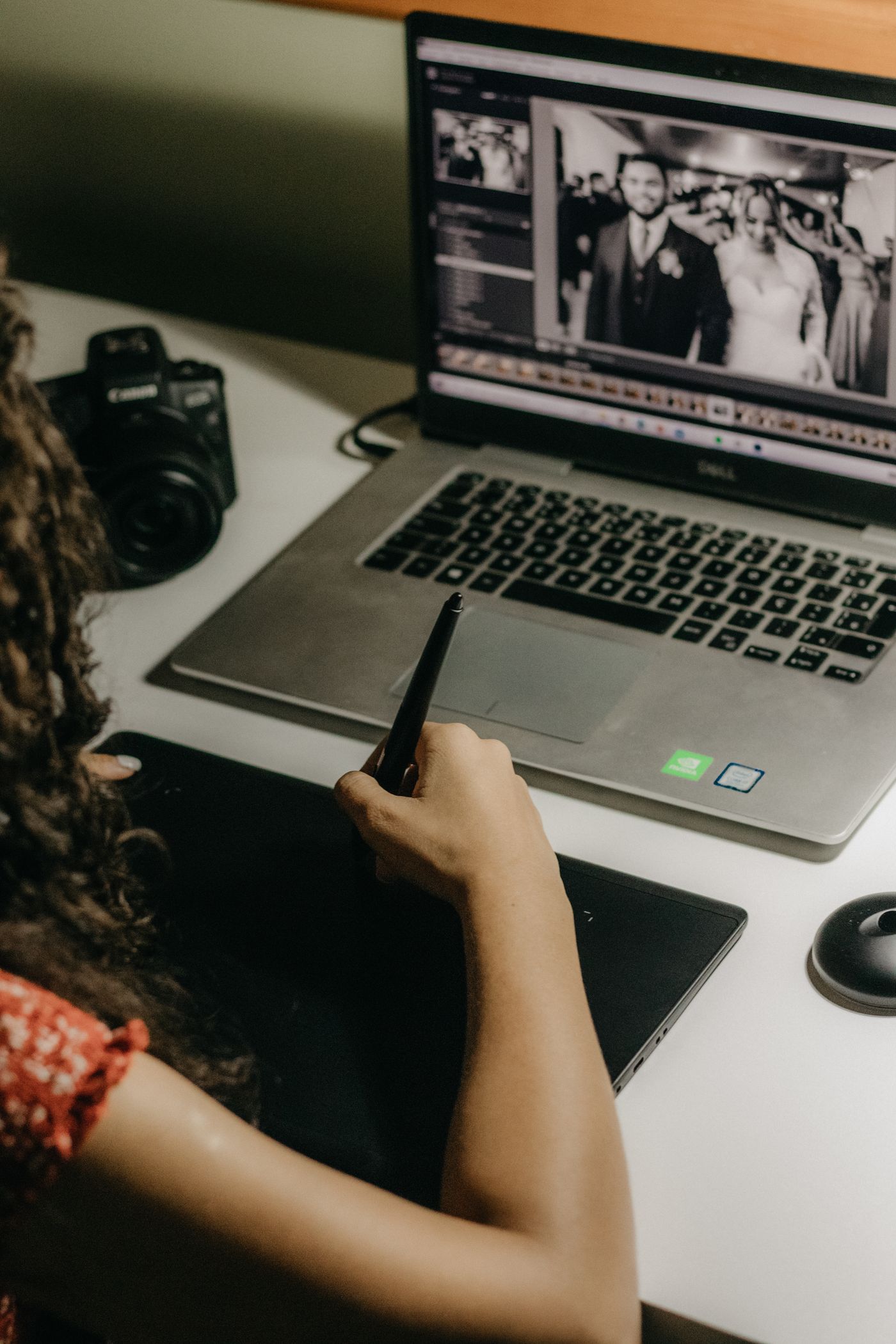
चरण 1 — पुराना बैकग्राउंड हटाएं। अपनी फोटो remover.bg पर अपलोड करें। AI सब्जेक्ट को पहचानता है — व्यक्ति, प्रोडक्ट, पालतू जानवर, कार — और उसे साफ-सुथरे तरीके से अलग करता है, उन एजेस को भी संभालते हुए जो पहले वे बीस मिनट खा जाती थीं: बाल के एक-एक स्ट्रैंड, फर, उंगलियां, कुर्सी के पैर, साइकिल के स्पोक। आपको सब्जेक्ट ट्रांसपेरेंट बैकग्राउंड पर मिलता है।
चरण 2 — नया बैकग्राउंड जोड़ें। एडिटर में तय करें कि पीछे क्या हो: कोई सॉलिड कलर, ग्रेडिएंट, अपलोड की गई फोटो, या कुछ भी नहीं (इसे ट्रांसपेरेंट रहने दें — यहां जानें कब यह काम आता है)। अपने सब्जेक्ट को पोज़िशन करें, अगर वह किसी सतह पर टिका हो तो शैडो जोड़ें, और डाउनलोड करें।
यह हुई तकनीक। असली हुनर सही चुनाव करने में है।
ऐसा बैकग्राउंड चुनना जो फेक न दिखे
कंपोज़िट तस्वीरें कुछ तय वजहों से फेल होती हैं। नए बैकग्राउंड को इन चार चेक से गुजारें:
- लाइट की दिशा — अगर आपका सब्जेक्ट बाईं ओर से रोशन है, तो बैकग्राउंड सीन भी वैसा ही होना चाहिए। दोपहर की रोशनी में चमकते चेहरे के पीछे सूर्यास्त का सीन — यह क्लासिक गड़बड़ी है।
- लाइट की क्वालिटी — सॉफ्ट, बादल वाले दिन की सब्जेक्ट लाइट सॉफ्ट सीन के साथ जाती है; तेज धूप वाली रोशनी धूप भरे सीन के साथ जाती है। शैडो की सख्ती का मेल न खाना "चिपकाया हुआ" जैसा दिखता है, भले ही देखने वाले यह न बता पाएं कि आखिर वजह क्या है।
- पर्सपेक्टिव — आंखों की ऊंचाई से खींचा गया सब्जेक्ट ऊपर से खींचे गए बैकग्राउंड के साथ अजीब लगता है। मिलती-जुलती ऊंचाई से खींचे गए सीन चुनें।
- ग्राउंडिंग — किसी चीज़ पर खड़े सब्जेक्ट को कॉन्टैक्ट शैडो चाहिए होता है। फर्श से दो पिक्सल ऊपर तैरता हुआ व्यक्ति तुरंत भ्रम तोड़ देता है।
सॉलिड कलर और ग्रेडिएंट पहले तीन चेक को पूरी तरह टाल देते हैं, यही वजह है कि ये प्रोडक्ट और प्रोफाइल फोटोग्राफी के सबसे भरोसेमंद विकल्प हैं — साफ-सुथरे, ब्रांड के हिसाब से कंट्रोल किए जा सकने वाले, और "गलत" होना लगभग नामुमकिन।
लोग असल में इसका इस्तेमाल किसलिए करते हैं
- प्रोडक्ट लिस्टिंग — एक प्रोडक्ट शूट, हर चैनल के लिए अलग बैकग्राउंड: Amazon की जरूरतों के लिए सफेद, अपने स्टोर के लिए ब्रांडेड कलर, कैंपेन के लिए सीजनल सीन।
- प्रोफाइल और एप्लिकेशन फोटो — किसी भी घर की फोटो से साफ-सुथरा प्रोफेशनल बैकड्रॉप, या ठीक वही प्लेन बैकग्राउंड जो पासपोर्ट ऑफिस मांगता है।
- मार्केटिंग और सोशल मीडिया — एक ही सब्जेक्ट को सोमवार की अनाउंसमेंट ग्राफिक, बुधवार की स्टोरी, और शुक्रवार के बैनर में अलग-अलग सीन के साथ इस्तेमाल करें।
- कल्पना की रियल एस्टेट — कार को अपनी ड्राइववे की बजाय समुद्र किनारे की सड़क पर दिखाना, पोर्ट्रेट को स्काईलाइन के सामने रखना। जब तक फिजिक्स के चेक पास होते हैं, यह कल्पनाशील नज़ारा ठीक है।
- पुरानी फोटो को नया लुक — शॉट शानदार है, बस बैकग्राउंड किसी पार्किंग लॉट का है। इसे बचाएं। यही तरीका किसी पसंदीदा कपल फोटो को DIY सेव-द-डेट कार्ड्स में बदल देता है।
जानने लायक एडिटर तकनीकें
- स्केल और पोज़िशनिंग: स्वैप के बाद, नए सीन के मुकाबले सब्जेक्ट का साइज़ एडजस्ट करें — फ्रेम को पूरी तरह भरने से थोड़ा छोटा रखना अक्सर ज्यादा नैचुरल लगता है।
- बैकग्राउंड को ब्लर करें: थोड़ा-सा ब्लर कैमरे के डेप्थ ऑफ फील्ड जैसा असर देता है और छोटी-मोटी गड़बड़ियां छुपा देता है। फोन से लिए गए पोर्ट्रेट में यह खासतौर पर फायदेमंद है, क्योंकि लोग वहां बैकग्राउंड ब्लर की उम्मीद करते ही हैं।
- सिर्फ लाइट नहीं, मूड भी मिलाएं: गर्म सब्जेक्ट के साथ गर्म सीन। अगर बैकग्राउंड ठंडी नीली शाम का है और आपका सब्जेक्ट एम्बर रंग में चमक रहा है, तो देखने वालों को जोड़ साफ दिख जाता है।
- ट्रांसपेरेंट मास्टर रखें: कटआउट को एक बार PNG के रूप में डाउनलोड कर लें, और आगे हर बैकग्राउंड बदलाव में चरण 1 की जरूरत नहीं पड़ेगी। एडिटर के हाल के अपडेट्स सेव किए हुए कटआउट से नया सीन बनाना तेज़ बना देते हैं।
बैकग्राउंड को कब वैसा ही रहने दें
हर फोटो को स्वैप की जरूरत नहीं होती। जो संदर्भ कोई कहानी कहता है — कारीगर के पीछे की वर्कशॉप, धावक के पीछे फिनिश लाइन — वह क्लटर नहीं, कंटेंट है। बैकग्राउंड तभी बदलें जब असली वाला ध्यान भटकाए, गलत तस्वीर पेश करे, या किसी उपयोग-मामले में रुकावट बने (जैसे मार्केटप्लेस के नियम)। जहां जगह ही असली बात हो, वहां उसे वैसा ही रहने दें।
जो हुनर पहले फोटोशॉप कोर्स मांगता था, अब बस एक समझदार फैसले की मांग करता है: इस सब्जेक्ट के पीछे क्या होना चाहिए, और क्या वह लाइट टेस्ट में पास होता है? यह सही कर लें, तो कोई कभी नहीं पूछेगा कि फोटो एडिट की गई थी या नहीं। पूरी तस्वीर समझने के लिए — कटआउट कैसे बनता है, सब्जेक्ट के पीछे और क्या रखा जा सकता है, और साफ एज कहां काम आता है — शुरुआत करें पूरी बैकग्राउंड रिमूवल गाइड से।