繁體中文
繁體中文 English
 Español
 Português (BR)
 Deutsch
 Français
 Italiano
 Türkçe
 Bahasa Indonesia
 Русский
 日本語
日本語 한국어
한국어 Українська
 Tiếng Việt
 Polski
 Nederlands
 ไทย
ไทย Română
 简体中文
简体中文 العربية
 Български
 Filipino
 हिन्दी
 اردو
اردو বাংলা
বাংলা簡報圖片去背法:讓素材不再像硬貼上去
方形截圖和背景不搭的照片會讓投影片很業餘。學會去背做法:把人物、商品和裝置做成透明 PNG,放上主題色,PowerPoint、Keynote、Google Slides 都適用。
- presentation images
- pitch decks
- slide design
- cutouts
- transparent PNG
- PowerPoint

從會議室最後一排就能一眼認出業餘投影片:深藍色背景上,一張大頭照浮在白色方框裡;商品照裡還拍到了誰家的流理臺;一張截圖的視窗外框跟旁邊那張完全不一樣。每張圖片都是以方形進場,而每個方形又各自帶著跟你精挑細選的主題色互相打架的背景。
設計師幾十年前就解決了這個問題,解法簡單到有點難為情:把主體裁出來。人物、商品或裝置從背景中獨立出來,直接放在投影片底色上,看起來就是有意為之——整份簡報像是被設計出來的,而不是拼湊出來的。
以下說明去背做法在簡報圖片上怎麼運作、什麼時候滿版照片才是更好的選擇,以及如何從封面一路到附錄都維持一致的處理方式。
為什麼方形圖片會讓投影片顯得業餘
每張照片都帶著一個背景——一面牆、一張桌子、一片天空——而它幾乎永遠跟你的主題不搭。結果就是框中框:先是投影片底色,接著一道生硬的方形邊界,裡面則是別人家的光線。
三個問題會層層疊加:
- 色調打架——暖色調的室內照放在冷藍色投影片上,看起來就像硬貼上去的,因為它確實是。
- 邊界互相競爭——每個方形都多加四條線,觀眾的眼睛得先處理完它們,才看得到你的重點。
- 注意力被偷走——投影片上最雜亂的背景會贏走觀眾的目光,而那通常不是你想讓他們看的那一個。
滿版照片靠著讓照片「成為」投影片來跳脫這個陷阱;去背圖則是把背景整個刪掉。而介於兩者之間的——那個浮在半空的方形——就是危險地帶。
去背做法:把主體放在主題色上
去背圖就是把主體輸出成透明 PNG,再直接放到投影片上。PowerPoint、Keynote 和 Google Slides 都原生支援透明 PNG,所以沒有相容性藉口可找。(還不熟悉透明格式嗎?我們的透明 PNG 指南幫你補齊。)

每張圖大約只要一分鐘:
- 去背。 把照片丟進 remover.bg——髮絲、商品邊緣和細微細節都能留下來,當主體要放在一片純色上、無處遁形時,這點特別重要。
- 輸出為 PNG。 透明才是重點;JPG 會把透明壓平成白色,然後你又回到方形的世界。
- 放到主題色上。 主體現在跟投影片共用同一個背景,而不是跟它作對。
- 讓它落地。 主體下方加一道柔和陰影,就不會浮在半空。我們的加上逼真陰影指南談的就是怎麼拿捏得含蓄。
去背圖還會免費送你視覺層次。在投影片上,大小等於重要性:把去背圖放大,敢玩的話就讓它壓出版面邊緣,文字則只留短短一行。一張投影片一個主角——如果兩張去背圖在搶注意力,其中一張該搬到下一頁去。
去背圖 vs. 滿版照片:什麼時候用哪一種
- 主體就是重點時,用去背圖——新品揭曉、講者介紹、跑著你 App 的那支手機。附帶好處:那一大片乾淨背景正是放文字的黃金地段。
- 氛圍才是重點時,用滿版照片——章節分隔頁、開場畫面、「問題就在這裡」的場景。讓照片填滿整張投影片,文字盡量少。
- 不要停在中間地帶。 一張蓋住大半版面、卻還留著原始背景的照片,既不是氛圍也不是訊息。選一邊,然後做到底。
一種處理方式,貫穿整份簡報
一致性就是「設計過」和「裝飾過」的分野。規則訂一次就到處套用:同一個背景色系、同一種陰影風格、每張投影片上主體的大小也大致相同。
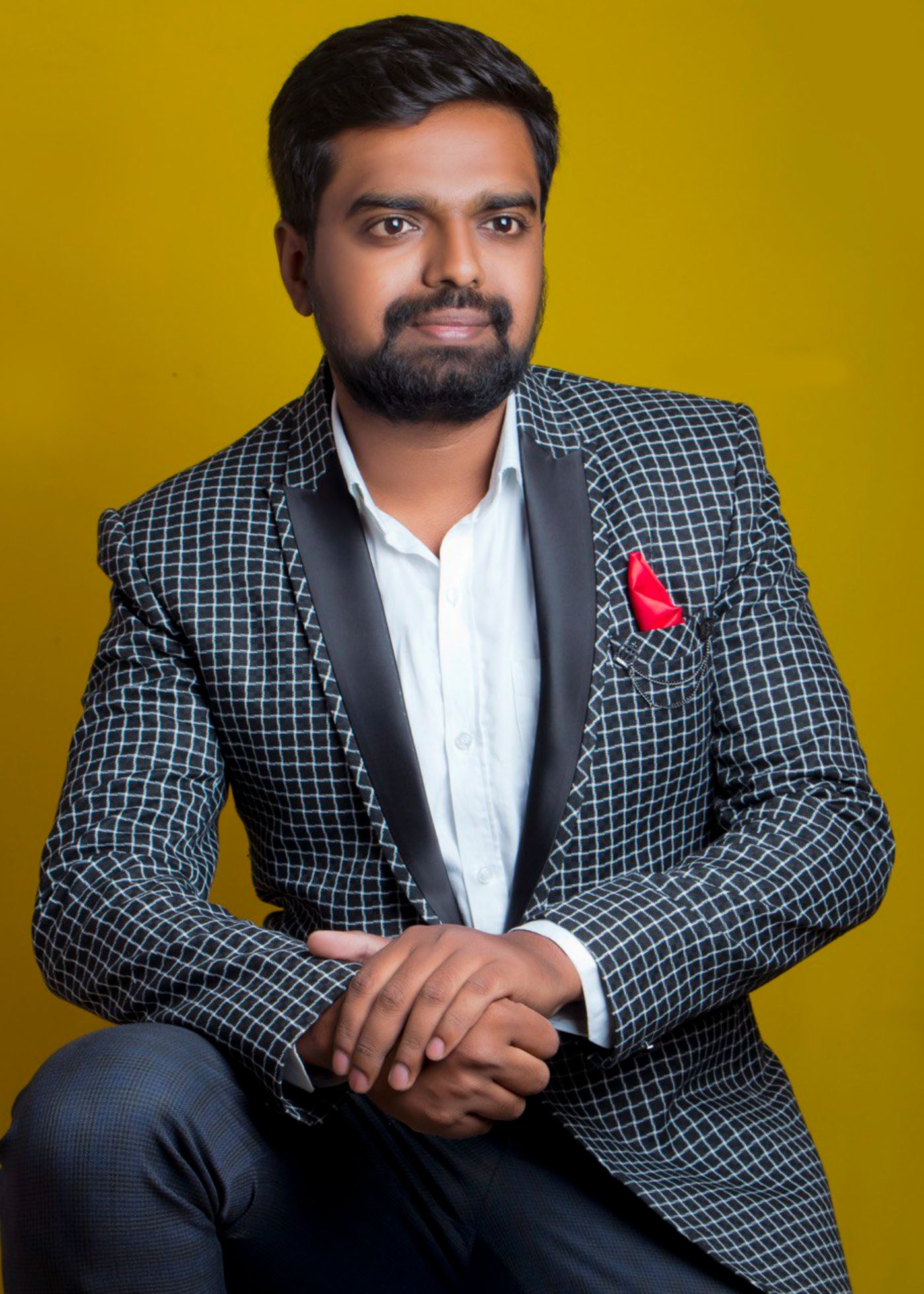
團隊與講者頁面最容易先露出破綻。六個人在六個地點拍的照片,就是六個互相打架的方形——但把每個人都去背,放在同色系的主題色圓形上,團隊突然就看起來像一個團隊了。如果你的「關於我們」那頁也需要同樣的搶救,我們寫過一篇完整的一致的團隊大頭照指南。
截圖與裝置外框
產品截圖是最容易被忽略的元凶。直接抓下來的瀏覽器畫面,會把分頁、書籤和一整條雜亂的網址列都拖進來。請緊貼介面裁切,然後用簡報軟體的形狀遮罩把邊角修圓,或是把截圖放進裝置外框裡:找一張乾淨的筆電或手機照片去背,把你的介面放上螢幕,再把整組東西放到主題色上。同樣的去背邏輯,只是套用在硬體上。
不管你選哪一種,選定就別再換。十張截圖有十種裁切方式,讀起來就是混亂,就算產品本身很棒也一樣。App Store 截圖設計靠的也是同一種一致性。
重點回顧
下次檢查簡報之前,專門為圖片跑一輪。每張照片要嘛填滿整張投影片,要嘛以去背圖加柔和陰影的形式放在主題色上——中間那種浮在方框裡的一律不留。把人物、商品和裝置都去背,每張投影片都用同一套處理方式,你的簡報就不再像拼湊出來的,而開始像設計出來的。你的內容值得這樣的待遇。