বাংলা
বাংলা English
 Español
 Português (BR)
 Deutsch
 Français
 Italiano
 Türkçe
 Bahasa Indonesia
 Русский
 日本語
日本語 한국어
한국어 Українська
 Tiếng Việt
 Polski
 Nederlands
 ไทย
ไทย Română
 简体中文
简体中文 繁體中文
繁體中文 العربية
 Български
 Filipino
 हिन्दी
 اردو
اردوপ্রেজেন্টেশনের ছবি যা দেখতে বসানো মনে হয় না
প্রতিটি ছবি নিজের ব্যাকগ্রাউন্ড নিয়ে এলে প্রেজেন্টেশনের ছবি বসানো মনে হয়। কাটআউট পদ্ধতি: মানুষ, প্রোডাক্ট ও ডিভাইসকে স্বচ্ছ PNG হিসেবে আলাদা করুন।
- presentation images
- pitch decks
- slide design
- cutouts
- transparent PNG
- PowerPoint

ঘরের পেছন থেকেও আনাড়ি স্লাইড চেনা যায়: নেভি ব্যাকগ্রাউন্ডে সাদা আয়তক্ষেত্রের মধ্যে ভাসমান একটি হেডশট, কারও রান্নাঘরের কাউন্টার সমেত একটি প্রোডাক্ট ফটো, পাশেরটির চেয়ে ভিন্ন উইন্ডো ফ্রেম পরা একটি স্ক্রিনশট। প্রতিটি ছবি এসেছে একটি আয়তক্ষেত্র হিসেবে, আর প্রতিটি আয়তক্ষেত্র আপনার যত্ন করে বেছে নেওয়া থিমের সাথে বেমানান নিজস্ব ব্যাকগ্রাউন্ড বয়ে এনেছে।
ডিজাইনাররা কয়েক দশক আগেই এর সমাধান করেছেন, আর সমাধানটা প্রায় লজ্জাজনকভাবে সহজ: বিষয়বস্তুটি কেটে আলাদা করে ফেলুন। ব্যাকগ্রাউন্ড থেকে আলাদা করা একজন মানুষ, প্রোডাক্ট বা ডিভাইস সরাসরি আপনার স্লাইডের রঙের ওপর বসালে সেটা ইচ্ছাকৃত মনে হয় — মনে হয় ডেকটা জোড়াতালি না দিয়ে ডিজাইন করা হয়েছে।
প্রেজেন্টেশনের ছবির জন্য কাটআউট পদ্ধতি কীভাবে কাজ করে, কখন ফুল-ব্লিড ছবি বেশি ভালো সিদ্ধান্ত, আর টাইটেল স্লাইড থেকে অ্যাপেন্ডিক্স পর্যন্ত এই ট্রিটমেন্ট কীভাবে সামঞ্জস্যপূর্ণ রাখবেন — এখানে তা দেখানো হলো।
আয়তক্ষেত্রাকার ছবি কেন স্লাইডকে আনাড়ি দেখায়
প্রতিটি ছবিতে একটি ব্যাকগ্রাউন্ড থাকে — একটি দেয়াল, একটি ডেস্ক, একটি আকাশ — আর সেটা প্রায় কখনোই আপনার থিমের সাথে মেলে না। ফলাফল হলো বাক্সের ভেতর বাক্স: প্রথমে আপনার স্লাইডের রং, তারপর একটি কঠোর আয়তক্ষেত্রাকার প্রান্ত, তারপর তার ভেতরে অন্য কারও আলো।
তিনটি সমস্যা একসাথে জমা হয়:
- বেমানান রং — ঠান্ডা নীল স্লাইডে একটি উষ্ণ ইনডোর ছবি বসানো মনে হয়, কারণ সেটা আসলেই বসানো।
- প্রতিদ্বন্দ্বী প্রান্ত — প্রতিটি আয়তক্ষেত্র চারটি লাইন যোগ করে, যা আপনার মূল কথায় পৌঁছানোর আগে চোখকে প্রসেস করতে হয়।
- মনোযোগ চুরি — স্লাইডের সবচেয়ে ব্যস্ত ব্যাকগ্রাউন্ডটাই দর্শকের চোখ কেড়ে নেয়, আর সেটা প্রায়ই সেই ব্যাকগ্রাউন্ড নয় যেটা আপনি বেছে নিয়েছিলেন।
ফুল-ব্লিড ফটোগ্রাফি এই ফাঁদ এড়ায় ছবিটাকেই স্লাইড বানিয়ে দিয়ে। কাটআউট এই ফাঁদ এড়ায় ব্যাকগ্রাউন্ড সম্পূর্ণ মুছে ফেলে। মাঝামাঝি সবকিছু — ভাসমান আয়তক্ষেত্র — বিপজ্জনক এলাকা।
কাটআউট পদ্ধতি: আপনার থিমের রঙে বিষয়বস্তু
কাটআউট মানে একটি বিষয়বস্তুকে স্বচ্ছ PNG হিসেবে এক্সপোর্ট করে সরাসরি স্লাইডে বসিয়ে দেওয়া। PowerPoint, Keynote আর Google Slides — সবগুলোই স্বাভাবিকভাবে স্বচ্ছ PNG সাপোর্ট করে, তাই কম্প্যাটিবিলিটির অজুহাত চলবে না। (স্বচ্ছতার ফরম্যাট নিয়ে নতুন? আমাদের স্বচ্ছ PNG গাইড আপনাকে সাহায্য করবে।)
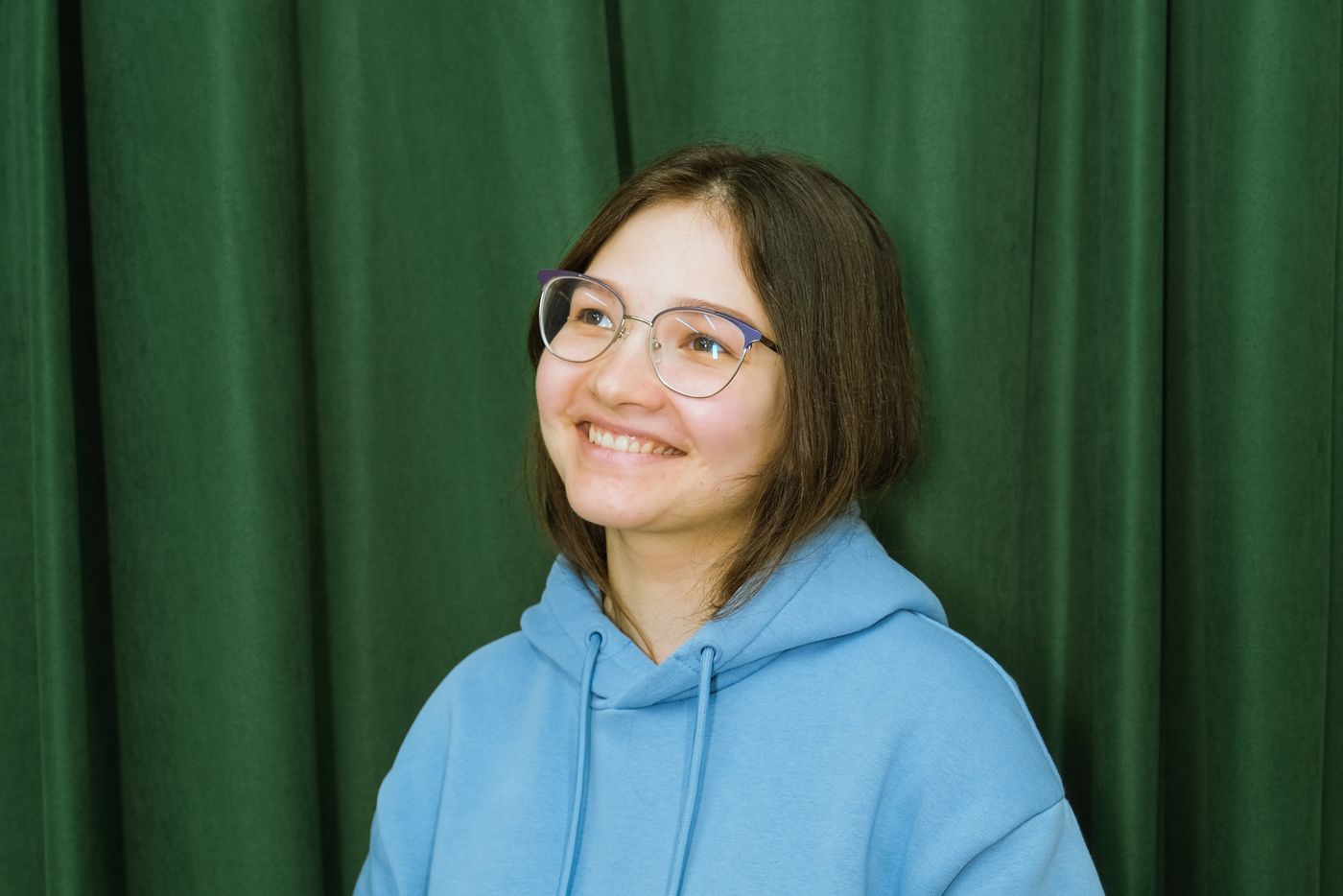
প্রতিটি ছবির জন্য এই ওয়ার্কফ্লোতে প্রায় এক মিনিট লাগে:
- ব্যাকগ্রাউন্ড সরান। ছবিটি remover.bg-এ চালান — চুল, প্রোডাক্টের প্রান্ত আর সূক্ষ্ম ডিটেইল কাটের পরও অক্ষত থাকে, যা গুরুত্বপূর্ণ যখন আপনার বিষয়বস্তু একরঙা ব্যাকগ্রাউন্ডে বসে, লুকানোর কোনো জায়গা থাকে না।
- PNG হিসেবে এক্সপোর্ট করুন। স্বচ্ছতাই মূল বিষয়; JPG সেটাকে সাদা করে ফ্ল্যাট করে দেয় আর আপনাকে আবার সেই আয়তক্ষেত্রের জগতে ফিরিয়ে নিয়ে যায়।
- থিমের রঙের ওপর বসান। এখন বিষয়বস্তুটি স্লাইডের ব্যাকগ্রাউন্ডের সাথে লড়াই না করে সেটা ভাগ করে নেয়।
- ভাসমান ভাব দূর করুন। বিষয়বস্তুর নিচে একটি নরম ছায়া সেটাকে ভাসমান হওয়া থেকে আটকায়। ছায়াকে সূক্ষ্ম রাখার বিষয়ে আমাদের বাস্তবসম্মত ছায়া যোগ করার গাইড দেখুন।
কাটআউট আপনাকে বিনামূল্যে ভিজ্যুয়াল হায়ারার্কিও দিয়ে দেয়। স্লাইডে আকার মানেই গুরুত্ব: কাটআউটটি বড় করুন, সাহসী হতে চাইলে স্লাইডের প্রান্তের সাথে ওভারল্যাপ হতে দিন, আর টেক্সট একটি ছোট লাইনে সীমাবদ্ধ রাখুন। প্রতি স্লাইডে একজন হিরো — দুটি কাটআউট যদি মনোযোগের জন্য লড়াই করে, তাহলে একটি পরের স্লাইডে যাওয়াই ভালো।
কাটআউট বনাম ফুল-ব্লিড ফটো: কখন কোনটা ব্যবহার করবেন
- বিষয়বস্তুটাই মূল বিষয় হলে কাটআউট ব্যবহার করুন — একটি প্রোডাক্ট রিভিল, একজন স্পিকারের পরিচিতি, আপনার অ্যাপ চালু থাকা ফোন। বোনাস: সেই পরিষ্কার ব্যাকগ্রাউন্ডটাই টেক্সটের জন্য পারফেক্ট জায়গা।
- মুডটাই মূল বিষয় হলে ফুল-ব্লিড ব্যবহার করুন — একটি সেকশন ডিভাইডার, একটি ওপেনিং ইমেজ, একটি "এটাই সমস্যা" দৃশ্য। ছবিটি পুরো স্লাইড জুড়ে থাকতে দিন আর টেক্সট ন্যূনতম রাখুন।
- মাঝামাঝি অবস্থান এড়িয়ে চলুন। মূল ব্যাকগ্রাউন্ড অক্ষত রেখে স্লাইডের বেশিরভাগ অংশ ঢেকে থাকা একটি ছবি মুড বা বার্তা — কোনোটাই দেয় না। একটি ট্রিটমেন্টেই স্থির থাকুন।
একটি ট্রিটমেন্ট, ডেকের প্রতিটি স্লাইডে
সামঞ্জস্যতাই "ডিজাইন করা" আর "সাজানো"-র মধ্যে পার্থক্য গড়ে দেয়। আপনার নিয়ম একবার ঠিক করুন আর সেটা সবখানে প্রয়োগ করুন: একই ব্যাকগ্রাউন্ড রঙের পরিবার, একই ছায়ার স্টাইল, স্লাইড থেকে স্লাইডে বিষয়বস্তুর প্রায় একই স্কেল।
টিম আর স্পিকার স্লাইডেই অসামঞ্জস্যতা সবার আগে চোখে পড়ে। ছয়টি ভিন্ন জায়গায় তোলা ছয়জন মানুষের ছবি ছয়টি বেমানান আয়তক্ষেত্র তৈরি করে — কিন্তু সবাইকে কেটে আলাদা করে, মিলিয়ে থিম-রঙের বৃত্তে বসিয়ে দিলে, হঠাৎ করেই টিমটাকে টিমের মতো দেখায়। আপনার অ্যাবাউট-আস স্লাইডেরও একই উদ্ধার দরকার হলে, সামঞ্জস্যপূর্ণ টিম হেডশট নিয়ে আমাদের সম্পূর্ণ গাইড লেখা আছে।
স্ক্রিনশট আর ডিভাইস ফ্রেম
প্রোডাক্ট স্ক্রিনশটই সবচেয়ে চতুর অপরাধী। কাঁচা ব্রাউজার গ্র্যাব ট্যাব, বুকমার্ক আর অগোছালো URL বার সমেত চলে আসে। ইন্টারফেসের ওপর টাইট করে ক্রপ করুন, তারপর হয় আপনার স্লাইড সফটওয়্যারের শেপ মাস্ক দিয়ে কোণা গোল করুন, অথবা স্ক্রিনশটটি একটি ডিভাইসের ভেতরে ফ্রেম করুন: একটি ল্যাপটপ বা ফোনের পরিষ্কার ছবি কেটে আলাদা করুন, তার স্ক্রিনে আপনার ইন্টারফেস বসান, আর পুরো জিনিসটা আপনার থিমের রঙে সেট করুন। একই কাটআউট লজিক, শুধু হার্ডওয়্যারে প্রয়োগ করা।
যা-ই বেছে নিন না কেন, একবারই বেছে নিন। দশটি স্ক্রিনশট দশ রকম ক্রপে থাকলে, প্রোডাক্ট দারুণ হলেও সেটা বিশৃঙ্খল দেখায় — সেই একই সামঞ্জস্যতা যার ওপর অ্যাপ স্টোর স্ক্রিনশট ডিজাইন নির্ভর করে।
সারকথা
আপনার পরবর্তী ডেক রিভিউয়ের আগে, শুধু ছবির জন্য একটি পাস চালান। প্রতিটি ছবি হয় স্লাইড সম্পূর্ণভাবে ভরে দেবে, অথবা নরম ছায়াসহ একটি কাটআউট হিসেবে আপনার থিমের রঙে বসবে — মাঝখানে আয়তক্ষেত্রে ভাসমান কিছু থাকবে না। আপনার মানুষ, প্রোডাক্ট আর ডিভাইস কেটে আলাদা করুন, প্রতিটি স্লাইডে একই ট্রিটমেন্ট বজায় রাখুন, আর আপনার ডেক জোড়াতালি দেওয়া মনে হওয়া বন্ধ করে ডিজাইন করা মনে হতে শুরু করবে। আপনার কনটেন্ট এর চেয়ে কম কিছুর যোগ্য নয়।