বাংলা
বাংলা English
 Español
 Português (BR)
 Deutsch
 Français
 Italiano
 Türkçe
 Bahasa Indonesia
 Русский
 日本語
日本語 한국어
한국어 Українська
 Tiếng Việt
 Polski
 Nederlands
 ไทย
ไทย Română
 简体中文
简体中文 繁體中文
繁體中文 العربية
 Български
 Filipino
 हिन्दी
 اردو
اردوডকুমেন্টের জন্য স্বচ্ছ স্বাক্ষর PNG তৈরি করুন
প্রিন্টার ছাড়াই স্বচ্ছ স্বাক্ষর PNG বানান: কোন কলম-কাগজ ব্যবহার করবেন, পাতার ছবি কীভাবে তুলবেন, আর সাদা বক্স ছাড়াই লাইনে কালি বসাবেন কীভাবে।
- transparent png
- signature
- documents
- word
- google docs
- paperwork
- background removal
- how-to

চুক্তিপত্রটি বিকেল 4টায় PDF আকারে আসে, আজ রাতের মধ্যেই ফেরত পাঠাতে হবে, অথচ আপনার কাছে কোনো প্রিন্টার নেই। স্ক্রিপ্ট ফন্টে নিজের নাম টাইপ করাও একটা উপায়, কিন্তু অনেক ফর্ম আর এনগেজমেন্ট লেটার এখনও এমন কিছু চায় যা দেখতে আপনার নিজের হাতের লেখার মতো লাগে।
সমাধান হলো স্বচ্ছ ব্যাকগ্রাউন্ডের একটি স্বাক্ষর PNG: শুধু আপনার কালি, আর কিছু নয়। ফর্মের ওপর কোনো সাদা আয়তক্ষেত্র বসে থাকবে না, লাইনটা কোনো ধূসর বক্সে ঢাকা পড়বে না।
পুরো কাজটা করতে প্রায় দশ মিনিট লাগে, আর মান ঠিক হয়ে যায় প্রথম দুই মিনিটেই — আপনি কোন কলম তুলে নিচ্ছেন আর কোথা থেকে দাঁড়িয়ে ছবি তুলছেন, তার ওপর।
কলমের কালি যেভাবে স্পষ্ট ফুটে ওঠে সেভাবে লিখুন
লাইন ছাড়া সাদা প্রিন্টার কাগজের একটা ফাঁকা শিট ব্যবহার করুন। রুলটানা বা গ্রাফ পেপারের রেখা সরাসরি কালির ভেতর দিয়ে চলে যায়, আর কাগজ সরিয়ে ফেলার পরও সেগুলো ভাসমান অবস্থায় থেকে যায়। কাগজে দাগ বসে যাওয়ার মতো জোরে চাপও দেবেন না; খাঁজগুলো আলো প্রতিফলিত করে ছবিতে ছায়া হয়ে ফিরে আসে।
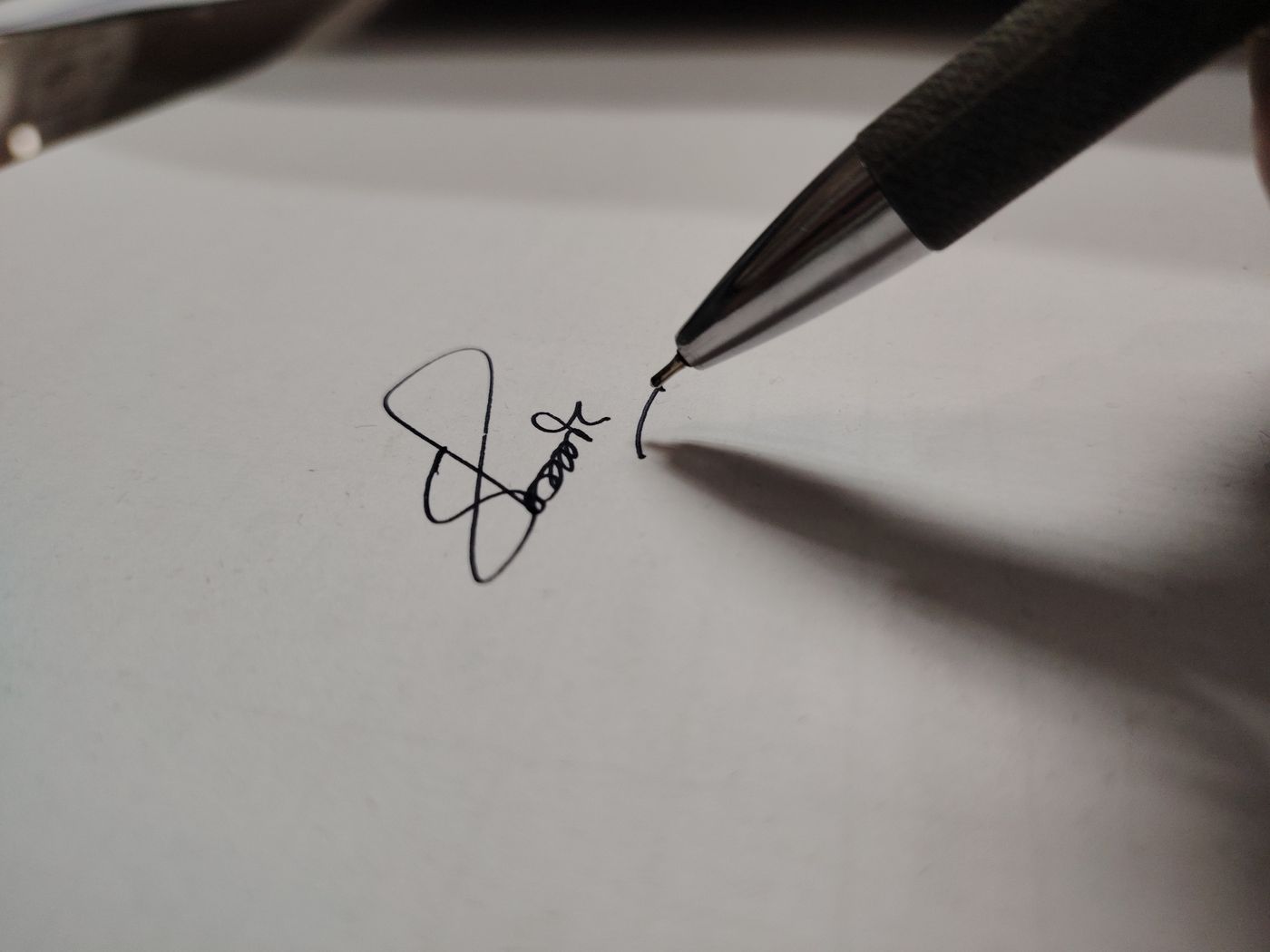
বাকিটা নির্ভর করে কলমের পছন্দের ওপর। সত্যিকারের কালো কালিওয়ালা ফাইনলাইনার, রোলারবল বা জেল পেন একটানা, সমান দাগ ফেলে; সস্তা বলপয়েন্ট পাতলা ধূসরাভ রেখা দেয় যা ওপরের দিকের টানে মাঝেমধ্যে ছেড়ে যায়। বেশ কিছুটা ফাঁক রেখে দুই-তিনবার স্বাক্ষর করুন, আর পাতার প্রায় অর্ধেক প্রস্থ জুড়ে লিখুন। প্রতিটি দাগে যত বেশি পিক্সেল থাকবে, আপনার লুপগুলো তত মসৃণ দেখাবে, ধাপে ধাপে কাটা মনে হবে না।
স্ক্যান করার তাড়াহুড়ো না করে পাতার ছবি তুলুন
কাগজটা জানালার কাছে সমতলভাবে বিছিয়ে দিন, সরাসরি রোদ থেকে দূরে, আলো যেন আপনার পাশ থেকে আসে, পেছন থেকে নয় — জানালাকে পিঠের দিকে রেখে ছবি তুললে নিজের ছায়াই কাগজের ওপর পড়ে যায়। ফোনটা কাগজের সমান্তরালে, স্বাক্ষরের ঠিক ওপরে ধরুন, আর সাদা কাগজে ট্যাপ করুন যাতে ক্যামেরা সেই অনুযায়ী এক্সপোজার ঠিক করে নেয়। পাতাটা যদি ধূসর দেখায়, তাহলে এক্সপোজার স্লাইডার একটু বাড়িয়ে দিন।
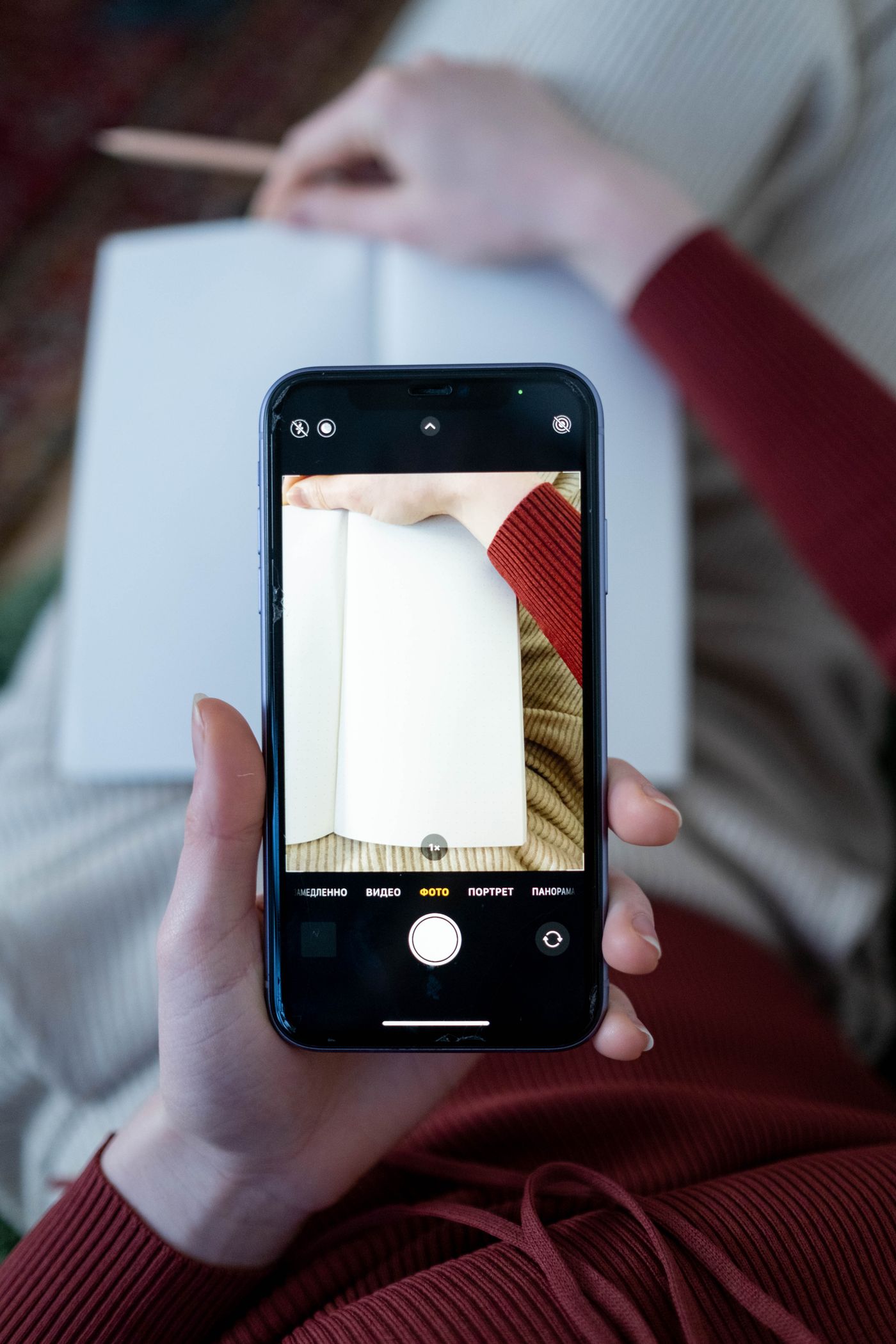
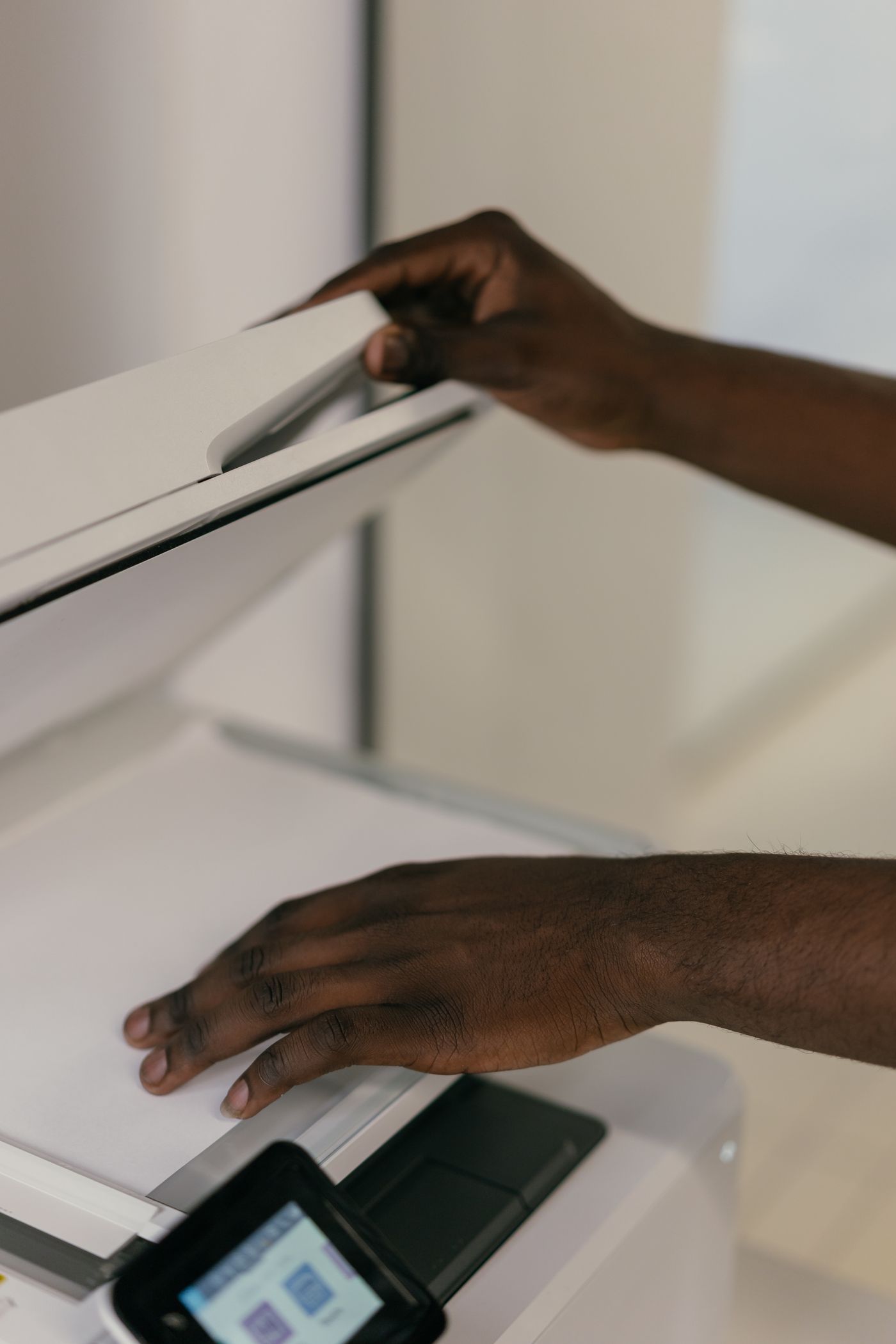
স্ক্যানার আর ফোনের ডকুমেন্ট মোড সাধারণত ডিফল্টভাবে হাই কনট্রাস্টে চলে, যা দাগের সরু প্রান্তগুলো কেটে ফেলে, আর অনেক অ্যাপ ছোট, ভারী কমপ্রেস করা ফাইল ফিরিয়ে দেয়। যদি স্ক্যানই করতে হয়, তাহলে ব্ল্যাক-অ্যান্ড-হোয়াইট প্রিসেট বন্ধ করে ফুল রেজোলিউশনে সেভ করুন। যেভাবেই করুন না কেন, আগে ফোনের ফটো এডিটরে আপনার সবচেয়ে ভালো স্বাক্ষরটা ক্রপ করে নিন।
কাগজ সরান, কালি রাখুন
ফাইলটি remover.bg-এ আপলোড করুন — JPEG, PNG বা WebP, সর্বোচ্চ 25 MB পর্যন্ত। কাগজ সরে যায় আর কালি থেকে যায়, দাগগুলোর চারপাশে আসল স্বচ্ছতাসহ, এমনকি সরু প্রান্ত আর যেখানে দ্রুত কলম কাগজ থেকে উঠে গেছে সেই ফাঁকগুলোও।
ডাউনলোড করার আগে এডিটরে কাটআউটটি গাঢ় রঙের ব্যাকগ্রাউন্ডে বসিয়ে দেখুন। ধুলোর কণা আর চাপের দাগ সাদার ওপর দেখা যায় না, কিন্তু নেভি বা চারকোলের ওপর স্পষ্ট ধরা পড়ে। কিছু চোখে পড়লে সমাধানটা আগের ধাপেই: কাগজ ঝেড়ে নিয়ে আবার ছবি তুলুন।
PNG হিসেবে ডাউনলোড করুন। JPEG-এ কোনো স্বচ্ছতা নেই, আর এখান থেকেই আসে সেই বিরক্তিকর সাদা বক্স। Windows আর Mac দুই জায়গাতেই স্ক্যান করা স্বাক্ষরের ছবির জন্য মাইক্রোসফটের ফাইল টাইপের তালিকায় PNG রয়েছে। GIF-ই একমাত্র অন্য তালিকাভুক্ত ফরম্যাট যা স্বচ্ছতা সামলাতে পারে, কিন্তু এতে সর্বোচ্চ 256 রঙ আর মাত্র একটি সম্পূর্ণ স্বচ্ছ ইনডেক্স ব্যবহার করা যায় — যা দাগের নরম কিনারাকে খাঁজকাটা করে দেওয়ার জন্য যথেষ্ট। আমাদের স্বচ্ছ PNG নিয়ে গাইড আরও বিস্তারিত কেসগুলো নিয়ে আলোচনা করে; একই কাগজ-থেকে-আলফা সমস্যাটা তখনও দেখা যায় যখন আপনি সাদা ব্যাকগ্রাউন্ড থেকে লোগো সরান।
ধূসর বক্স ছাড়াই এটি বসান
Windows-এর Word-এ Insert, তারপর Pictures, তারপর This Device ব্যবহার করুন; Mac-এর Word-এ এটি হলো Insert, তারপর Pictures, তারপর Picture from File। ইনসার্ট করার সঙ্গে সঙ্গেই টেক্সট র্যাপিং বদলে In Line with Text ছাড়া অন্য যেকোনো কিছুতে নিয়ে যান — এটাই আপনাকে প্যারাগ্রাফের প্রবাহে না ফেলে সরাসরি লাইনের ওপর টেনে নিতে দেয়।
Google Docs-এর বিল্ট-ইন eSignature ফিল্ডে শুধু টাইপ করা বা আঁকা স্বাক্ষরের সুবিধা আছে; আপনার নিজের হাতের লেখার জন্য PNG-টি ছবি হিসেবে ইনসার্ট করুন। Mac-এ Preview ক্যামেরার মাধ্যমে স্বাক্ষর ক্যাপচার করতে পারে, আর সেই Markup স্বাক্ষরগুলো Mail আর Notes-এ ব্যবহার করা যায় — কিন্তু কোনো Word ফাইলে, Google Doc-এ বা আপনার ইনভয়েস টেমপ্লেটে নয়। একটি PNG যেকোনো জায়গায় যায় যেখানে ছবি যেতে পারে।
কোণার হ্যান্ডেলগুলো টেনে ধরুন যতক্ষণ না এটি প্রায় সেই আকারে পৌঁছায় যতটায় আপনি কাগজে স্বাক্ষর করতেন। পুরো পাতার প্রস্থ জুড়ে টেনে বড় করলে কিনারাগুলো ঝাপসা হয়ে যায় আর দেখতে সাঁটা মনে হয়।
ফ্ল্যাটেন হওয়ার পরেও যেন টিকে থাকে, তা নিশ্চিত করুন
স্বাক্ষরিত ডকুমেন্ট প্রিন্ট হয়, ফটোকপি হয়, আবার স্ক্যানও হয়ে ফিরে আসে, আর প্রতিটি ধাপ প্রথমে সবচেয়ে হালকা অংশগুলো খেয়ে ফেলে। মনিটরে ঠিকঠাক দেখতে লাগা একটা ফ্যাকাশে দাগ তৃতীয় প্রজন্মের ফটোকপিতে একেবারে হারিয়ে যেতে পারে — এই কারণেই আসলে ভালো কালো কালির কলম বেছে নেওয়া দরকার। একটা টেস্ট পাতা প্রিন্ট করে হাত বাড়ানো দূরত্ব থেকে পড়ে দেখুন।
ফাইলটাকে একটা চাবি হিসেবে দেখুন
এখন আপনার কাছে এমন একটা ফাইল আছে যা যার হাতেই পড়ুক না কেন, আপনার স্বাক্ষর হুবহু পুনরুৎপাদন করে দিতে পারে। এটা ইমেইল করবেন না, কোনো শেয়ার্ড ড্রাইভ বা টিম চ্যাটে রেখে দেবেন না, বা কোনো শেয়ার করা ল্যাপটপের Downloads ফোল্ডারে ফেলে রাখবেন না। ফ্ল্যাটেন করা, স্বাক্ষরিত PDF-টা পাঠান — কাঁচা স্বাক্ষর ফাইলটা কখনোই নয়। নিরাপত্তা ও গোপনীয়তা নিয়ে আমাদের নোটে আপলোড কীভাবে সামলানো হয় তা বিস্তারিত বলা আছে।
আপনার স্বাক্ষরের একটা ছবি আসলে আপনার হাতের একটা ছবি মাত্র, আপনি কে তার প্রমাণ নয়। যেখানে গ্রহীতা সার্টিফিকেট-ভিত্তিক ডিজিটাল স্বাক্ষর বা অডিট ট্রেইলসহ কোনো সাইনিং সার্ভিস চান, সেখানে একটা PNG তা পূরণ করবে না। রুটিন কাগজপত্রের জন্য এটা সাধারণত গ্রহণযোগ্য, তবে গ্রহণযোগ্যতা নির্ধারণ করে গ্রহীতা আর আপনার স্থানীয় ই-স্বাক্ষর আইন — যুক্তরাষ্ট্রের ESIGN Act আর UETA, ইইউর eIDAS — আর উইল (will) সম্পূর্ণভাবে ESIGN আর UETA-এর আওতার বাইরে। দলিল আর অন্যান্য সম্পত্তি সংক্রান্ত কাগজপত্রে সাধারণত নোটারাইজেশন, সাক্ষী রাখা বা রেকর্ডিং-এর শর্ত থাকে, যা আপনার হাতের লেখার একটা ছবি দিয়ে পূরণ হবে না। গুরুত্বপূর্ণ হওয়ার আগেই জিজ্ঞেস করে নিন।