Filipino
 English
 Español
 Português (BR)
 Deutsch
 Français
 Italiano
 Türkçe
 Bahasa Indonesia
 Русский
 日本語
日本語 한국어
한국어 Українська
 Tiếng Việt
 Polski
 Nederlands
 ไทย
ไทย Română
 简体中文
简体中文 繁體中文
繁體中文 العربية
 Български
 हिन्दी
 اردو
اردو বাংলা
বাংলাGumawa ng Transparent Signature PNG para sa Mga Dokumento
Gumawa ng transparent signature PNG nang walang printer: pen at papel na gagamitin, paano kukunan ng litrato, at paano ilagay ang tinta nang walang white box.
- transparent png
- signature
- documents
- word
- google docs
- paperwork
- background removal
- how-to

Dumating ang kontrata bilang PDF nang 4pm, kailangan itong ibalik ngayong gabi, at wala kang printer. Puwede namang i-type na lang ang pangalan mo gamit ang script font, pero marami pa ring form at engagement letter ang gustong makakita ng parang totoong sulat-kamay mo.
Ang sagot dito ay signature PNG na may transparent na background: ang tinta mo lang, wala nang iba. Walang white rectangle na nakapatong sa form, walang grey box na lumalamon sa linya.
Mga sampung minuto lang ang kakailanganin, at ang kalidad ay natatakda na sa unang dalawang minuto — depende sa pen na gagamitin mo at kung saan ka pupuwesto para kunan ito ng litrato.
Sumulat Nang Makikita ang Bakas ng Pen
Gumamit ng blangkong puting printer paper na walang guhit. Kapag may guhit o graph lines ang papel, dadaan ito sa tinta, at kahit maalis na ang papel sa background, naroon pa rin ito, parang lumulutang. Iwasan ding pindutin nang masyadong malakas ang pen dahil maiiwan itong bakas (embossed) sa papel; ang mga guhit na ito ay tumatanggap ng liwanag at lumalabas bilang anino kapag na-scan o na-litrato.
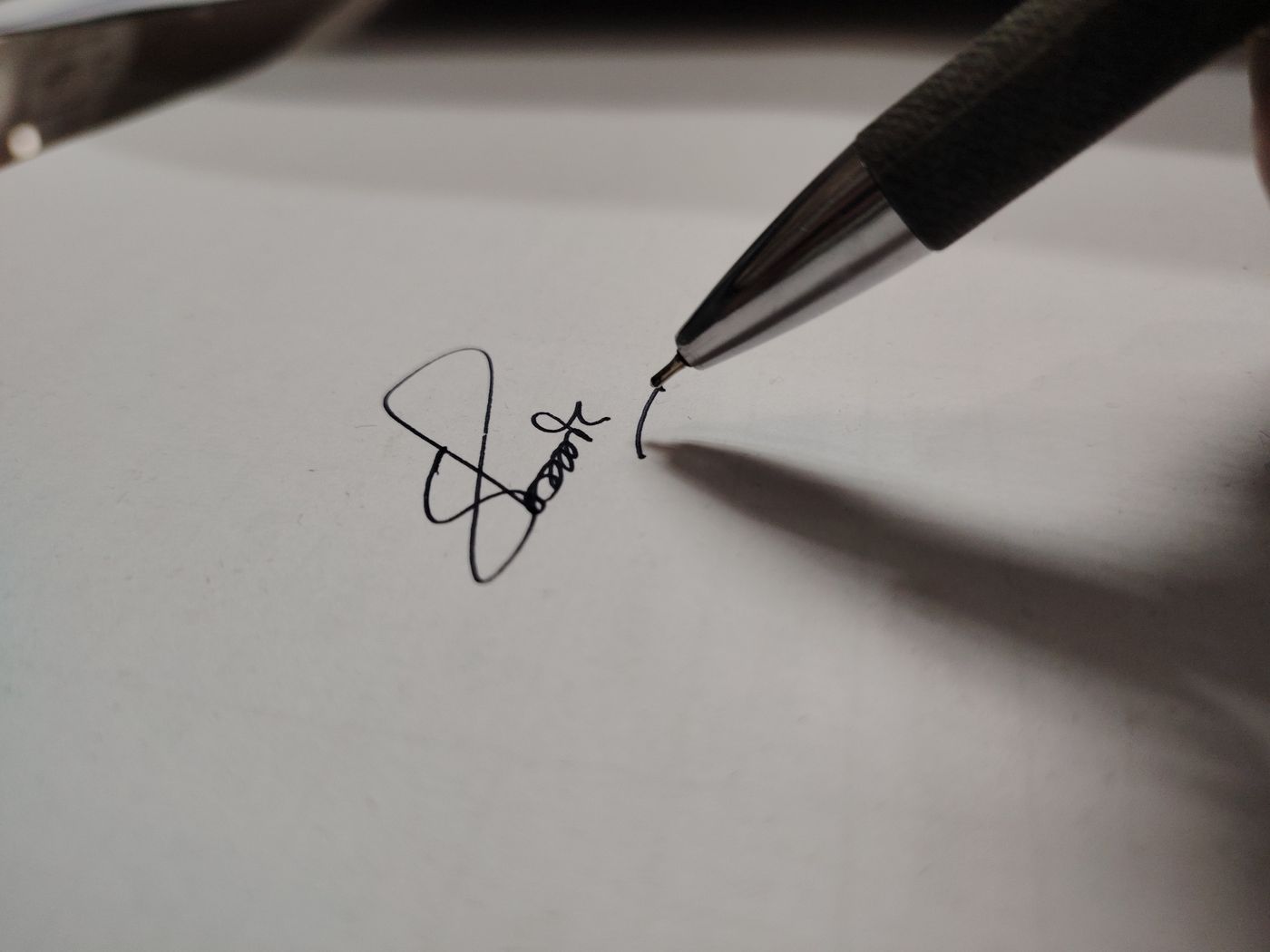
Ang piniling pen ang magtatakda ng lahat. Ang fineliner, rollerball, o gel pen na may totoong itim na tinta ay gumagawa ng solido at pantay na bakas; samantalang ang murang ballpoint ay nagbibigay ng manipis at medyo grayish na linya na kadalasang nawawala sa mga upstroke. Lumagda nang dalawa o tatlong beses, may malayo-layong agwat sa bawat isa, at isulat ito nang mga kalahati ng lapad ng pahina. Mas maraming pixel sa bawat bakas ang nagpapasmooth sa mga kurba nito sa halip na maging steppy o pakuwadrado.
Kunan ng Larawan ang Pahina Sa Halip na Magmadaling Mag-scan
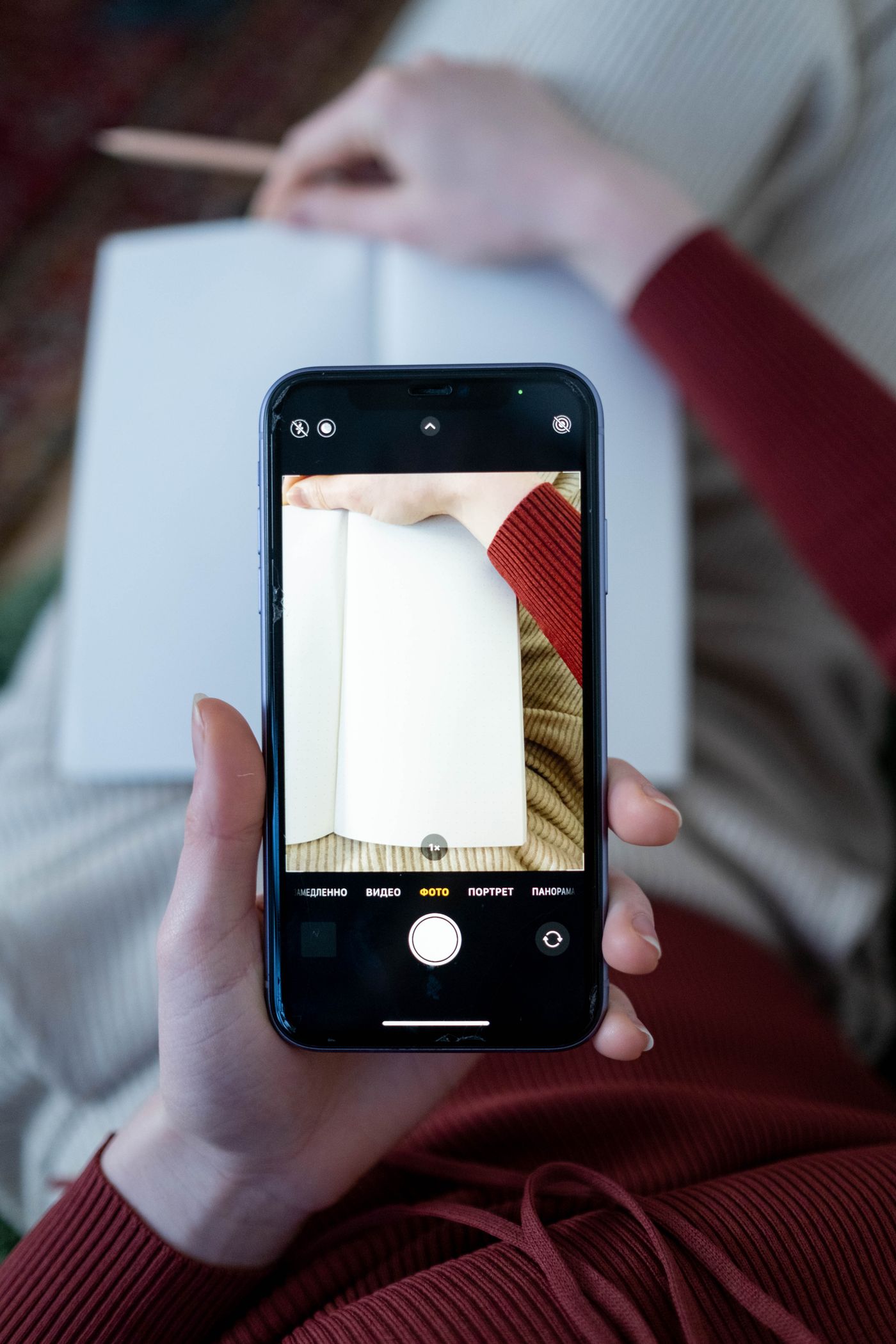
Ilapag nang patag ang papel malapit sa bintana, huwag direktang tamaan ng sikat ng araw, at siguraduhing nasa gilid mo ang liwanag, hindi sa likod mo — kung nasa likod mo ang bintana kapag kumukuha ka ng litrato, mahuhulog ang anino mo sa papel. Hawakan ang phone nang parallel sa papel, direkta sa ibabaw ng lagda, at i-tap ang puting papel para doon mag-adjust ang exposure ng camera. Kung mukhang grayish ang pahina sa litrato, itaas nang kaunti ang exposure slider.
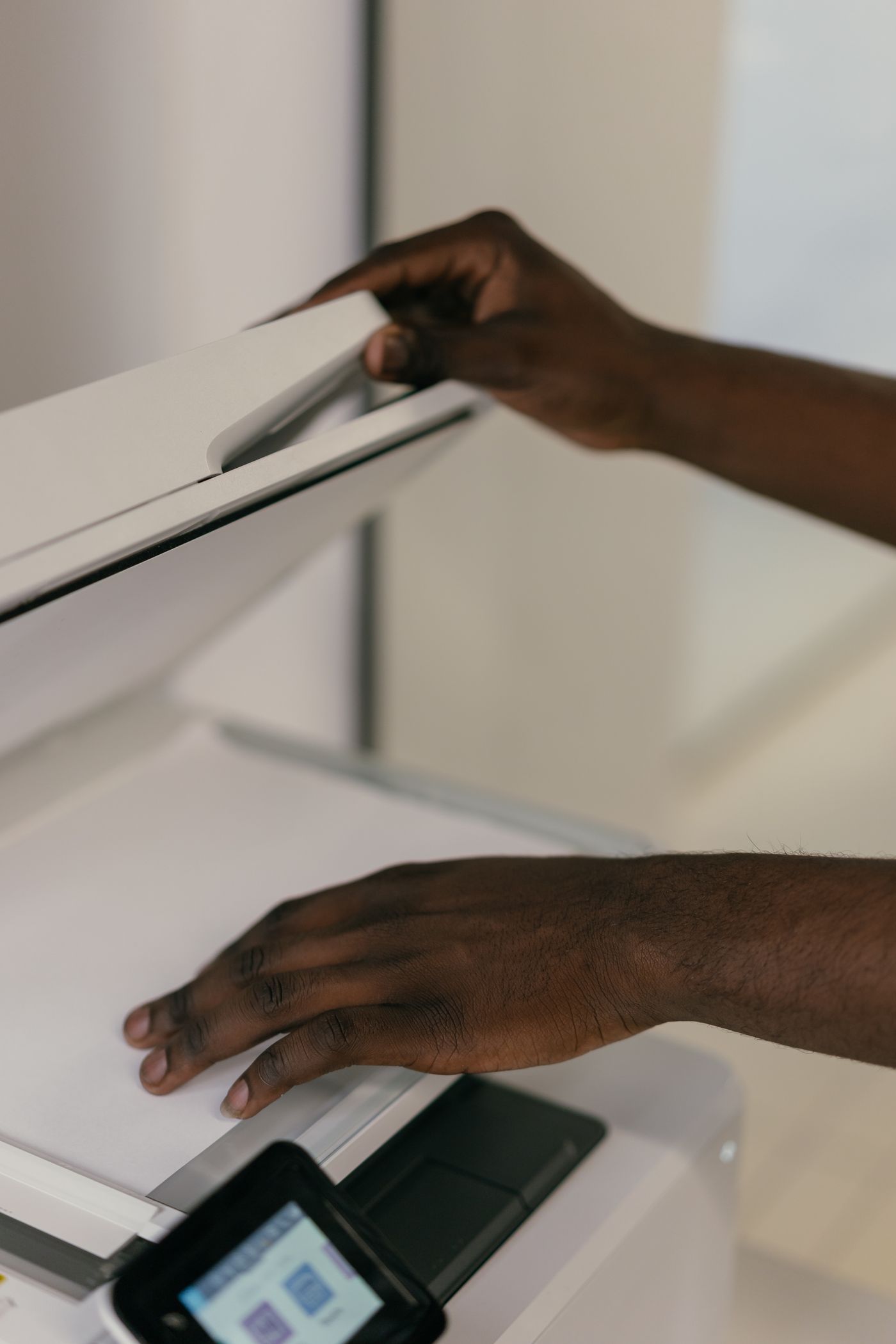
Ang scanner at ang document mode ng phone ay kadalasang naka-default sa high contrast, na pumuputol sa manipis na dulo ng bawat bakas, at madalas ay maliit at heavily compressed ang file na ibinabalik nito. Kung mag-scan ka talaga, i-off ang black-and-white preset at i-save sa full resolution. Kahit anong paraan ang gamitin mo, i-crop muna ang pinakamagandang lagda gamit ang photo editor ng phone mo bago mag-upload.
Alisin ang Papel, Panatilihin ang Tinta
I-upload ang file sa remover.bg — JPEG, PNG, o WebP, hanggang 25 MB. Maaalis ang papel at mananatili lang ang tinta, may totoong transparent na background sa paligid ng mga bakas, kasama na ang manipis na dulo at ang mga puwang kung saan bumitaw ang pen habang mabilis na sumusulat.
Bago mag-download, ilagay muna ang cutout sa ibabaw ng isang madilim na kulay sa editor. Hindi makikita ang mga specks ng alikabok at bakas ng pindot kapag puti ang background, pero halata ito kapag navy o charcoal. Kung may nakita kang ganito, ang solusyon ay bumalik sa una: linisin ang papel at kunan ulit ng litrato.
I-download bilang PNG. Walang transparency ang JPEG, kaya rito nagmumula ang kinatatakutang white box. Ang PNG ay nasa listahan ng Microsoft ng mga file type para sa isang na-scan na larawan ng lagda, kapwa sa Windows at Mac. Ang GIF lang ang isa pang naka-listang format na sumusuporta sa transparency, pero limitado ito sa 256 na kulay at isang fully transparent index lamang — sapat na para gawing jagged o pakuwadrado ang makinis na gilid ng isang bakas. Sakop ng aming gabay sa transparent na PNG ang mas malawak na mga sitwasyon; lumalabas din ang parehong problema ng papel-tungo-sa-alpha kapag tinatanggal mo ang logo sa isang puting background.
Ilagay Ito Nang Walang Grey Box
Sa Word para sa Windows, gamitin ang Insert, pagkatapos Pictures, at This Device; sa Word para sa Mac naman, Insert, Pictures, tapos Picture from File. Pagkatapos i-insert, agad palitan ang text wrapping sa kahit anong option maliban sa In Line with Text — ito ang nagbibigay-daan para madrag mo ito papunta sa linya sa halip na mapunta sa loob ng paragraph flow.
Ang built-in eSignature field ng Google Docs ay type-in o drawn na lagda lang ang inaalok; kung gusto mo ng totoong sulat-kamay mo, i-insert na lang ang PNG bilang picture. Sa Mac, kaya ng Preview na kumuha ng lagda gamit ang camera, at ang mga Markup signature na ito ay dala-dala hanggang sa Mail at Notes — pero hindi ito papasok sa Word file, Google Doc, o sa invoice template mo. Ang PNG naman, kaya nitong pumasok kahit saan tumatanggap ng imahe.
Idrag ang mga corner handle hanggang sa maging kasing-laki ito ng lagdang isusulat mo sa papel. Kapag ni-stretch mo ito hanggang sa buong lapad ng pahina, magiging malabo ang mga gilid at magmumukhang dinikit lamang ito.
Siguraduhing Makakaligtas Ito Kahit Na-flatten
Ang mga nilagdaang dokumento ay ini-print, pino-photocopy, at binabalik na naka-scan, at sa bawat hakbang, ang pinakamaputlang bahagi ang unang nawawala. Ang isang mahinang bakas na maganda pa naman ang itsura sa monitor mo ay puwedeng mawala na sa ikatlong-henerasyong photocopy — ito mismo ang dahilan kung bakit importante ang tamang itim na pen. Mag-print ng isang test page at basahin ito sa layong isang braso.
Tratuhin ang File na Parang Susi
Mayroon ka na ngayong file na perpektong nagre-reproduce ng iyong lagda, para sa kahit sinong may hawak nito. Huwag itong i-email, i-park sa shared drive o team chat, o iwanan sa Downloads folder ng isang shared laptop. Ipadala ang flattened at nilagdaang PDF — huwag kailanman ang raw signature file. Tinatalakay sa aming tala tungkol sa seguridad at privacy kung paano hinahandle ang mga upload.
Ang larawan ng iyong lagda ay larawan lamang ng iyong kamay, hindi patunay kung sino ka talaga. Kung gusto ng tatanggap ng certificate-based digital signature o signing service na may audit trail, hindi ito matutugunan ng isang PNG. Para sa karaniwang papeles, karaniwan itong tinatanggap, pero ang pagtanggap dito ay depende sa tatanggap at sa lokal mong batas sa e-signature — ang US ESIGN Act at UETA, ang eIDAS sa EU — at ang mga will (huling habilin) ay hindi kasama sa saklaw ng ESIGN at UETA. Ang mga deed at iba pang papeles tungkol sa ari-arian ay karaniwang may kinakailangang notarisasyon, pagsaksi, o pagre-record na hindi matutugunan ng isang larawan lamang ng iyong sulat-kamay. Magtanong muna bago ito maging problema.