हिन्दी
 English
 Español
 Português (BR)
 Deutsch
 Français
 Italiano
 Türkçe
 Bahasa Indonesia
 Русский
 日本語
日本語 한국어
한국어 Українська
 Tiếng Việt
 Polski
 Nederlands
 ไทย
ไทย Română
 简体中文
简体中文 繁體中文
繁體中文 العربية
 Български
 Filipino
 اردو
اردو বাংলা
বাংলাडॉक्यूमेंट्स के लिए ट्रांसपेरेंट सिग्नेचर PNG बनाएं
बिना प्रिंटर के ट्रांसपेरेंट सिग्नेचर PNG बनाएं: सही पेन-पेपर चुनें, पेज को कैसे फोटो करें, और बिना सफेद बॉक्स स्याही को लाइन पर कैसे बिठाएं।
- transparent png
- signature
- documents
- word
- google docs
- paperwork
- background removal
- how-to

कॉन्ट्रैक्ट शाम 4 बजे PDF के रूप में आता है, आज रात ही वापस भेजना है, और आपके पास प्रिंटर नहीं है। स्क्रिप्ट फॉन्ट में अपना नाम टाइप करना एक विकल्प है, लेकिन कई फॉर्म और एंगेजमेंट लेटर अब भी कुछ ऐसा चाहते हैं जो आपकी असली हस्तलिपि जैसा दिखे।
जवाब है ट्रांसपेरेंट बैकग्राउंड वाला सिग्नेचर PNG: सिर्फ आपकी स्याही, और कुछ नहीं। न फॉर्म पर बैठा कोई सफेद आयत, न लाइन को निगलता कोई ग्रे बॉक्स।
इसमें करीब दस मिनट लगते हैं, और क्वालिटी पहले दो मिनट में ही तय हो जाती है — आप जो पेन उठाते हैं और जहाँ से फोटो खींचते हैं, उसी से।
साइन ऐसे करें कि स्याही साफ़ दिखे
बिना लाइन वाला सादा सफेद प्रिंटर पेपर इस्तेमाल करें। रूल्ड या ग्राफ वाली लाइनें सीधे स्याही से होकर गुज़रती हैं, और कागज़ हटने के बाद भी वे वहीं, हवा में तैरती हुई रह जाती हैं। इतना ज़ोर से भी न दबाएं कि कागज़ पर उभार पड़ जाए; ऐसे गड्ढे रोशनी पकड़ लेते हैं और छाया बनकर वापस आ जाते हैं।
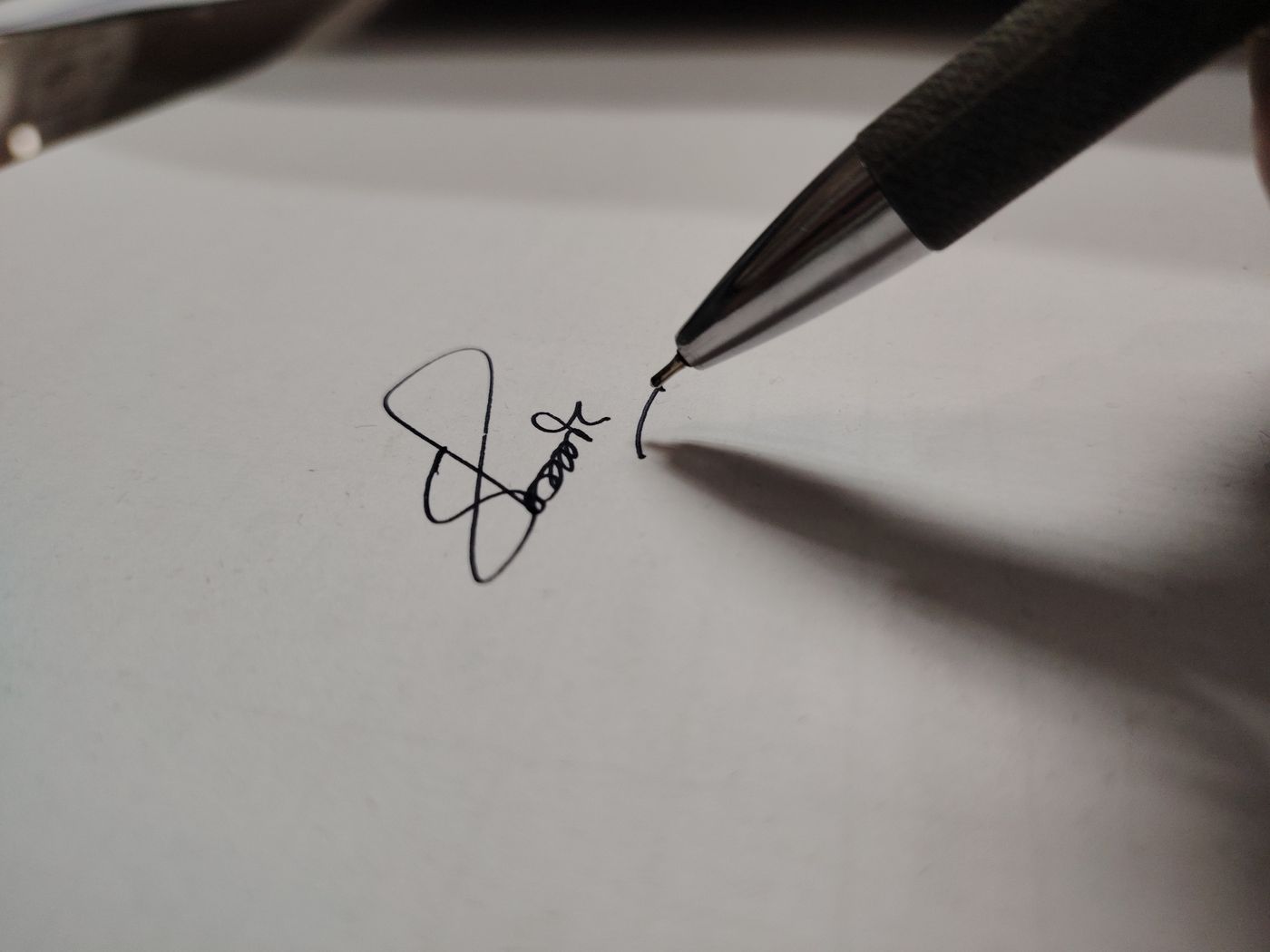
बाकी सब पेन के चुनाव पर निर्भर करता है। असली काली स्याही वाला फाइनलाइनर, रोलरबॉल या जेल पेन एक ठोस, एकसमान स्ट्रोक बनाता है; सस्ता बॉलपॉइंट एक पतली, धूसर लाइन देता है जो अपवर्ड स्ट्रोक में जगह-जगह टूट जाती है। दो-तीन बार साइन करें, एक-दूसरे से अच्छी दूरी पर, और पेज की चौड़ाई का करीब आधा हिस्सा इस्तेमाल करें। हर स्ट्रोक में जितने ज़्यादा पिक्सेल होंगे, आपके लूप उतने ही स्मूथ रहेंगे, सीढ़ीनुमा नहीं।
स्कैन में जल्दबाज़ी करने के बजाय पेज की फोटो खींचें
कागज़ को खिड़की के पास सपाट रखें, सीधी धूप से बचाकर, रोशनी को अपनी बगल में रखें, पीछे नहीं — अगर खिड़की आपकी पीठ के पीछे हो तो आपकी अपनी परछाई पेज पर पड़ जाएगी। फोन को कागज़ के समानांतर, सिग्नेचर के ठीक ऊपर पकड़ें, और सफेद कागज़ पर टैप करें ताकि कैमरा उसी के हिसाब से एक्सपोज़र सेट करे। अगर पेज ग्रे दिखे, तो एक्सपोज़र स्लाइडर को थोड़ा ऊपर खिसकाएं।
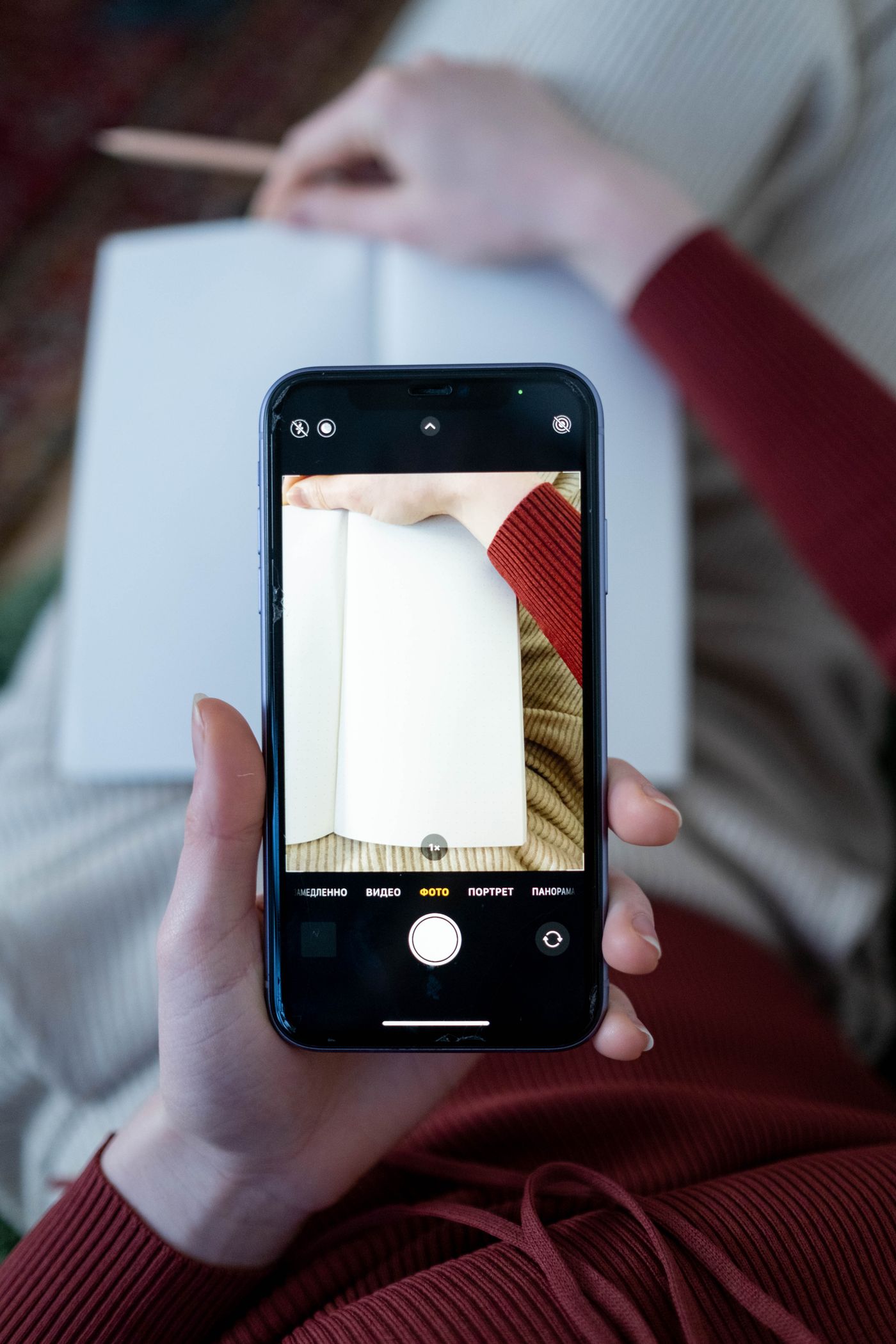
स्कैनर और फोन के डॉक्यूमेंट मोड अक्सर डिफ़ॉल्ट रूप से हाई कॉन्ट्रास्ट पर सेट होते हैं, जो स्ट्रोक के पतले सिरों को काट देता है, और कई मोड एक छोटी, भारी कंप्रेस्ड फाइल वापस देते हैं। अगर आप स्कैन ही करते हैं, तो ब्लैक-एंड-व्हाइट प्रीसेट बंद करें और फुल रिज़ॉल्यूशन में सेव करें। दोनों ही सूरत में, पहले अपने फोन के फोटो एडिटर में अपने सबसे अच्छे सिग्नेचर को क्रॉप कर लें।
कागज़ हटाएं और स्याही रखें
फाइल को remover.bg पर अपलोड करें — JPEG, PNG या WebP, 25 MB तक। कागज़ हट जाता है और स्याही बच जाती है, स्ट्रोक्स के चारों ओर असली ट्रांसपेरेंसी के साथ, पतले सिरों और उन गैप्स समेत जहाँ तेज़ी से चलते पेन ने कागज़ से ऊपर उठकर छोड़ा हो।
डाउनलोड करने से पहले, एडिटर में कटआउट को किसी गहरे रंग के पीछे रखकर देखें। धूल के कण और दबाव के निशान सफेद के सामने दिखते ही नहीं, लेकिन नेवी या चारकोल के सामने साफ नज़र आते हैं। अगर कोई निशान दिखे, तो असली फिक्स पहले चरण में है: कागज़ को झाड़ें और दोबारा फोटो खींचें।
PNG के रूप में डाउनलोड करें। JPEG में ट्रांसपेरेंसी होती ही नहीं, और यही उस डरावने सफेद बॉक्स की वजह बनता है। स्कैन किए गए सिग्नेचर की तस्वीर के लिए Microsoft की फाइल टाइप लिस्ट में Windows और Mac दोनों पर PNG शामिल है। GIF ही एकमात्र और लिस्टेड फॉर्मेट है जो ट्रांसपेरेंसी को सपोर्ट करता है, लेकिन यह आपको सिर्फ 256 रंगों और एक पूरी तरह ट्रांसपेरेंट इंडेक्स तक सीमित रखता है — जो स्ट्रोक के मुलायम किनारे को दाँतेदार बना देने के लिए काफी है। हमारी ट्रांसपेरेंट PNG गाइड में व्यापक मामले कवर किए गए हैं; जब आप लोगो को सफेद बैकग्राउंड से हटाते हैं तो वही पेपर-टू-अल्फा वाली समस्या सामने आती है।
इसे ग्रे बॉक्स के बिना लगाएं
Windows के लिए Word में, Insert, फिर Pictures, फिर This Device इस्तेमाल करें; Mac के लिए Word में यह Insert, फिर Pictures, फिर Picture from File है। इंसर्ट करने के तुरंत बाद, टेक्स्ट रैपिंग को In Line with Text के अलावा किसी और ऑप्शन पर बदल दें — यही वह चीज़ है जो आपको इसे पैराग्राफ के फ्लो में जाने के बजाय लाइन पर खींचकर रखने देती है।
Google Docs की बिल्ट-इन eSignature फील्ड सिर्फ टाइप या ड्रॉ किए गए सिग्नेचर का विकल्प देती है; अपनी हस्तलिपि के लिए, PNG को एक तस्वीर के रूप में इंसर्ट करें। Mac पर, Preview कैमरे के ज़रिए सिग्नेचर कैप्चर कर सकता है, और वे Markup सिग्नेचर Mail और Notes में तो चले जाते हैं — लेकिन किसी Word फाइल, Google Doc या आपके इनवॉइस टेम्पलेट में नहीं। PNG वहाँ हर जगह जाता है जहाँ कोई भी इमेज जा सकती है।
कॉर्नर हैंडल्स को तब तक खींचें जब तक यह लगभग उतना ही बड़ा न हो जाए जितना आप कागज़ पर साइन करते समय बनाते। पूरे पेज की चौड़ाई तक स्ट्रेच करने पर किनारे धुंधले हो जाते हैं और यह चिपकाया हुआ जैसा दिखने लगता है।
पक्का करें कि यह फ्लैटन होने के बाद भी बचा रहे
साइन किए गए डॉक्यूमेंट प्रिंट होते हैं, फोटोकॉपी होते हैं और वापस स्कैन किए जाते हैं, और हर स्टेप सबसे पहले सबसे हल्के हिस्सों को खा जाता है। एक हल्का स्ट्रोक जो आपकी स्क्रीन पर ठीक दिखता है, तीसरी पीढ़ी की फोटोकॉपी में गायब हो सकता है — यही असली वजह है कि सही मायने में काला पेन चुनना चाहिए। एक टेस्ट पेज प्रिंट करें और उसे हाथ भर की दूरी से पढ़ें।
इस फाइल को एक चाबी की तरह समझें
अब आपके पास एक ऐसी फाइल है जो आपके सिग्नेचर को पूरी तरह से रीप्रोड्यूस कर देती है, उस हर किसी के लिए जिसके पास यह हो। इसे ईमेल न करें, किसी शेयर्ड ड्राइव या टीम चैट में न छोड़ें, और किसी शेयर्ड लैपटॉप के डाउनलोड्स फोल्डर में भी न रखें। फ्लैटन किया हुआ, साइन किया हुआ PDF भेजें — असली सिग्नेचर फाइल कभी नहीं। हमारा सिक्योरिटी और प्राइवेसी पर नोट बताता है कि अपलोड कैसे हैंडल किए जाते हैं।
आपके सिग्नेचर की इमेज आपके हाथ की एक तस्वीर है, यह इस बात का सबूत नहीं है कि आप कौन हैं। जहाँ पाने वाले को सर्टिफिकेट-आधारित डिजिटल सिग्नेचर या ऑडिट ट्रेल वाली साइनिंग सर्विस चाहिए, वहाँ PNG इस ज़रूरत को पूरा नहीं करेगा। रूटीन कागज़ी कार्रवाई के लिए यह आमतौर पर स्वीकार कर लिया जाता है, लेकिन इसकी स्वीकृति पाने वाले पर और आपके स्थानीय ई-सिग्नेचर कानून पर निर्भर करती है — अमेरिका का ESIGN एक्ट और UETA, EU में eIDAS — और वसीयतें ESIGN और UETA के दायरे से पूरी तरह बाहर रखी गई हैं। डीड और अन्य प्रॉपर्टी से जुड़े कागज़ात में आमतौर पर नोटराइज़ेशन, गवाही या रिकॉर्डिंग जैसी शर्तें होती हैं, जिन्हें आपकी हस्तलिपि की एक इमेज पूरा नहीं कर पाएगी। मामला अहम होने से पहले पूछ लें।