Română
 English
 Español
 Português (BR)
 Deutsch
 Français
 Italiano
 Türkçe
 Bahasa Indonesia
 Русский
 日本語
日本語 한국어
한국어 Українська
 Tiếng Việt
 Polski
 Nederlands
 ไทย
ไทย 简体中文
简体中文 繁體中文
繁體中文 العربية
 Български
 Filipino
 हिन्दी
 اردو
اردو বাংলা
বাংলাCum faci un PNG de semnătură cu fundal transparent
Semnezi un contract fără imprimantă: ce pix și ce hârtie alegi, cum fotografiezi foaia și cum așezi cerneala pe linie, fără dreptunghiul alb din jur.
- transparent png
- signature
- documents
- word
- google docs
- paperwork
- background removal
- how-to

Contractul ajunge ca PDF la ora 16, trebuie trimis înapoi în seara asta și tu nu ai imprimantă. Poți să-ți scrii numele cu un font caligrafic, dar multe formulare și scrisori de angajament vor totuși ceva care seamănă cu mâna ta.
Răspunsul e un PNG de semnătură cu fundal transparent: cerneala ta și nimic altceva. Niciun dreptunghi alb așezat peste formular, nicio casetă gri care înghite linia.
Durează vreo zece minute, iar calitatea se decide în primele două — de pixul pe care îl iei în mână și de locul din care fotografiezi.
Semnează ca să se vadă pixul
Folosește o foaie albă de imprimantă, neliniată. Liniile de caiet sau de matematică trec drept prin cerneală, iar după ce hârtia dispare ele rămân acolo, plutind. Nici nu apăsa atât de tare încât să gofrezi foaia; adânciturile prind lumina și revin ca umbre.
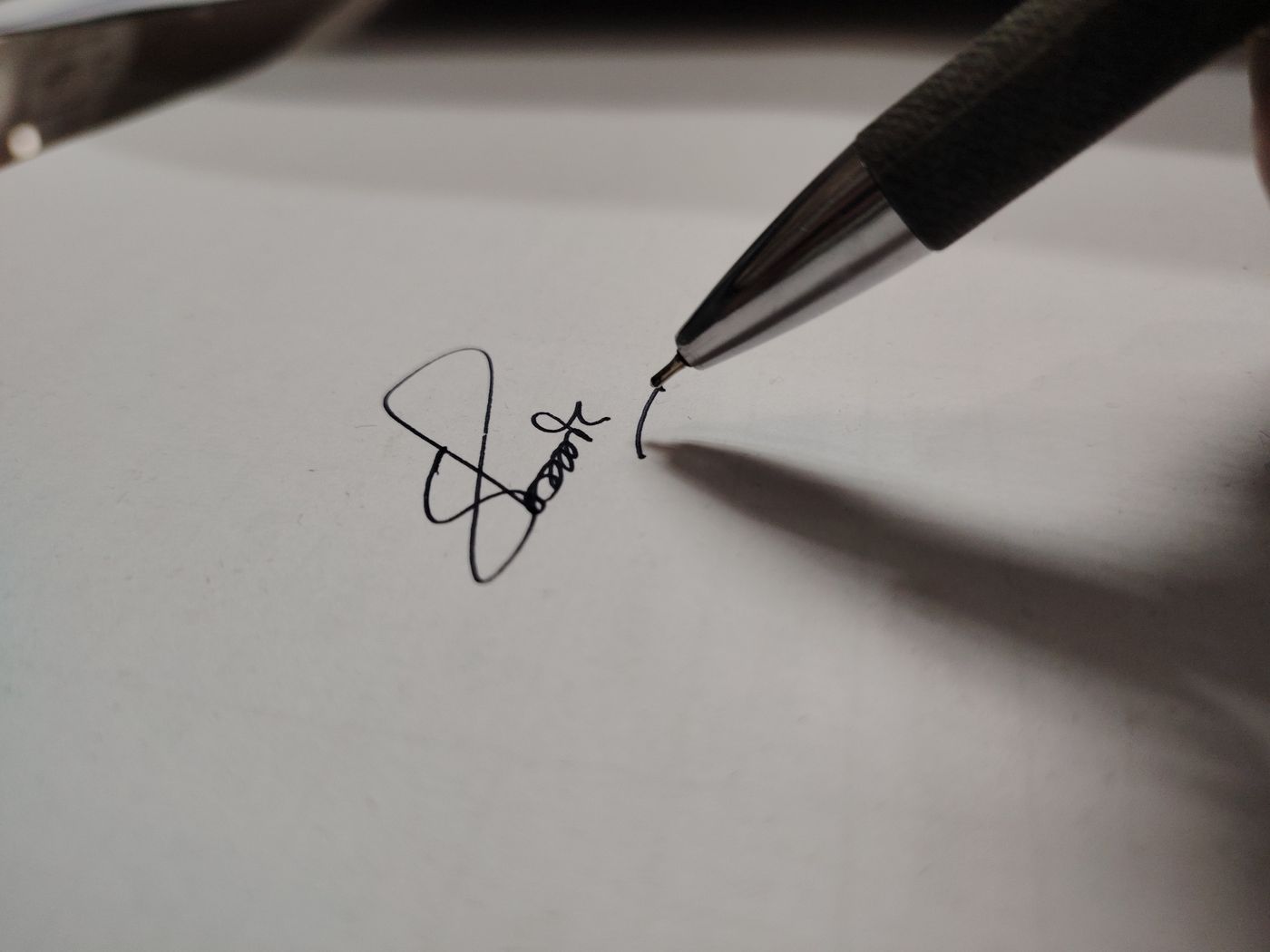
Alegerea pixului decide restul. Un fineliner, un roller sau un pix cu gel cu cerneală cu adevărat neagră lasă o trăsătură plină și uniformă; un pix cu bilă ieftin dă o linie subțire, cenușie, care sare pe liniile ascendente. Semnează de două-trei ori, bine distanțat, și scrie cam pe jumătate din lățimea paginii. Mai mulți pixeli pe fiecare trăsătură îți păstrează buclele netede, nu în trepte.
Fotografiază foaia în loc să scanezi în grabă
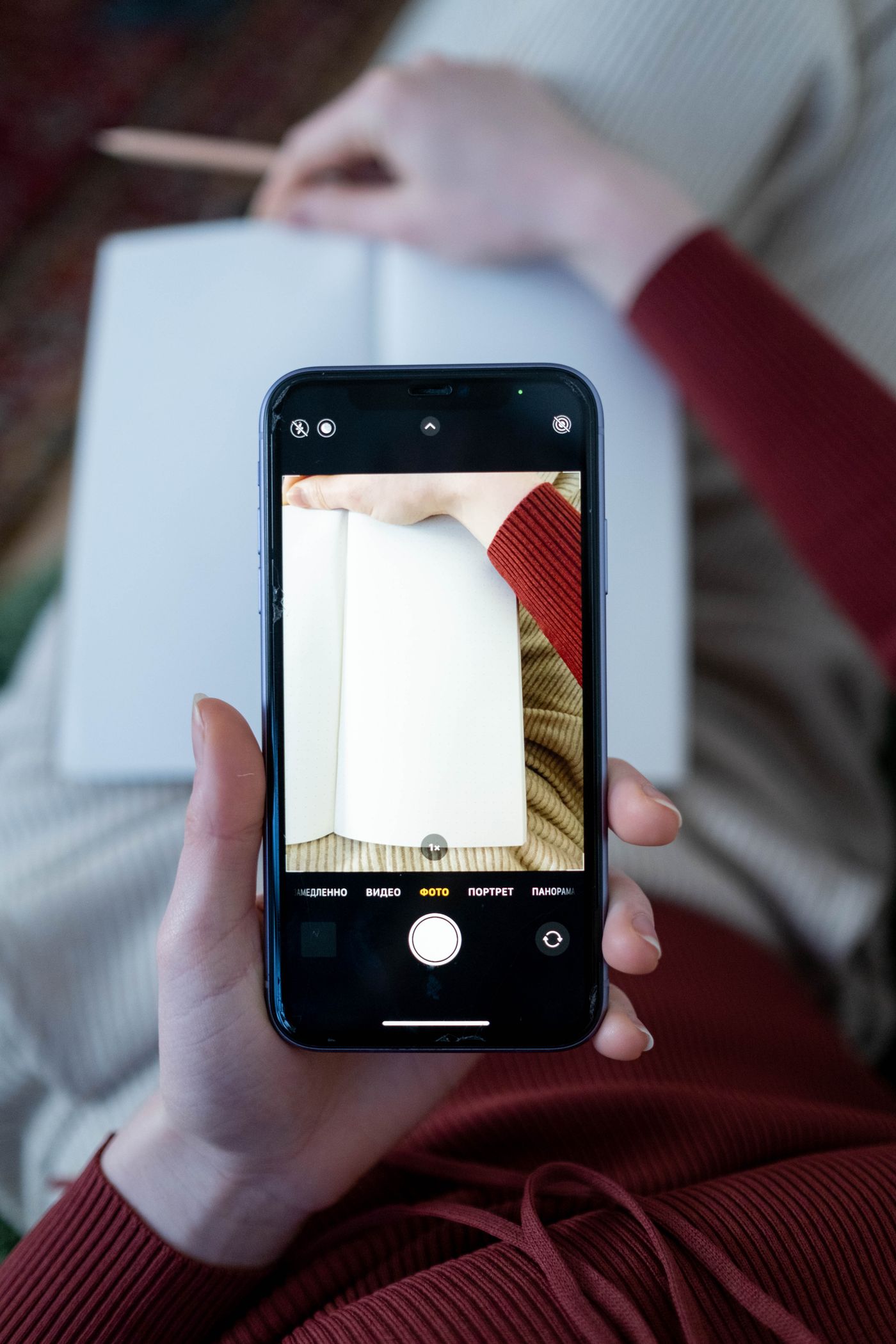
Așază foaia întinsă lângă o fereastră, ferit de soarele direct, cu lumina în lateral, nu în spatele tău — cu fereastra la spate, propria umbră îți cade pe pagină. Ține telefonul paralel cu hârtia, exact deasupra semnăturii, și atinge hârtia albă pe ecran, ca să expună camera după ea. Dacă pagina iese gri, urcă puțin cursorul de expunere.
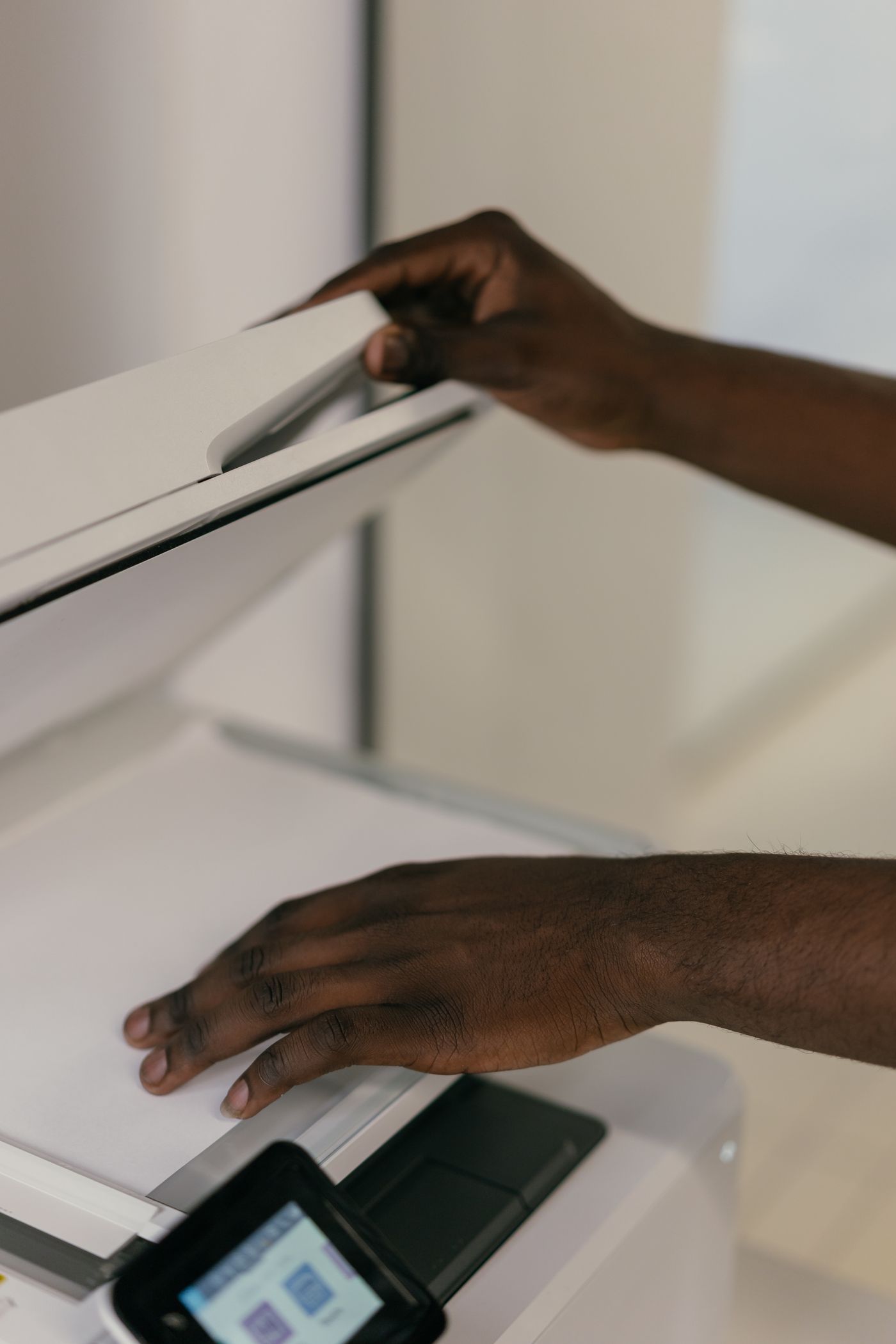
Modurile document de pe scanere și telefoane pornesc de obicei cu contrast mare, care taie capetele subțiate ale unei trăsături, iar multe îți dau înapoi un fișier mic și puternic comprimat. Dacă totuși scanezi, dezactivează presetul alb-negru și salvează la rezoluție completă. Oricum ai proceda, taie mai întâi imaginea la cea mai bună semnătură, în editorul foto al telefonului.
Elimină hârtia și păstrează cerneala
Încarcă fișierul pe remover.bg — JPEG, PNG sau WebP, până la 25 MB. Hârtia dispare și cerneala rămâne, cu transparență reală în jurul trăsăturilor, inclusiv la capetele subțiate și în golurile lăsate acolo unde pixul s-a desprins repede de pe foaie.
Înainte să descarci, pune decupajul pe o culoare închisă în editor. Firele de praf și urmele de apăsare sunt invizibile pe alb și sar în ochi pe bleumarin sau pe antracit. Dacă vezi ceva, remediul e mai devreme în lanț: scutură foaia și fotografiaz-o din nou.
Descarcă în format PNG. JPEG nu are transparență, iar de acolo vine temutul dreptunghi alb. PNG e pe lista Microsoft de tipuri de fișier pentru o imagine scanată de semnătură, atât pe Windows, cât și pe Mac. GIF e singurul alt format listat care suportă transparență, dar te limitează la 256 de culori și la un singur index complet transparent — suficient cât să transforme marginea fină a unei trăsături în franjuri zimțate. Ghidul nostru despre PNG-urile transparente acoperă cazurile mai largi; aceeași problemă, de la hârtie la canal alfa, apare și când elimini fundalul alb al unui logo.
Așaz-o fără caseta gri
În Word pentru Windows, mergi pe Insert, apoi Pictures, apoi This Device; în Word pentru Mac e Insert, apoi Pictures, apoi Picture from File. Imediat după inserare, schimbă încadrarea textului în orice altceva decât In Line with Text — asta îți permite să tragi semnătura pe linie, în loc s-o lași în curgerea paragrafului.
Câmpul eSignature integrat în Google Docs oferă doar semnături tastate sau desenate; pentru scrisul tău de mână, inserează PNG-ul ca imagine. Pe Mac, Preview poate capta o semnătură prin cameră, iar acele semnături din Markup ajung în Mail și în Notes — dar nu într-un fișier Word, într-un Google Doc sau în șablonul tău de factură. Un PNG merge oriunde merge o imagine.
Trage de mânerele din colț până ajunge cam la mărimea la care ai semna pe hârtie. Întinsă pe toată lățimea paginii, i se înmoaie marginile și arată lipită.
Asigură-te că supraviețuiește aplatizării
Documentele semnate se tipăresc, se fotocopiază și se scanează înapoi, iar fiecare pas mănâncă mai întâi zonele cele mai deschise. O trăsătură palidă care arată bine pe monitor poate să dispară dintr-o fotocopie de generația a treia — exact motivul pentru care alegi un pix negru ca lumea. Tipărește o pagină de test și citește-o de la distanța brațului.
Tratează fișierul ca pe o cheie
Acum ai un fișier care îți reproduce perfect semnătura, pentru oricine îl are în mână. Nu-l trimite pe mail, nu-l lăsa într-un drive comun sau pe chatul echipei și nu-l uita în folderul Downloads al unui laptop folosit de mai mulți. Trimite PDF-ul semnat și aplatizat — niciodată fișierul brut al semnăturii. Nota noastră despre securitate și confidențialitate explică cum sunt tratate fișierele încărcate.
O imagine a semnăturii tale e o poză a scrisului tău, nu o dovadă a identității. Acolo unde destinatarul vrea o semnătură digitală pe bază de certificat sau un serviciu de semnare cu pistă de audit, un PNG nu acoperă cerința. Pentru hârtiile de rutină e de obicei acceptat, dar acceptarea o stabilesc destinatarul și legislația locală privind semnătura electronică — ESIGN Act și UETA în SUA, eIDAS în UE — iar testamentele sunt excluse complet din ESIGN și UETA. Actele de proprietate și celelalte documente imobiliare vin de regulă cu cerințe de legalizare notarială, de martori sau de înregistrare, pe care o imagine a scrisului tău nu le satisface. Întreabă înainte să conteze.