简体中文
简体中文 English
 Español
 Português (BR)
 Deutsch
 Français
 Italiano
 Türkçe
 Bahasa Indonesia
 Русский
 日本語
日本語 한국어
한국어 Українська
 Tiếng Việt
 Polski
 Nederlands
 ไทย
ไทย Română
 繁體中文
繁體中文 العربية
 Български
 Filipino
 हिन्दी
 اردو
اردو বাংলা
বাংলা透明签名 PNG 怎么做:文档签字不带白框
没有打印机也能签:选笔、选纸、用手机把纸拍好,再去掉背景,导出墨迹落在横线上、四周没有白框的透明签名 PNG,Word 和 Google Docs 里直接用。
- transparent png
- signature
- documents
- word
- google docs
- paperwork
- background removal
- how-to

合同下午 4 点以 PDF 发过来,今晚就得发回去,而你手边没有打印机。用手写体字体把名字打上去也算一个办法,但很多表格和业务约定书还是想看到点像你亲手写的东西。
答案是一张背景透明的签名 PNG:只有你的墨迹,别的什么都没有。表格上不会压着一个白色矩形,那条横线也不会被一个灰框吞掉。
整件事大约十分钟,而质量在头两分钟就定了——取决于你拿起哪支笔,以及你站在哪儿拍。
落笔就要把墨色写足
用一张无线条的白色打印纸。横线或方格会从墨迹中间穿过去,等纸被去掉之后,它们还在那儿飘着。也别用力到把纸压出印痕;凹痕会兜住光线,最后变成阴影跑回来。
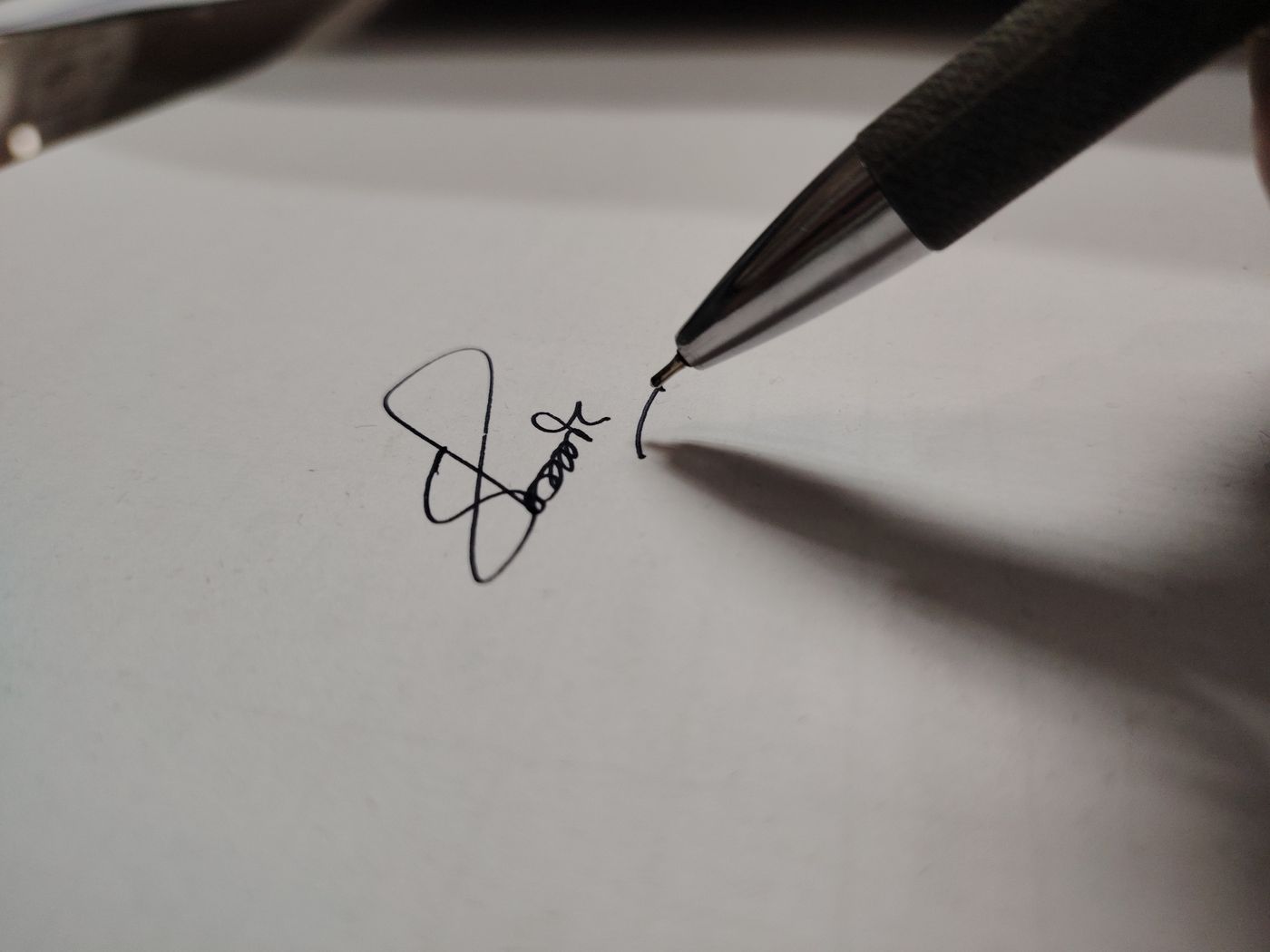
剩下的由笔决定。针管笔、宝珠笔或中性笔,只要墨是真黑,落下的线就实、就匀;便宜圆珠笔给你的是一条发灰的细线,上挑的笔画还会断墨。签两三次,彼此隔开一点,每个签名写到纸宽的一半左右。每一笔上的像素多了,圈和弯才是顺的,而不是一格一格的阶梯。
别急着扫描,直接把纸拍下来
把纸平放在窗边,避开直射阳光,光从侧面来,不要在你背后——背对窗户拍,你自己的影子就落在纸上。手机与纸面保持平行,正对签名,点一下白纸,让相机按白纸测光。如果画面发灰,把曝光滑块往上推一点。
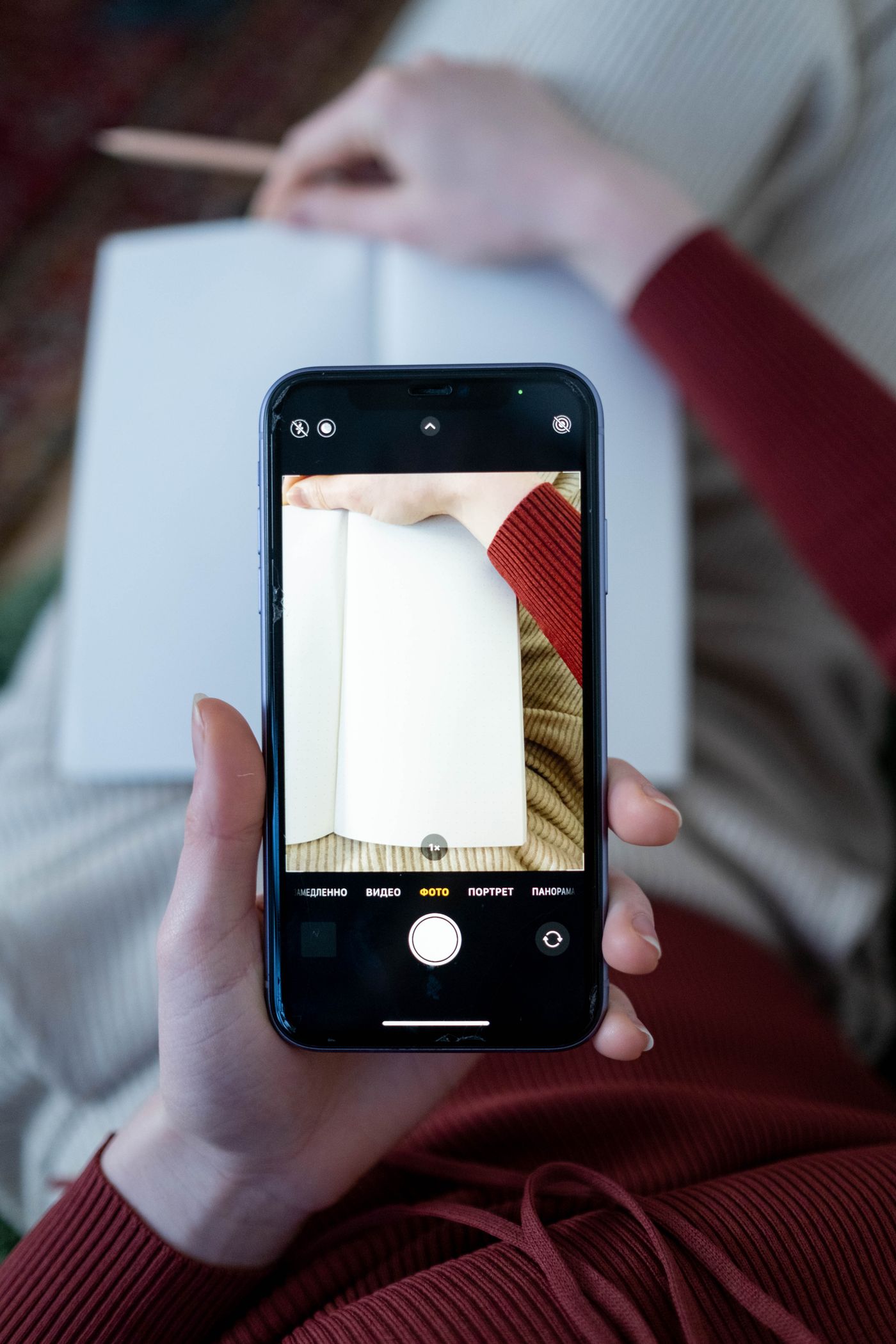
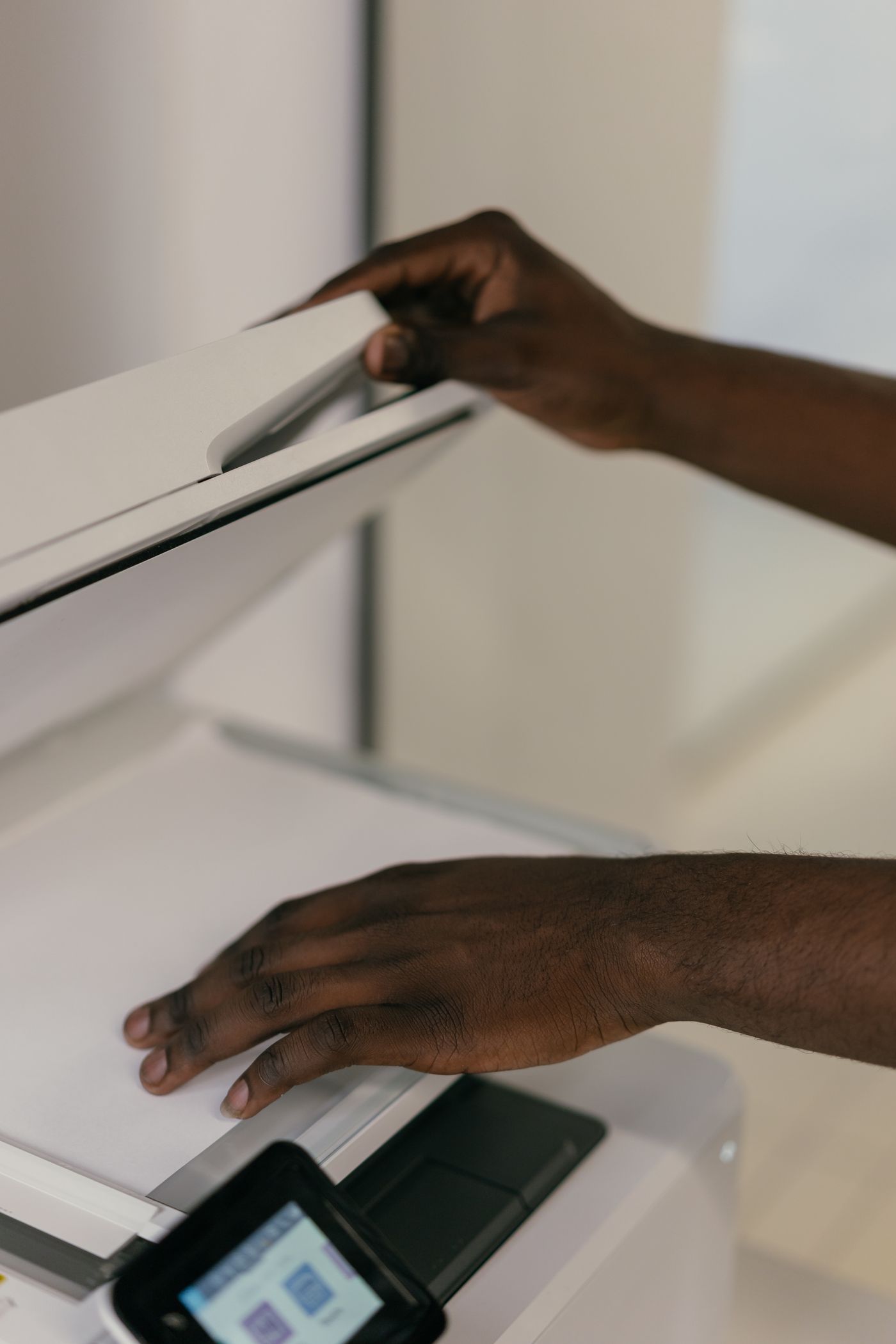
扫描仪和手机的文档模式常常默认高对比,会把笔画收尾那段渐细直接切掉,而且不少还会回给你一个体积很小、压得很狠的文件。真要扫,就把黑白预设关掉,按最高分辨率保存。无论哪种方式,先在手机的照片编辑器里裁出最好的那一个签名。
去掉纸,留下墨
把文件上传到 remover.bg——JPEG、PNG 或 WebP,最大 25 MB。纸落下去,墨留下来,笔画四周是真正的透明,连收尾那段渐细、还有笔走得快时抬笔留下的空隙都在。
下载之前,在编辑器里把抠图放到一个深色上看看。灰尘颗粒和压痕在白底上看不见,放到深蓝或炭灰上一眼就能挑出来。真有的话,得回到上一步解决:把纸掸干净,重拍。
导出为 PNG。JPEG 没有透明,人人怕的那个白框就是这么来的。在微软给出的扫描签名图片可用文件类型清单里,Windows 和 Mac 两边都有 PNG。清单里另一个支持透明的格式只有 GIF,而它只有 256 色、且只允许一个完全透明的索引色——足够把一笔的柔和边缘变成锯齿状的杂边。更多情况可以看我们的透明 PNG 指南;同样的“纸变 alpha”问题,在你把 logo 从白色背景里抠出来时也会遇到。
放进文档里,不带灰框
在 Windows 版 Word 里,依次点 插入 > 图片 > 此设备;Mac 版 Word 是 插入 > 图片 > 图片来自文件。插入之后马上把文字环绕改成除嵌入型以外的任何一种——正是这一步让你能把它拖到那条横线上,而不是塞进段落的文字流里。
Google Docs 自带的电子签名字段只提供打字和手绘两种;要用你自己的笔迹,就把这张 PNG 当图片插进去。在 Mac 上,预览(Preview)可以用摄像头采集签名,这些标记签名能带进邮件和备忘录——但带不进 Word 文件、Google Docs 文档或你的发票模板。PNG 则是图片能去的地方它都能去。
拖角上的控制点,把它调到你在纸上签字时差不多的大小。拉到整页宽,边缘会发虚,一看就是贴上去的。
确保它经得住压平
签好的文件会被打印、复印、再扫回来,每一步都先吃掉最浅的那部分。屏幕上看着还行的一道浅色笔画,到了第三代复印件上可能就没了——这才是必须挑一支真正黑的笔的理由。打印一张测试页,伸直手臂看看还认不认得出。
把这个文件当钥匙看
你现在手上有一个文件,谁拿到它,谁就能完美复制你的签名。不要用邮件发它,不要放进共享盘或团队群,也不要留在公用笔记本电脑的下载文件夹里。要发就发已扁平化的签名 PDF——绝不发原始的签名文件。上传是怎么处理的,可以看我们关于安全与隐私的说明。
签名的图片是你手迹的一张照片,不是你身份的证明。如果对方要的是基于证书的数字签名,或者带审计留痕的签署服务,一张 PNG 满足不了。日常文书里它通常是被接受的,但接受与否由收件方和你所在地的电子签名法决定——美国的 ESIGN Act 和 UETA、欧盟的 eIDAS——而遗嘱被 ESIGN 和 UETA 整个排除在外。地契和其他不动产文书通常还带着公证、见证或登记要求,一张手写笔迹的图片满足不了。事到临头之前,先问清楚。