Español
 English
 Português (BR)
 Deutsch
 Français
 Italiano
 Türkçe
 Bahasa Indonesia
 Русский
 日本語
日本語 한국어
한국어 Українська
 Tiếng Việt
 Polski
 Nederlands
 ไทย
ไทย Română
 简体中文
简体中文 繁體中文
繁體中文 العربية
 Български
 Filipino
 हिन्दी
 اردو
اردو বাংলা
বাংলাCómo hacer un PNG de firma transparente para documentos
Crea un PNG de firma transparente sin impresora: qué bolígrafo y papel usar, cómo fotografiar la hoja y cómo poner la tinta en la línea sin caja blanca.
- transparent png
- signature
- documents
- word
- google docs
- paperwork
- background removal
- how-to

El contrato llega como PDF a las 4 de la tarde, tiene que volver firmado esta noche y no tienes impresora. Escribir tu nombre con una fuente manuscrita es una opción, pero muchos formularios y cartas de encargo todavía quieren algo que parezca salido de tu mano de verdad.
La respuesta es un PNG de firma con fondo transparente: tu tinta, y nada más. Sin rectángulo blanco posado sobre el formulario, sin caja gris tragándose la línea.
Lleva unos diez minutos, y la calidad se decide en los dos primeros — con el bolígrafo que eliges y el sitio desde donde disparas.
Escribe como si quisieras que la tinta se vea
Usa una hoja de papel blanco de impresora, sin rayas. Las líneas de renglón o de cuadrícula atraviesan la tinta de lado a lado, y cuando el papel desaparece siguen ahí, flotando. Tampoco aprietes tanto que dejes la hoja marcada en relieve: las hendiduras atrapan la luz y vuelven convertidas en sombras.
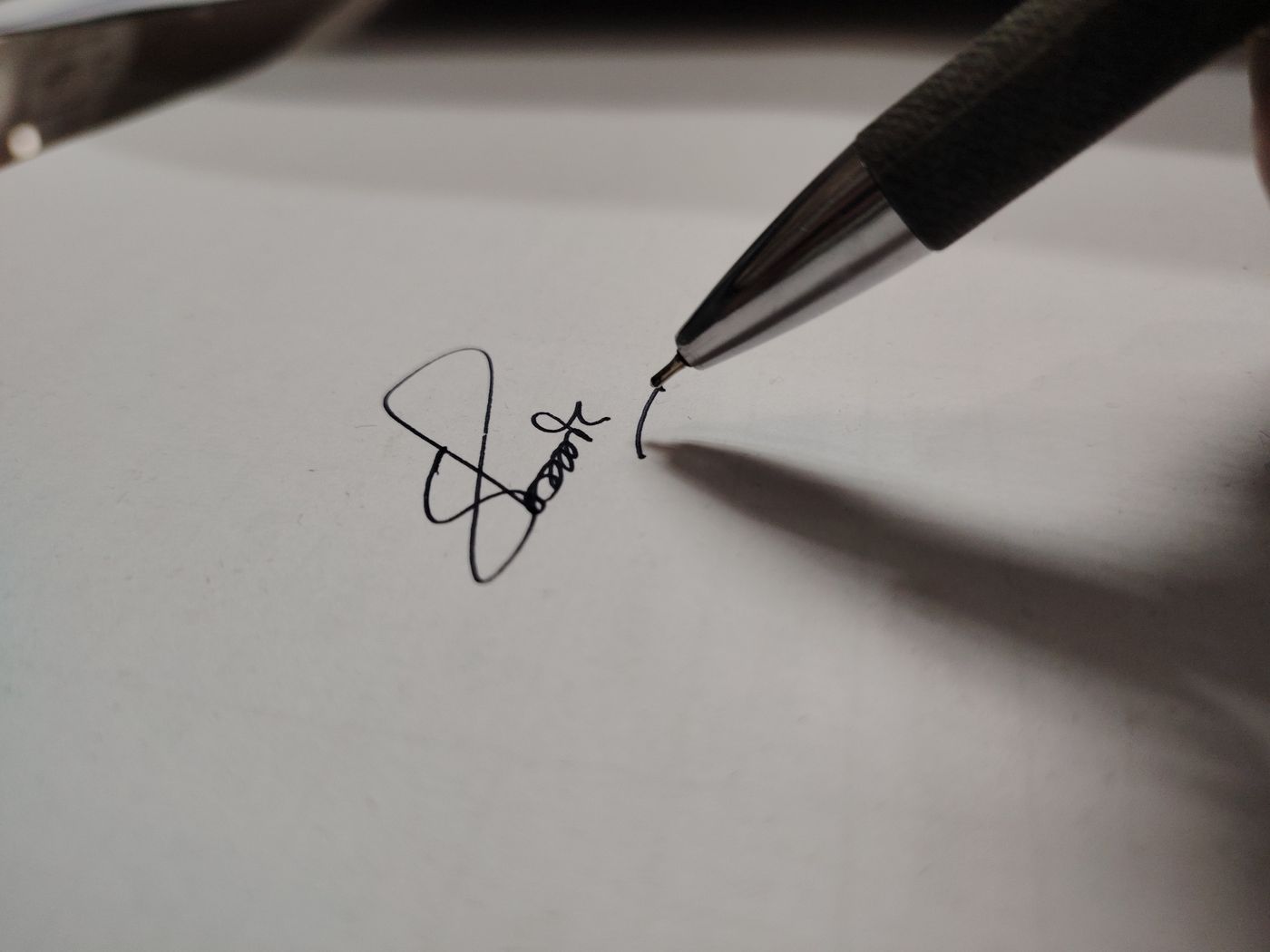
La elección del bolígrafo decide el resto. Un rotulador de punta fina, un bolígrafo roller o uno de gel con tinta negra de verdad deja un trazo sólido y uniforme; un bolígrafo barato da una línea fina y grisácea que se salta los trazos ascendentes. Firma dos o tres veces, bien separadas entre sí, y ocupa más o menos la mitad del ancho de la página. Más píxeles en cada trazo mantiene tus bucles suaves en lugar de escalonados.
Fotografía la hoja en vez de escanearla con prisas
Pon la hoja plana cerca de una ventana, fuera del sol directo, con la luz a un lado, no a tu espalda — si disparas con la ventana detrás, tu propia sombra cae sobre la página. Sostén el teléfono paralelo al papel, justo encima de la firma, y toca el papel blanco en la pantalla para que la cámara exponga para él. Si la página se ve gris, sube un poco el control de exposición.
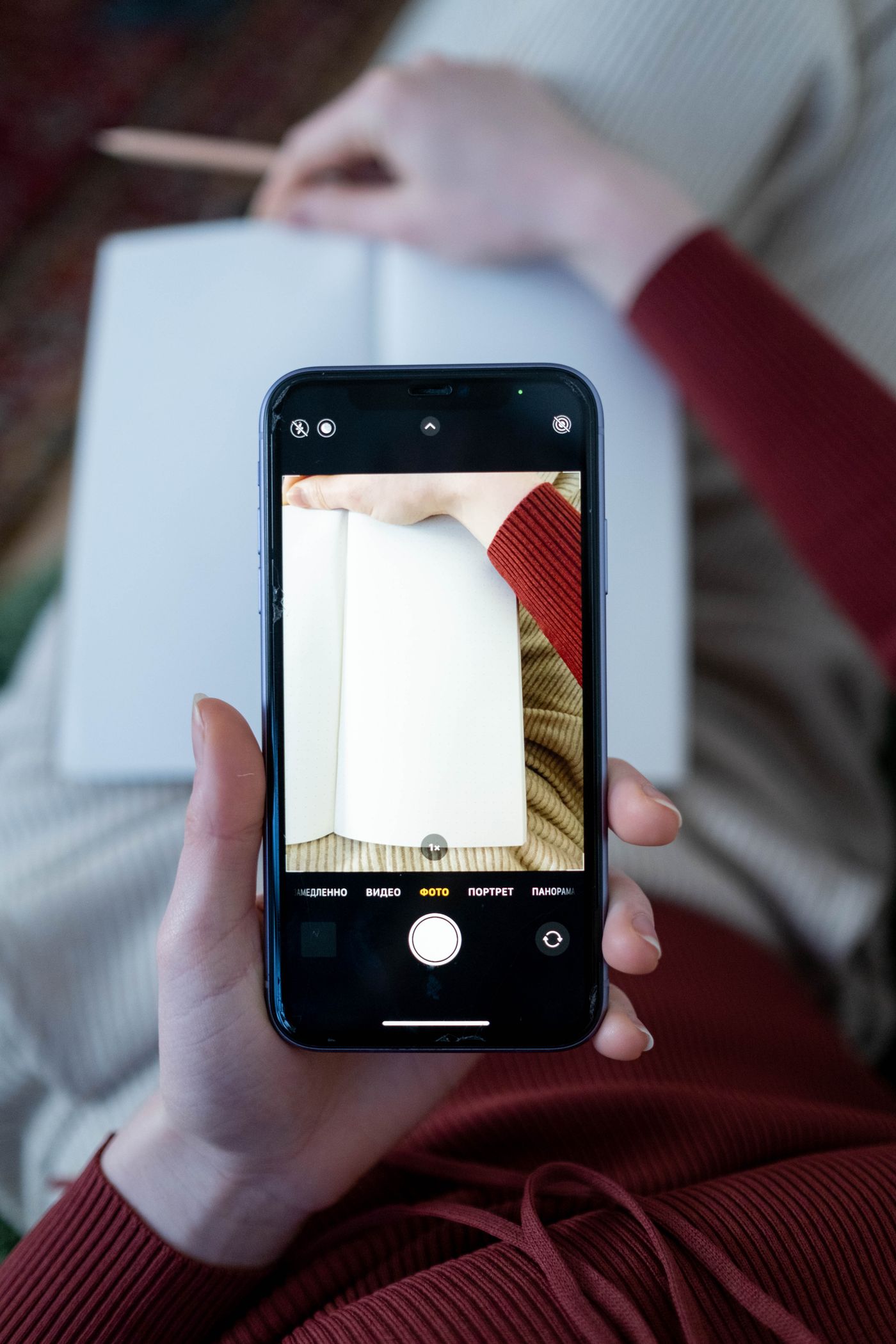
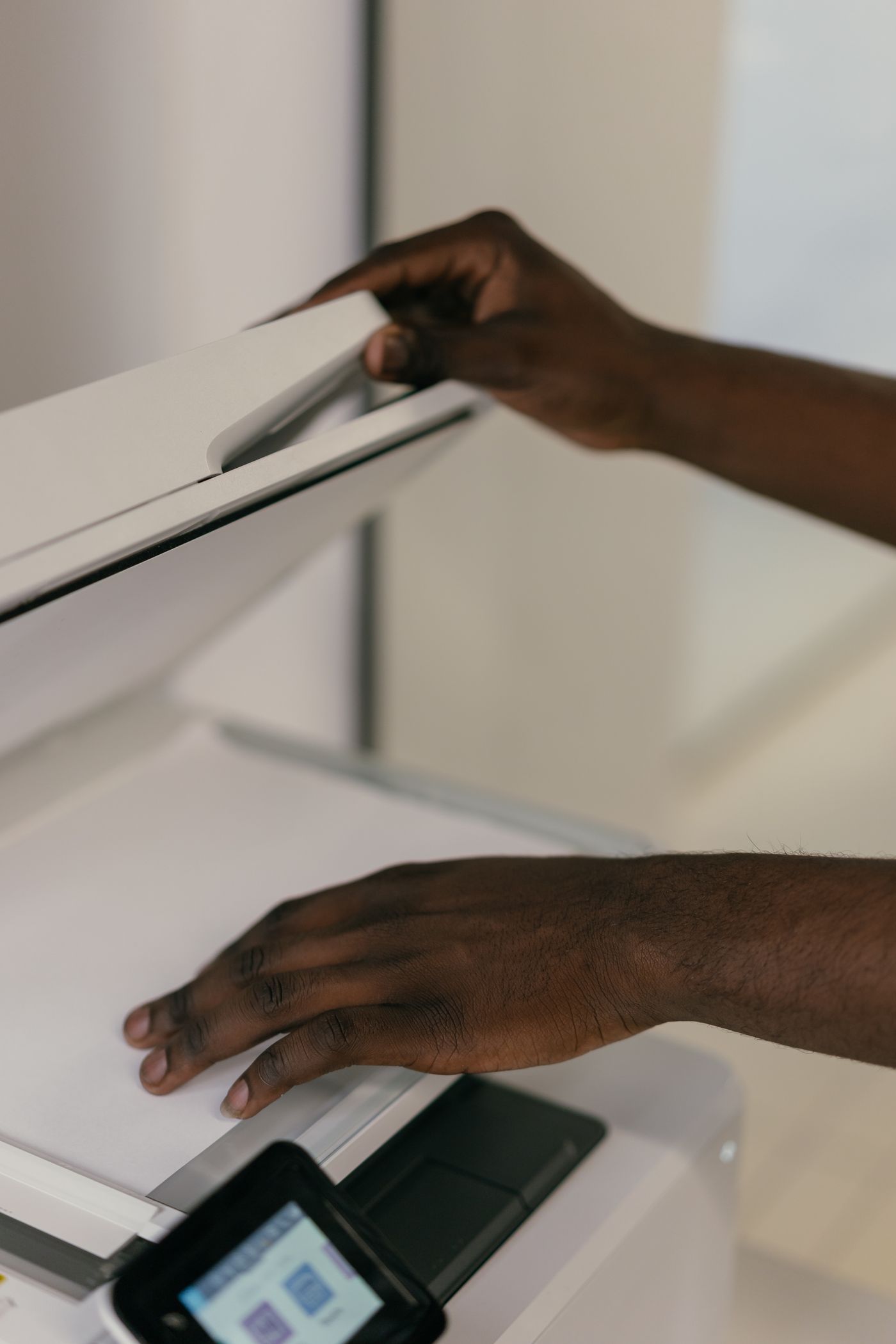
Los escáneres y los modos de documento del teléfono suelen venir con el contraste alto por defecto, que se come los extremos afilados de cada trazo, y muchos devuelven un archivo pequeño y muy comprimido. Si aun así escaneas, desactiva el preajuste de blanco y negro y guarda a resolución completa. En cualquier caso, ajusta antes el encuadre a tu mejor firma en el editor de fotos del teléfono.
Quita el papel y conserva la tinta
Sube el archivo a remover.bg — JPEG, PNG o WebP, hasta 25 MB. El papel desaparece y la tinta se queda, con transparencia real alrededor de los trazos, incluidos los finales finos y los huecos donde un bolígrafo rápido se despegó del papel.
Antes de descargar, pon el recorte sobre un color oscuro en el editor. Las motas de polvo y las marcas de presión son invisibles sobre blanco y evidentes sobre azul marino o gris carbón. Si ves alguna, el arreglo está en el origen: sacude la hoja y vuelve a disparar.
Descárgalo como PNG. JPEG no tiene transparencia, y eso es justo lo que produce la temida caja blanca. PNG figura en la lista de Microsoft de tipos de archivo para una imagen de firma escaneada tanto en Windows como en Mac. GIF es el único otro formato de la lista que maneja transparencia, y te limita a 256 colores y un solo índice totalmente transparente — suficiente para convertir el borde suave de un trazo en un fleco dentado. Nuestra guía para hacer un PNG transparente cubre los casos más amplios; el mismo problema de pasar del papel al canal alfa aparece cuando quitas el fondo blanco de un logo.
Colócala sin la caja gris
En Word para Windows, usa Insertar, luego Imágenes, luego Este dispositivo; en Word para Mac es Insertar, luego Imágenes, luego Imagen desde archivo. Justo después de insertarla, cambia el ajuste de texto a cualquier opción que no sea En línea con el texto — eso es lo que te permite arrastrarla hasta la línea de firma en lugar de dentro del flujo del párrafo.
El campo de firma electrónica integrado en Google Docs solo ofrece firmas tecleadas o dibujadas; para tu letra, inserta el PNG como imagen. En un Mac, Vista Previa puede capturar una firma con la cámara, y esas firmas de Marcación pasan a Mail y Notas — pero no a un archivo de Word, un documento de Google ni a tu plantilla de factura. Un PNG va a cualquier sitio al que vaya una imagen.
Arrastra los tiradores de las esquinas hasta que tenga más o menos el tamaño con el que firmarías en papel. Si la estiras a todo el ancho de la página, los bordes se ablandan y parece pegada encima.
Asegúrate de que sobreviva al aplanado
Los documentos firmados se imprimen, se fotocopian y se vuelven a escanear, y cada paso se come primero las partes más claras. Un trazo pálido que se ve bien en tu monitor puede desaparecer en una fotocopia de tercera generación — la verdadera razón para elegir un bolígrafo bien negro. Imprime una página de prueba y léela con el brazo estirado.
Trata el archivo como una llave
Ahora tienes un archivo que reproduce tu firma a la perfección, para cualquiera que lo tenga. No lo mandes por correo, no lo dejes en una unidad compartida ni en el chat del equipo, y no lo olvides en la carpeta de Descargas de una laptop compartida. Envía el PDF firmado y aplanado — nunca el archivo de la firma en bruto. Nuestra nota sobre seguridad y privacidad explica cómo se tratan las subidas.
Una imagen de tu firma es una foto de tu mano, no una prueba de quién eres. Cuando el destinatario exige una firma digital con certificado o un servicio de firma con registro de auditoría, un PNG no cumple. Para el papeleo rutinario suele aceptarse, pero la aceptación la fijan el destinatario y la ley de firma electrónica de tu jurisdicción — la ESIGN Act y la UETA en Estados Unidos, eIDAS en la UE — y los testamentos quedan expresamente fuera de ESIGN y UETA. Las escrituras y otros trámites de propiedad suelen exigir paso por notario (notarización), testigos o inscripción registral, requisitos que una imagen de tu letra no va a satisfacer. Pregunta antes de que importe.