日本語
日本語 English
 Español
 Português (BR)
 Deutsch
 Français
 Italiano
 Türkçe
 Bahasa Indonesia
 Русский
 한국어
한국어 Українська
 Tiếng Việt
 Polski
 Nederlands
 ไทย
ไทย Română
 简体中文
简体中文 繁體中文
繁體中文 العربية
 Български
 Filipino
 हिन्दी
 اردو
اردو বাংলা
বাংলা署名を透過PNGにする方法|印刷不要で書類に
プリンターがなくても署名の透過PNGは作れます。ペンと紙の選び方、スマホでの撮影のコツ、白い四角を出さずに書類の線上へ配置する手順まで解説します。
- transparent png
- signature
- documents
- word
- google docs
- paperwork
- background removal
- how-to

契約書のPDFが午後4時に届き、今夜中に返送しなければならないのに、プリンターは手元にありません。筆記体フォントで名前を打ち込む手もありますが、申込書や業務委託契約書では、いまも本人の手書きに見えるものが求められることが少なくありません。
答えは、背景を透過した署名PNGです。インクだけがあって、ほかには何もない状態。書類の上に白い長方形が乗ることも、グレーの箱が記入欄の線を飲み込むこともありません。
所要時間はおよそ10分。そして品質は最初の2分で——どのペンを手に取るか、どこに立って撮るかで——ほぼ決まります。
ペンの跡がしっかり残るように書く
使うのは、罫線のない真っ白なコピー用紙です。罫線や方眼はインクの上を横切り、紙を消したあとも線だけが宙に残ります。紙が凹むほど強く筆圧をかけるのも避けましょう。くぼみは光を拾い、影となって写り込みます。
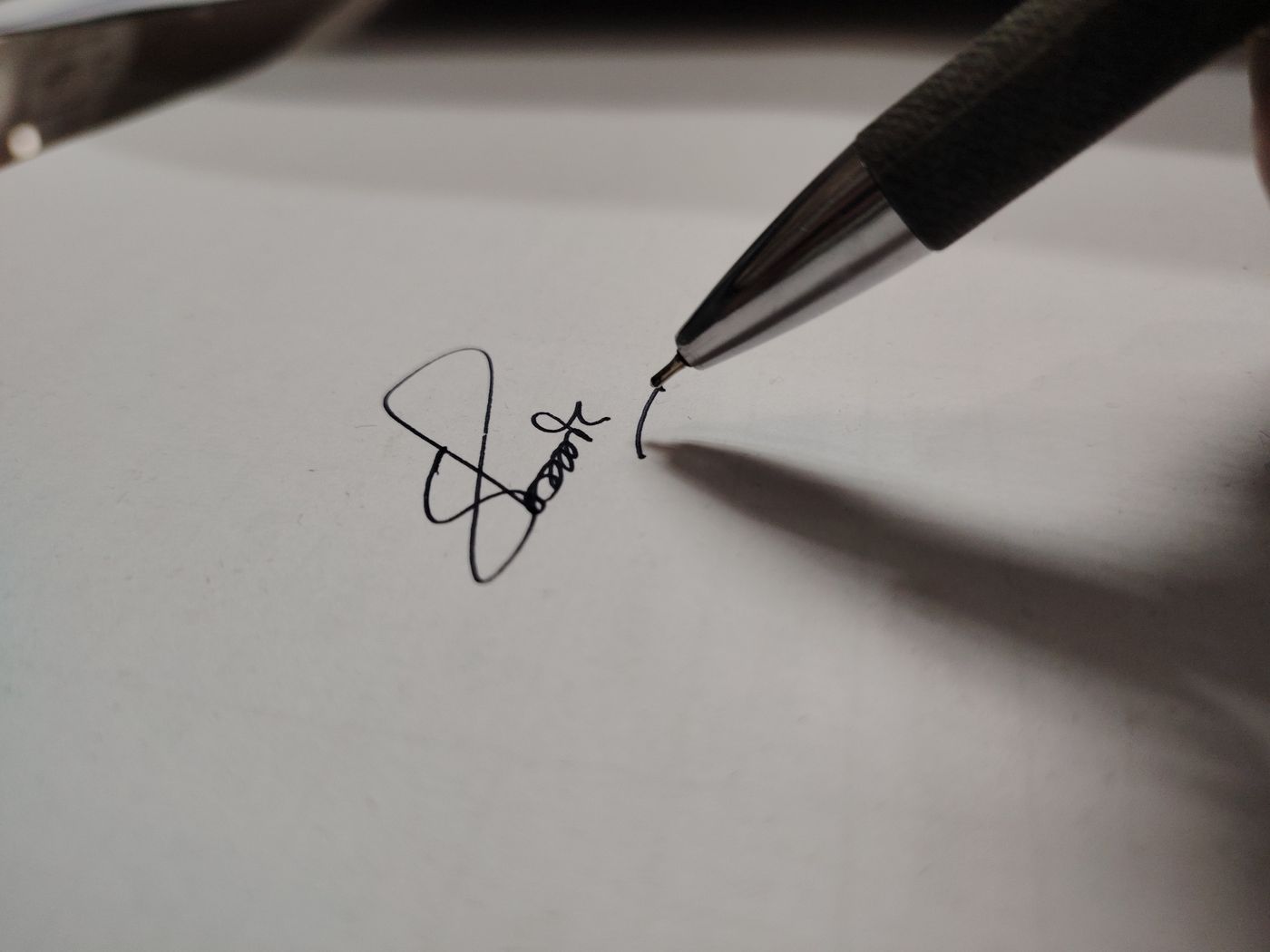
残りを決めるのはペン選びです。しっかり黒いインクの細字サインペン、ローラーボール、ゲルインクボールペンなら、濃さの揃った線が引けます。安価なボールペンは細く灰色がかった線になり、上向きのストロークでかすれます。間隔を空けて2〜3回署名し、紙幅の半分ほどの大きさで書いてください。1本のストロークにかかるピクセル数が多いほど、曲線はギザギザにならずなめらかに残ります。
急いでスキャンせず、紙を撮影する
紙は窓の近くに平らに置き、直射日光を避けて、光が横から当たるようにします。窓を背にして撮ると、自分の影が紙に落ちてしまいます。スマホは紙と平行に、署名の真上で構え、白い紙をタップして露出を合わせてください。紙がグレーに写るなら、露出スライダーを少し上げます。
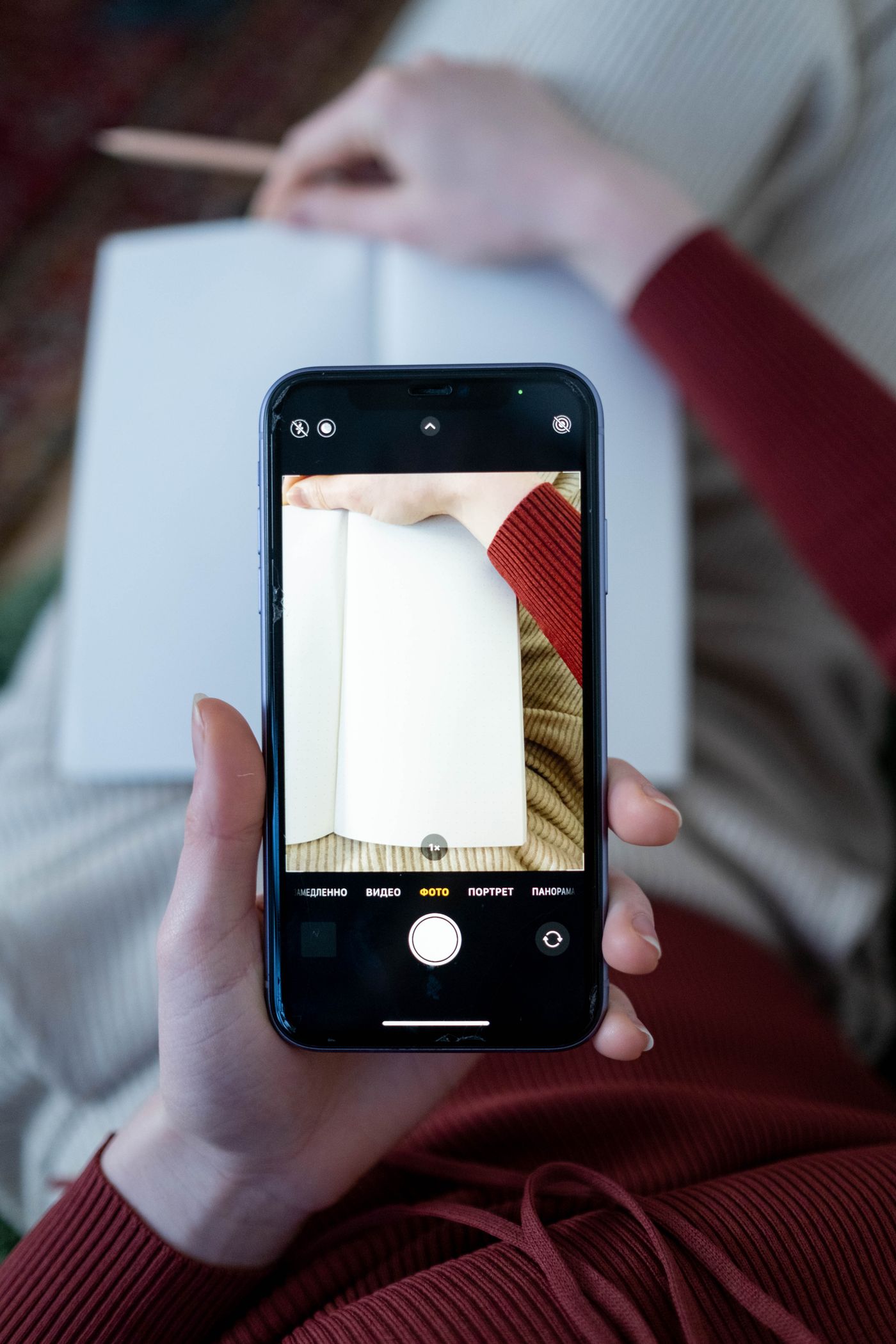
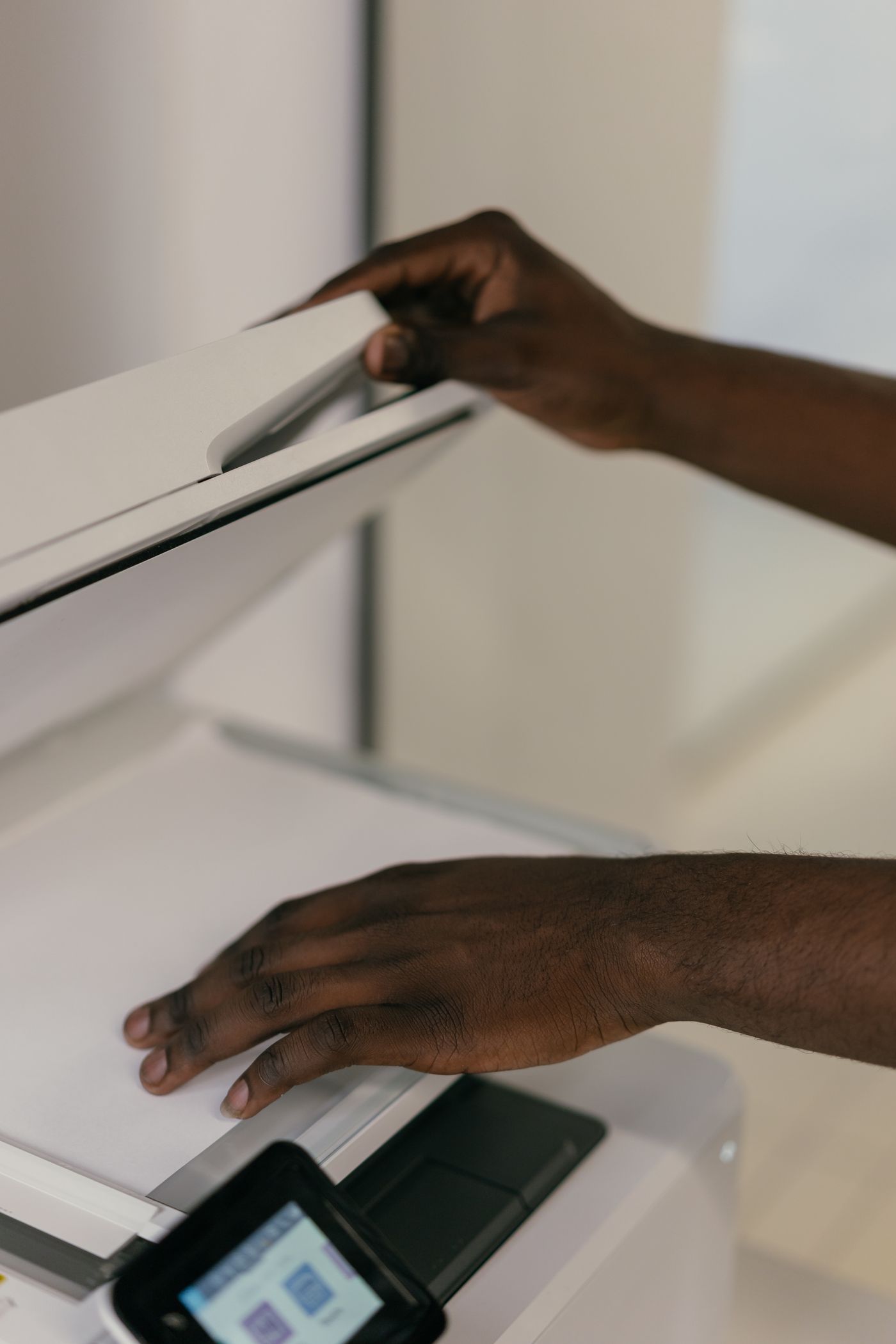
スキャナーやスマホの書類モードは、初期設定でコントラストが強く、細くすぼまっていくストロークの先端が切り落とされてしまいます。しかも、小さく強く圧縮されたファイルが返ってくることも少なくありません。スキャンするなら白黒プリセットをオフにし、最大解像度で保存してください。いずれの場合も、まずは写真アプリで一番よく書けた署名にトリミングします。
紙を消して、インクだけを残す
ファイルをremover.bgにアップロードします。JPEG・PNG・WebPに対応し、25 MBまで。紙が消えてインクが残り、ストロークのまわりには本物の透過が入ります。細くすぼまっていく先端も、速いペンが紙から離れてできた隙間もそのままです。
ダウンロードの前に、エディターで切り抜きを暗い色の上に置いてみてください。ホコリや圧痕は白の上ではまず見えませんが、ネイビーやチャコールの上でははっきり分かります。見つかったら、直すべきは撮影の側です。紙のホコリを払って撮り直しましょう。
保存はPNGで。JPEGに透過はなく、これが例の白い四角の正体です。PNGは、WindowsでもMacでも、スキャンした署名画像に使えるファイル形式としてMicrosoftが挙げている形式です。この一覧のうち透過を扱えるのはほかにGIFだけですが、256色と完全透過1色という制限があり、ストロークのやわらかいエッジをギザギザのふちに変えるには十分です。より広い用途は透過PNGの作り方ガイドでまとめています。紙をアルファに置き換えるのと同じ課題は、ロゴを白背景から切り抜くときにも出てきます。
グレーの箱を出さずに配置する
Windows版Wordなら「挿入」→「画像」→「このデバイス」、Mac版Wordなら「挿入」→「画像」→「画像をファイルから」と進みます。挿入した直後に、文字列の折り返しを「行内」以外に変更してください。これで段落の流れに組み込まれるのではなく、記入欄の線の上へドラッグできるようになります。
Google ドキュメントの電子署名機能は、入力した署名かその場で描いた署名しか用意していません。自分の手書きを使うなら、PNGを画像として挿入します。Macのプレビューはカメラから署名を取り込め、そのマークアップの署名はメールやメモには引き継がれます——ただしWordファイルやGoogle ドキュメント、請求書テンプレートには入りません。PNGなら、画像を置ける場所ならどこにでも置けます。
四隅のハンドルをドラッグして、紙にサインするときと同じくらいの大きさにします。ページ幅いっぱいまで引き伸ばすと、エッジがぼやけて、いかにも貼り付けた見た目になります。
統合されても残るようにする
署名済みの書類は、印刷され、コピーされ、またスキャンして戻されます。その一工程ごとに、薄い部分から先に失われていきます。モニター上では問題なく見える淡いストロークが、3世代目のコピーでは消えてしまうこともあります——しっかり黒いペンを選ぶべき本当の理由がこれです。テスト用に1枚印刷して、腕を伸ばした距離から読めるか確かめてください。
鍵と同じように扱う
これで、手にした人なら誰でも自分の署名をそのまま再現できるファイルができました。メールで送る、共有ドライブやチームチャットに置く、共用ノートPCのダウンロードフォルダーに残したままにする——どれも避けてください。送るのは統合済みの署名入りPDFであって、署名ファイルそのものではありません。アップロードの取り扱いについてはセキュリティとプライバシーの記事にまとめています。
署名の画像は手書きの写真であって、本人であることの証明ではありません。相手が証明書ベースの電子署名や、監査証跡の残る署名サービスを求めている場合、PNGでは要件を満たせません。日常的な書類ではたいてい受け入れられますが、可否を決めるのは受け取る側と、その地域の電子署名法です——米国のESIGN法とUETA、EUのeIDASなど。遺言はESIGNとUETAの適用対象から完全に除外されています。不動産の権利証書などの書類には、通常、公証・立会人・登記といった要件があり、手書きの画像では満たせません。問題になる前に確認しておきましょう。