日本語
日本語 English
 Español
 Português (BR)
 Deutsch
 Français
 Italiano
 Türkçe
 Bahasa Indonesia
 Русский
 한국어
한국어 Українська
 Tiếng Việt
 Polski
 Nederlands
 ไทย
ไทย Română
 简体中文
简体中文 繁體中文
繁體中文 العربية
 Български
 Filipino
 हिन्दी
 اردو
اردو বাংলা
বাংলা切り抜きのエッジがギザギザ|原因と直し方
切り抜きのギザギザ・ふち残り・白い縁取りは、アップロードした元画像が原因です。再圧縮、画素数不足、被写体ブレ、シャープネスの4つと直し方を解説します。
- background removal
- image quality
- jpeg compression
- webp
- photography tips
- transparent png
- editing workflow

写真をアップロードして切り抜きを受け取ってみると、エッジがどうもおかしい。肩のまわりに並ぶ、小さな四角い段差の階段。あごのラインに沿って残るグレーのふち。一本ずつに分かれず、ひと塊に固まってしまった髪。こうなるとツールのせいだと考えて別のサービスを試したくなりますが、返ってくるエッジはたいてい同じです。
背景削除は、ピクセル単位の判断の積み重ねです。境界のあたりで、そのピクセルのどれだけが被写体で、どれだけが背景なのかを決めていきます。そしてその判断に使えるのは、アップロードされたファイルの中にある情報だけです。境界が4ピクセル分にじんでいたり、圧縮ブロックに溶けていたり、シャープネス処理のハローに包まれていたりすれば、見つけ出すべききれいなエッジはそもそも存在しません——存在しないものは作り出されるしかなく、作り出されたエッジはギザギザで、角ばっていて、ふちが残ります。
がっかりする切り抜きの大半は、入力側の4つの問題が原因です。そして4つとも、直せるのはアップロードの後ではなく前です。
ファイルを再圧縮しすぎている
JPEGはピクセルをそのまま保存しません。画像を8x8のブロックに分割し、いちばん見えにくいと判断した情報を捨てます。強く圧縮したJPEGがタイルを並べたモザイクのように見えるのは、そのためです。切り抜きにとってさらに厄介なのは、最も一般的なJPEGの方式が色の情報を縦横とも半分の解像度で保存することです。淡い壁を背にした赤いセーターは、色の境界がすでにぼやけて段差になった状態で届きます。

保存し直すたびに、劣化は積み重なります。書き出して、メールで送って、スクリーンショットを撮って、さらに転送された写真は、その工程を何度もくぐっています。コントラストの強いエッジを拡大して見てください。その脇の平坦な部分に浮かぶ細かなノイズや波打ちは、そのまま切り抜きの輪郭になぞられます。
手元にある中でいちばん古いコピーまで戻りましょう。チャットの履歴ではなく、カメラロールです。処理する写真を誰かに送ってもらうときは、ファイルまたはドキュメントの添付として送ってもらってください。チャットやメールアプリの「写真」として送る方法は、送信者が高画質や元のサイズの設定をわざわざ探し出さないかぎり、送信時に再圧縮をかけます。書き出しは品質90以上で行い、「ウェブ用」や「小サイズ」のプリセットは使わないでください。
エッジに使えるピクセルが足りない
切り抜きのエッジのなめらかさは、それを描いているピクセルの数を超えられません。横幅400ピクセルの画像では、人物の輪郭全体がごくわずかなピクセルで描かれます。曲線1つに使える情報がほとんどないので、少し拡大しただけで段差が見えてしまいます。後からデザインツールで結果を拡大しても、階段はなめらかになるどころか大きくなるだけです。
実務的な目安として、商品ページやプロフィール用なら元画像の長辺を1,500ピクセル以上に保ち、印刷用ならさらに大きく確保しましょう。
少しブレているのに、スマートフォンの画面では気づけない
被写体ブレは、エッジが荒れる原因の中でいちばん見過ごされやすいものです。6インチの画面は、どんな写真もきれいに見せてしまうからです。ブレた境界は、2ピクセルで切り替わるはずのものが10〜20ピクセルにわたるグラデーションになっています。エッジはそのグラデーションのどこかに落ちて位置が定まらず、輪郭がゆらゆらと波打って、かじられたように見えます。
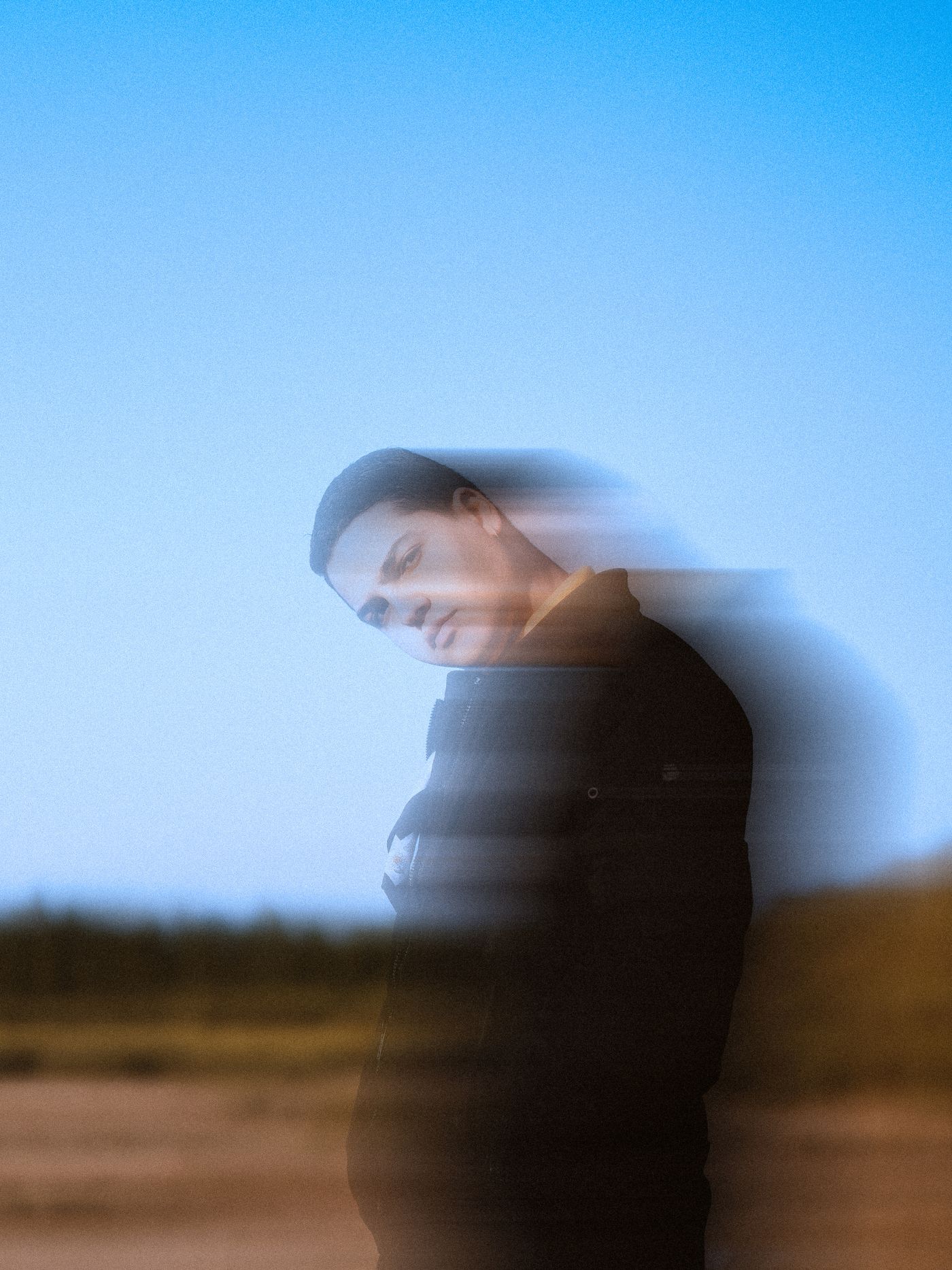
手持ちで撮るなら、実用的な下限は「焦点距離分の1秒」です。フルサイズ換算の焦点距離の逆数、つまり50mmのレンズならフルサイズで1/50秒以上が必要になります。センサーの小さい機種では、まず焦点距離にその機種のクロップファクターを掛けます。同じレンズでも、フォーマットによって1.5〜2倍速いシャッタースピードが求められる計算です。望遠になれば、さらに速さが必要です。シャッターを遅くするのではなく光を足し、脇を締めて構え、100%に拡大して確認しましょう。スタジオなしで撮るプロフィール写真と同じ注意が、そのままきれいなシルエットにつながります。
シャープネス処理が被写体にハローを残している
シャープネス処理は、コントラストのある境界の片側を明るく、もう片側を暗くすることで効果を出します。これから削除する背景との境界でそれが起きると、被写体には明るい輪郭線が貼り付いたまま残ります——そして切り抜きを暗い色の上に置いた瞬間に、灰色がかった白い縁取りが姿を現します。
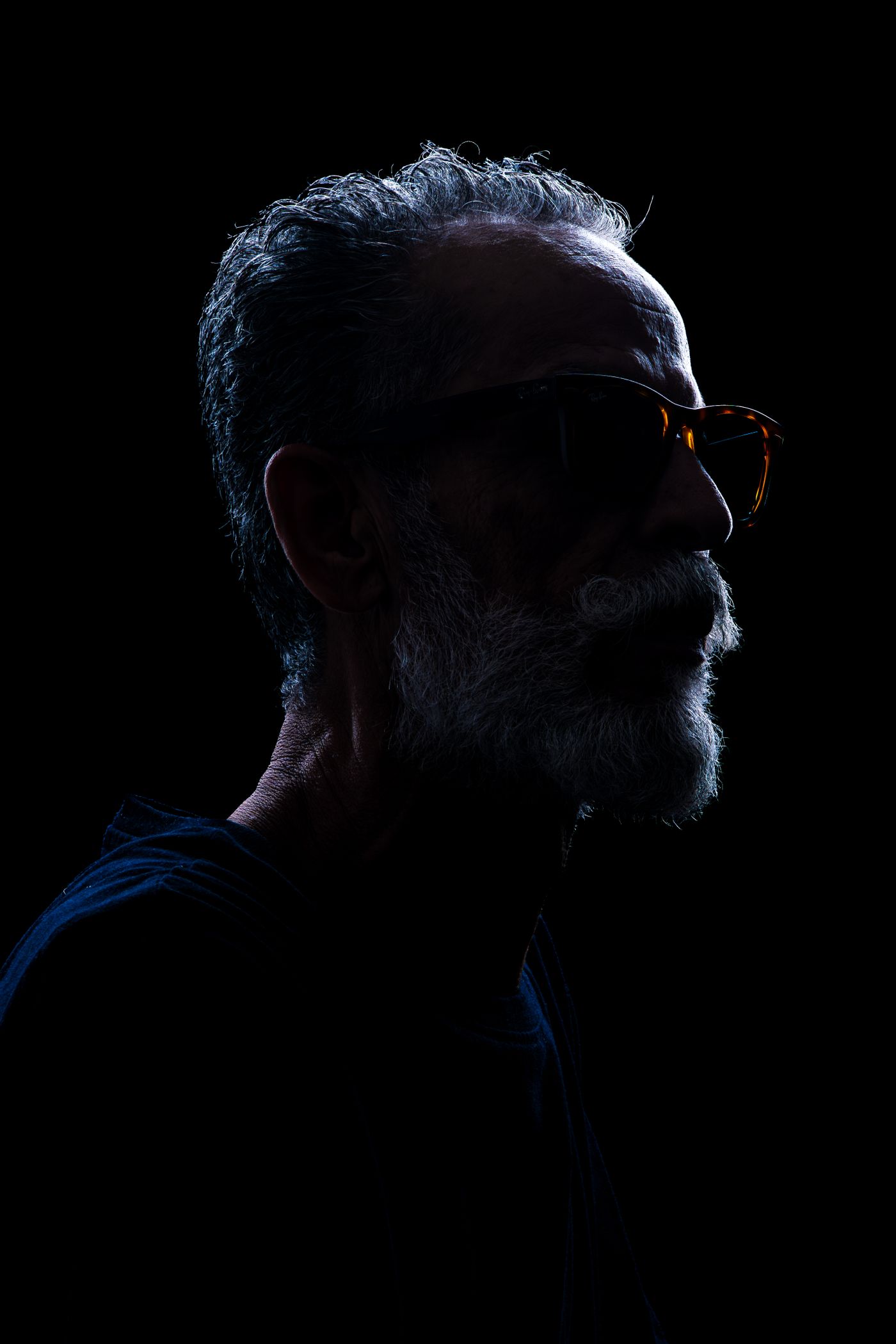
カメラアプリで設定できるなら、撮影時のシャープネスはオフにしておきましょう。美肌や自動補正のフィルターを先にかけたくなる気持ちも、ここでは抑えてください。どうしてもシャープネスをかけたいなら、合成した後に自分の写真編集ソフトで適用します。そうすればハローは、切り抜きのエッジではなく新しい背景の上に乗ります。
エッジを壊さずに25 MBの上限に収める
remover.bgへのアップロードは25 MBまでです。とっさに思いつく対処——JPEGの品質を40まで下げる——は、ここまで説明してきたブロックノイズとふち残りをそのまま招きます。代わりに、写真編集ソフトからWebPで書き出しましょう。Google自身の数値によれば、高品質設定のWebPは同等の見た目でJPEGより30%ほど小さくなります。しかもWebP対応で触れているとおり、変換なしでそのままアップロードでき、そのまま書き出せます。ただし非可逆のWebPも色の情報を半分の解像度で保存します。壊れているのが色の境界なら、品質スライダーではなく可逆圧縮のWebPかPNGを選んでください。
使う前にエッジを確認する
切り抜きの出来を白いページの上で判断してはいけません。エディターで、彩度の高い色か黒に近い色の上に置いてみてください。ふち残り、ハロー、削れてしまった角は、コントラストのある背景でしか見えません。それを乗り越えた透過PNGなら、どんなレイアウトにもそのまま入ります。あとは自然な影を付けるだけで、被写体は新しい背景の上に浮かず、きちんと接地して見えます。
それでもエッジがこのテストに通らないなら、アップロードし直すのではなく撮り直しましょう。撮り直しにかかるのは数分ですが、質の悪い元ファイルと格闘すれば半日が消えます。