Polski
 English
 Español
 Português (BR)
 Deutsch
 Français
 Italiano
 Türkçe
 Bahasa Indonesia
 Русский
 日本語
日本語 한국어
한국어 Українська
 Tiếng Việt
 Nederlands
 ไทย
ไทย Română
 简体中文
简体中文 繁體中文
繁體中文 العربية
 Български
 Filipino
 हिन्दी
 اردو
اردو বাংলা
বাংলাPostrzępione krawędzie wycinka: przyczyny i jak to naprawić
Postrzępione krawędzie, obwódki i halo biorą się z przesłanego pliku: ponowna kompresja, za mało pikseli, poruszenie i halo wyostrzania — i poprawka na każde.
- background removal
- image quality
- jpeg compression
- webp
- photography tips
- transparent png
- editing workflow

Przesyłasz zdjęcie, dostajesz wycinek i krawędź wygląda źle. Schodki drobnych kwadratowych stopni wokół ramienia. Szara obwódka wzdłuż linii żuchwy. Włosy zlepione w jedną bryłę, zamiast rozdzielone na pojedyncze pasma. Naturalny odruch to zrzucić winę na narzędzie i spróbować innego, które zwykle oddaje dokładnie taką samą krawędź.
Usuwanie tła to decyzja podejmowana piksel po pikselu: przy granicy — ile z każdego piksela należy do obiektu, a ile do tła. Ta decyzja może korzystać wyłącznie z tego, co jest w przesłanym pliku. Jeśli granica rozmazuje się na czterech miękkich pikselach, rozpuszcza się w blokach kompresji albo jest owinięta w halo wyostrzania, nie ma czystej krawędzi do znalezienia — zostaje ona wymyślona, a wymyślone krawędzie są postrzępione, kanciaste i z obwódką.
Za większością rozczarowujących wycinków stoją cztery problemy z plikiem wejściowym i wszystkie cztery naprawia się przed przesłaniem, nie po.
Plik był zbyt wiele razy przekompresowany
JPEG nie przechowuje Twoich pikseli. Dzieli obraz na bloki 8x8 i wyrzuca ten detal, który uzna za najmniej widoczny — dlatego mocno skompresowane JPEG-i wyglądają jak mozaika kafelków. Gorzej dla wycinków: najpopularniejszy tryb JPEG zapisuje kolor w połowie rozdzielczości w obu kierunkach, więc czerwony sweter na tle jasnej ściany przychodzi już z rozmytą i poschodkowaną granicą koloru.

Każdy kolejny zapis pogłębia szkody, a zdjęcie wyeksportowane, wysłane mailem, zapisane jako zrzut ekranu i przesłane dalej przeszło przez tę maszynkę kilka razy. Przyjrzyj się krawędzi o dużym kontraście: delikatne drobinki albo falowania w gładkim obszarze obok niej zostaną ostatecznie obrysowane w wycinku.
Wróć do najwcześniejszej kopii, jaką masz — do galerii zdjęć w telefonie, nie do wątku na czacie. Kiedy ktoś przysyła Ci zdjęcie do obróbki, poproś o nie jako o plik albo załącznik dokumentu — opcja wysyłania zdjęcia w komunikatorach i aplikacjach pocztowych ponownie kompresuje to, co wysyłasz, chyba że nadawca najpierw odszuka ustawienie wysokiej jakości albo oryginału. Eksportuj w jakości 90 lub wyższej, nie w presecie „web” czy „small”.
Wzdłuż krawędzi jest za mało pikseli
Krawędź wycinka może być tylko tak gładka, jak pozwala liczba opisujących ją pikseli. Na obrazie o szerokości 400 px cały obrys człowieka rysuje bardzo niewiele pikseli, więc każdy łuk praktycznie nie ma z czym pracować, a schodki widać od razu, gdy przyjrzysz się z bliska. Późniejsze powiększanie wyniku w programie graficznym uwydatnia schodki, zamiast je wygładzić.
Robocza zasada: dłuższy bok oryginału trzymaj na poziomie 1500 px lub więcej, jeśli zdjęcie trafia na kartę produktu albo na profil, i znacznie wyżej, jeśli idzie do druku.
Zdjęcie jest lekko poruszone, a ekran telefonu to ukrył
Poruszenie zdjęcia to najcichsza przyczyna złych krawędzi, bo 6-calowy ekran wszystkiemu schlebia. Rozmyta granica to gradient rozciągnięty na dziesięć albo dwadzieścia pikseli, a nie przejście na dwóch, więc krawędź ląduje gdzieś w środku tego gradientu i błądzi — a to daje chwiejny, wyszarpany obrys.
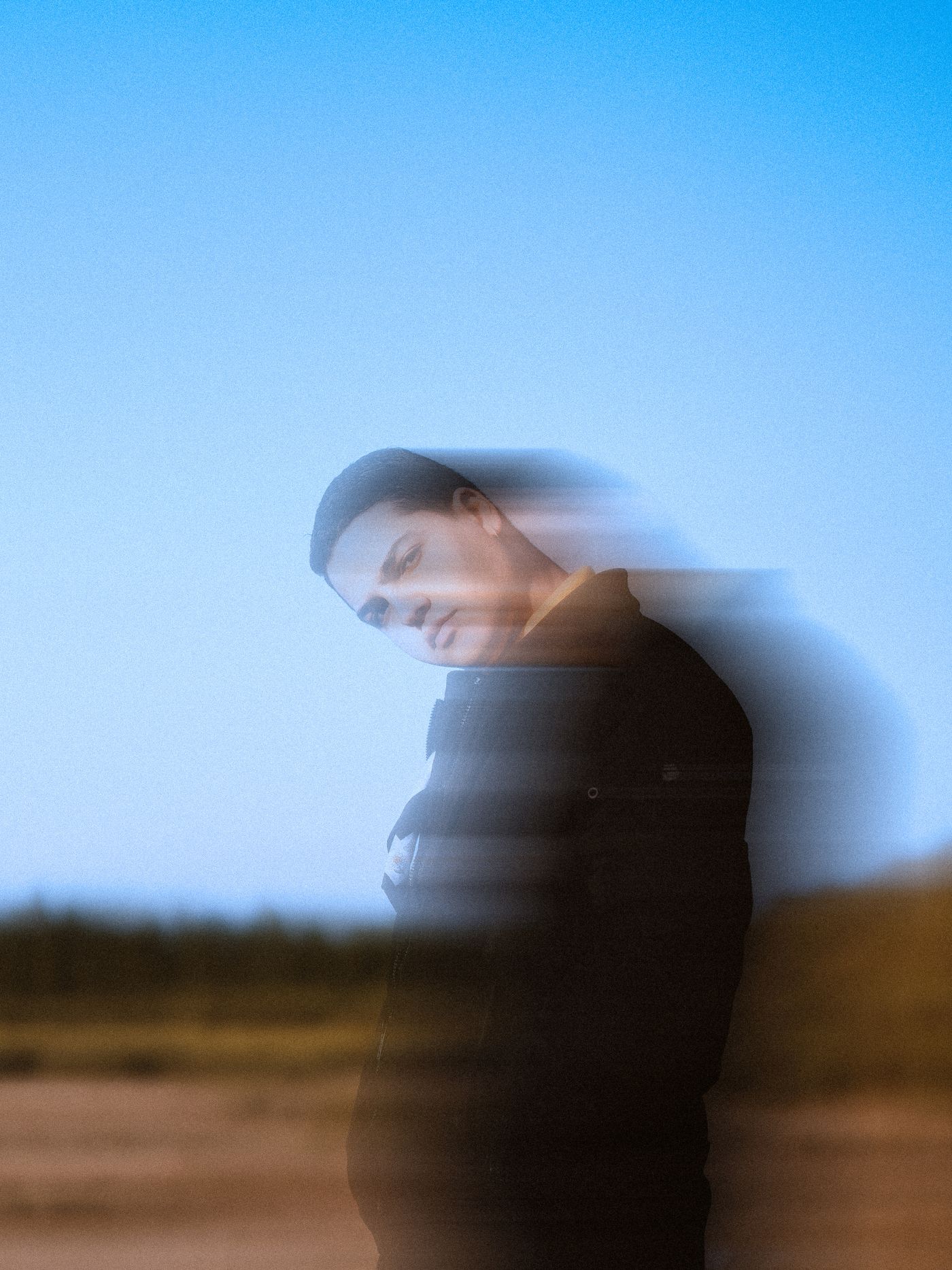
Przy zdjęciach z ręki użytecznym minimum jest reguła odwrotności ogniskowej: czas migawki nie dłuższy niż 1/ogniskową w przeliczeniu na pełną klatkę. Obiektyw 50 mm chce 1/50 s lub krótszego czasu na pełnej klatce; na mniejszej matrycy pomnóż najpierw ogniskową przez mnożnik ogniskowej danego korpusu, co dla tego samego obiektywu skraca wymagany czas 1,5x do 2x, zależnie od formatu. Dłuższe obiektywy potrzebują jeszcze krótszych czasów. Dodaj światła, zamiast wydłużać czas migawki, oprzyj łokcie i sprawdź w powiększeniu 100%. Ta sama staranność, która daje użyteczne zdjęcie profilowe bez studia, daje też czystą sylwetkę.
Wyostrzanie zostawiło halo wokół obiektu
Wyostrzanie działa tak, że rozjaśnia jedną stronę kontrastowej krawędzi, a drugą przyciemnia. Na tle, które za chwilę usuniesz, zostawia to jasny obrys przyklejony do obiektu — a w chwili, gdy położysz wycinek na ciemnym kolorze, widzisz szarobiałą obwódkę.
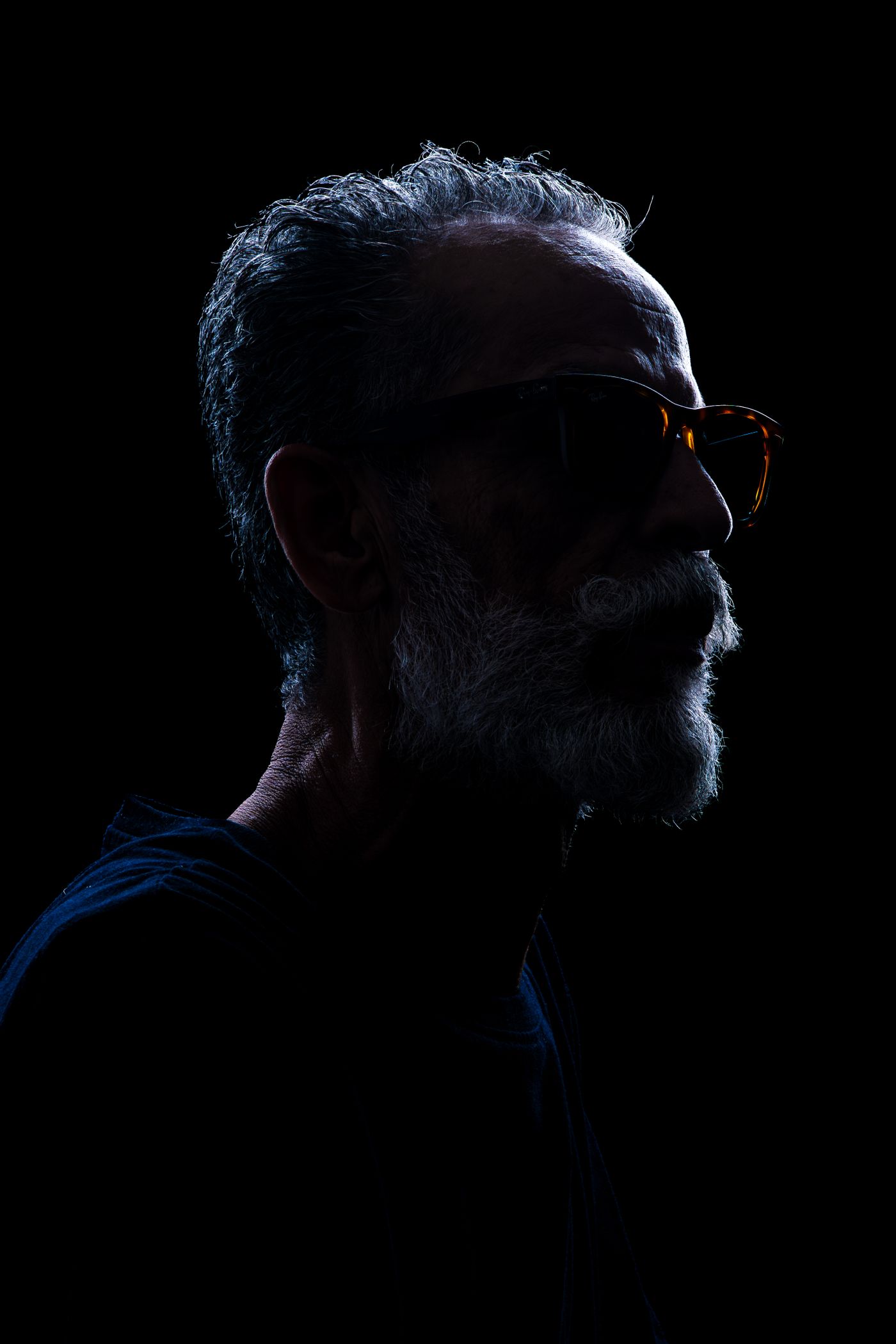
Wyłącz wyostrzanie już przy robieniu zdjęcia, jeśli aplikacja aparatu na to pozwala, i powstrzymaj się przed przepuszczeniem zdjęcia przez filtr upiększający albo automatyczne ulepszanie. Jeśli w ogóle chcesz wyostrzania, zastosuj je we własnym edytorze zdjęć dopiero po złożeniu obrazu, kiedy halo ląduje na nowym tle, a nie na krawędzi wycinka.
Jak zmieścić się w limicie 25 MB bez psucia krawędzi
Pliki przesyłane do remover.bg mają limit 25 MB, a odruchowa poprawka — zjechanie z jakością JPEG do 40 — daje dokładnie ten efekt bloków i te obwódki, które opisano wyżej. Zamiast tego wyeksportuj z edytora zdjęć WebP: przy wysokiej jakości waży około 30% mniej niż JPEG przy porównywalnej jakości wizualnej, według danych samego Google'a, a wchodzi i wraca bez konwersji, jak opisuje wpis o obsłudze WebP. Ale stratny WebP też zapisuje kolor w połowie rozdzielczości, więc jeśli psuje się właśnie granica koloru, sięgnij po bezstratny WebP albo PNG, a nie po suwak jakości.
Sprawdź krawędź, zanim jej użyjesz
Nigdy nie oceniaj wycinka na białej stronie. Połóż go w edytorze na nasyconym kolorze albo na niemal czerni — obwódki, poświaty i połknięte narożniki widać tylko na kontraście. Jeśli wycinek to przetrwa, przezroczysty PNG wskoczy w dowolny układ, a potem możesz dodać realistyczny cień, dzięki któremu obiekt siedzi na nowym tle, zamiast unosić się nad nim.
Jeśli krawędź nadal nie zdaje tego testu, zrób zdjęcie od nowa, zamiast przesyłać je ponownie. Druga próba kosztuje kilka minut; kłótnia ze złym plikiem źródłowym kosztuje całe popołudnie.