Português (BR)
 English
 Español
 Deutsch
 Français
 Italiano
 Türkçe
 Bahasa Indonesia
 Русский
 日本語
日本語 한국어
한국어 Українська
 Tiếng Việt
 Polski
 Nederlands
 ไทย
ไทย Română
 简体中文
简体中文 繁體中文
繁體中文 العربية
 Български
 Filipino
 हिन्दी
 اردو
اردو বাংলা
বাংলাBordas Serrilhadas no Recorte: Por Que e Como Resolver
Bordas serrilhadas, com franja ou halo nascem no arquivo que você enviou: recompressão, poucos pixels, foto tremida, halo de nitidez — e a saída de cada uma.
- background removal
- image quality
- jpeg compression
- webp
- photography tips
- transparent png
- editing workflow

Você envia uma foto, recebe o recorte de volta e a borda está errada. Uma escadinha de degraus quadrados ao redor do ombro. Uma franja cinza acompanhando a linha do queixo. O cabelo fundido num tufo sólido em vez de se separar em fios. A reação natural é culpar a ferramenta e testar outra, que quase sempre devolve a mesma borda.
A remoção de fundo é uma decisão pixel a pixel: perto do limite, quanto de cada pixel é assunto e quanto é fundo. Essa decisão só consegue usar o que está no arquivo que você enviou. Se o limite está borrado ao longo de quatro pixels suaves, dissolvido em blocos de compressão ou envolto num halo de nitidez, não existe borda limpa para achar — a ferramenta inventa uma, e borda inventada fica serrilhada, quadriculada e com franja.
Quatro problemas de entrada estão por trás da maioria dos recortes decepcionantes, e os quatro se resolvem antes do envio, não depois.
O arquivo foi recomprimido vezes demais
O JPEG não guarda os seus pixels. Ele divide a imagem em blocos 8x8 e descarta o detalhe que julga menos visível — por isso um JPEG muito comprimido parece um mosaico de ladrilhos. Pior ainda para recortes: o modo JPEG mais comum guarda a cor com metade da resolução nas duas direções, então um suéter vermelho contra uma parede clara já chega com o limite de cor borrado e em degraus.
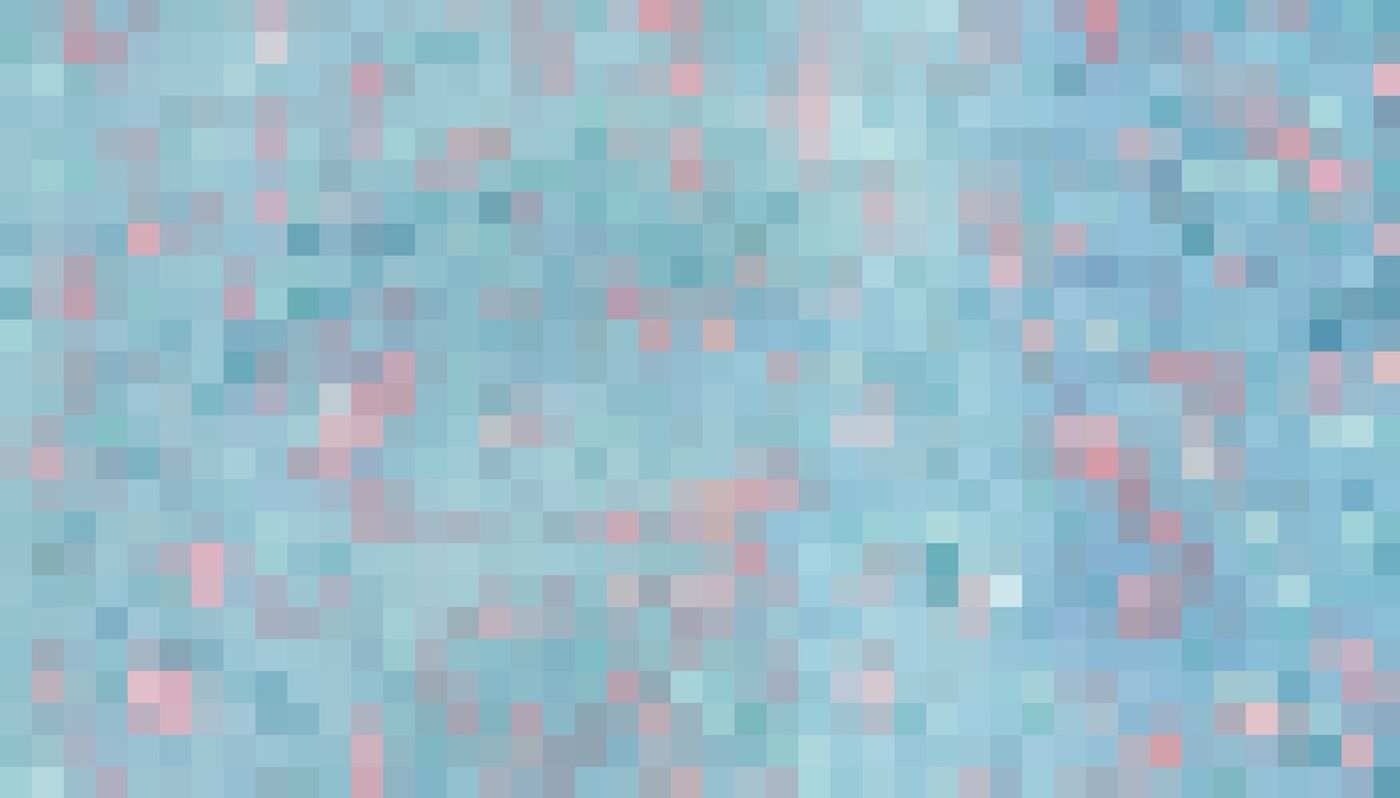
Cada novo salvamento agrava o dano, e uma foto exportada, mandada por e-mail, printada e repassada já passou várias vezes por esse moedor. Olhe de perto uma borda de alto contraste: os chuviscos fracos ou as ondulações na área lisa ao lado acabam desenhados dentro do recorte.
Volte para a cópia mais antiga que você tiver — o rolo da câmera, não a conversa do chat. Quando alguém te manda uma foto para processar, peça como arquivo ou documento anexado — a opção de foto dos apps de mensagem e de e-mail recomprime o que você envia, a não ser que quem mandou procure antes a opção de alta qualidade ou de original. Exporte com qualidade 90 ou mais, nunca num preset de "web" ou "pequeno".
Faltam pixels ao longo da borda
A borda de um recorte só pode ser tão suave quanto o número de pixels que a descreve. Numa imagem de 400 px de largura, todo o contorno de uma pessoa é desenhado com pouquíssimos pixels, então cada curva tem pouquíssimo com que trabalhar e os degraus aparecem no instante em que você olha de perto. Ampliar o resultado depois, no seu programa de design, aumenta a escadinha em vez de suavizar.
Como regra prática, mantenha o lado maior do original em 1.500 px ou mais para uma página de produto ou um perfil, e bem mais que isso para impressão.
A foto está levemente borrada e a tela do celular escondeu isso
O borrão de movimento é a causa mais silenciosa de bordas ruins, porque uma tela de 6 polegadas favorece qualquer coisa. Um limite borrado é um gradiente espalhado por dez ou vinte pixels em vez de uma transição em dois, então a borda cai em algum ponto dentro desse gradiente e fica vagando, o que aparece como um contorno trêmulo e mordido.
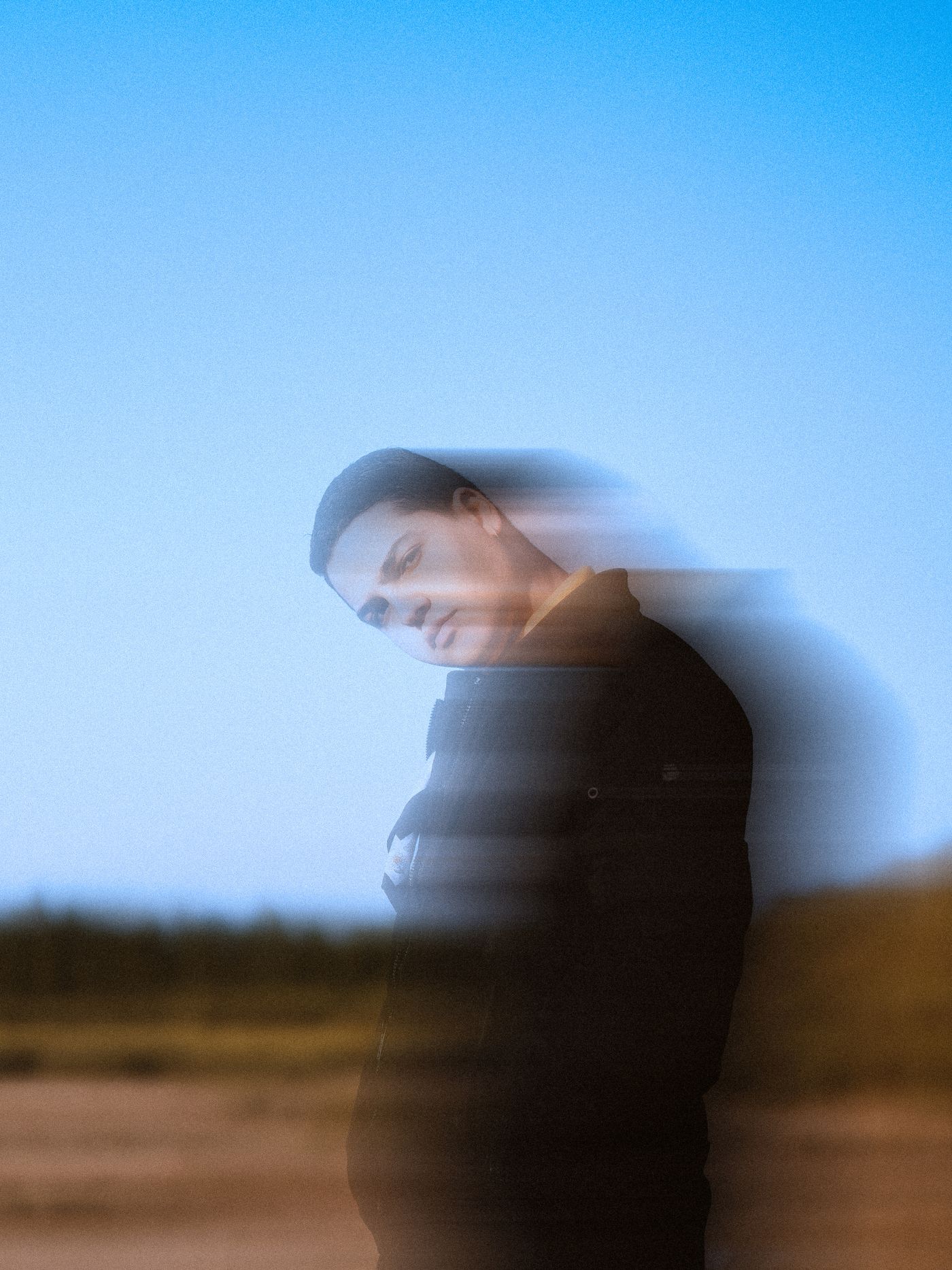
Na mão, a regra do inverso da distância focal serve de piso: velocidade do obturador de pelo menos 1 sobre a distância focal em termos de full frame. Uma lente de 50 mm quer 1/50s ou mais rápido no full frame; num sensor menor, multiplique antes a distância focal pelo fator de corte daquele corpo, o que empurra a mesma lente de 1,5x a 2x mais rápido, dependendo do formato. Lentes mais longas pedem ainda mais. Some luz em vez de reduzir a velocidade do obturador, apoie os cotovelos e amplie a 100% para conferir. O mesmo cuidado que rende uma foto de perfil decente sem estúdio rende uma silhueta limpa.
A nitidez deixou um halo em volta do assunto
A nitidez funciona clareando um lado de uma borda de contraste e escurecendo o outro. Contra um fundo que você está prestes a apagar, isso deixa um contorno claro colado no seu assunto — e, no momento em que você joga o recorte sobre uma cor escura, aparece um aro branco-acinzentado.
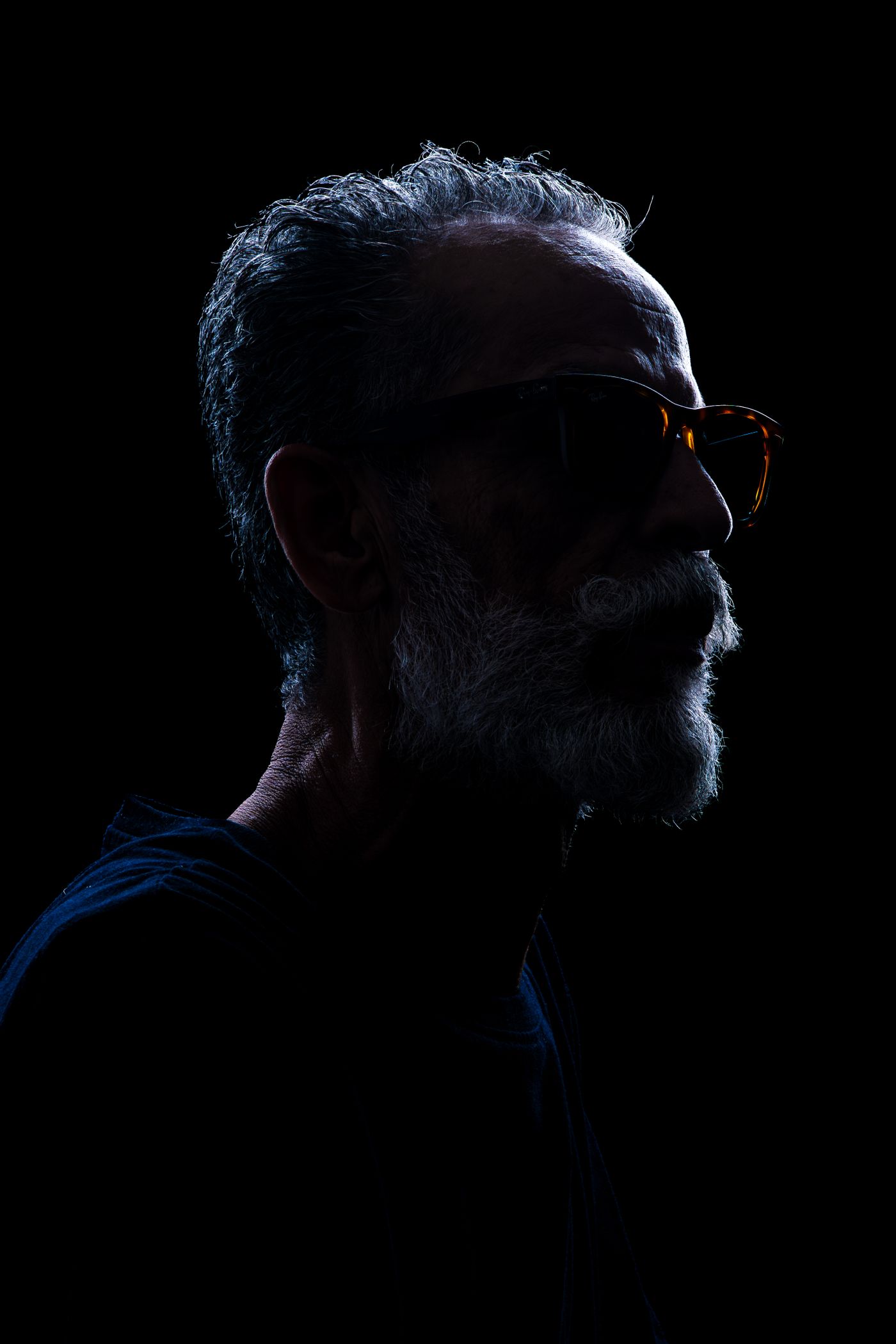
Desligue a nitidez na captura, onde o app da sua câmera permitir, e resista a passar a foto por um filtro de embelezamento ou de melhoria automática antes. Se você quiser nitidez, aplique no seu próprio editor de fotos depois da composição, quando o halo cai sobre o novo fundo em vez de cair na borda do recorte.
Como ficar abaixo do limite de 25 MB sem destruir a borda
Os envios para o remover.bg têm limite de 25 MB, e a solução instintiva — arrastar a qualidade do JPEG para 40 — produz exatamente os blocos e as franjas descritos aqui. Exporte WebP do seu editor de fotos: em alta qualidade, ele fica cerca de 30% menor que o JPEG com qualidade visual equivalente, pelos números do próprio Google, e entra e sai sem conversão, como mostra o suporte a WebP. Mas o WebP com perdas também guarda a cor com metade da resolução, então, se o que está quebrando é um limite de cor, apele para o WebP sem perdas ou para o PNG em vez do controle de qualidade.
Confira a borda antes de usar
Nunca julgue um recorte numa página branca. Ponha o arquivo sobre uma cor saturada ou um quase-preto no editor — franjas, halos e cantos engolidos só aparecem contra contraste. Passou nesse teste, um PNG transparente cai em qualquer layout, pronto para você adicionar uma sombra realista e o assunto se assentar no novo fundo em vez de pairar acima dele.
Se a borda ainda falhar nesse teste, refaça a foto em vez de reenviar. A segunda tentativa custa alguns minutos; brigar com um arquivo de origem ruim custa uma tarde.