Türkçe
 English
 Español
 Português (BR)
 Deutsch
 Français
 Italiano
 Bahasa Indonesia
 Русский
 日本語
日本語 한국어
한국어 Українська
 Tiếng Việt
 Polski
 Nederlands
 ไทย
ไทย Română
 简体中文
简体中文 繁體中文
繁體中文 العربية
 Български
 Filipino
 हिन्दी
 اردو
اردو বাংলা
বাংলাKesit Kenarları Neden Tırtıklı Çıkar ve Nasıl Düzelir?
Tırtıklı kenar, hale ve kenar artığı yüklediğin dosyada başlar: yeniden sıkıştırma, az piksel, hareket bulanıklığı, keskinleştirme — ve her birinin çözümü.
- background removal
- image quality
- jpeg compression
- webp
- photography tips
- transparent png
- editing workflow

Bir fotoğraf yüklüyorsun, kesiti geri alıyorsun ve kenar bir tuhaf duruyor. Bir omzun çevresinde küçük kare basamaklardan oluşan bir merdiven. Çene hattı boyunca gri bir kenar artığı. Saç, tel tel ayrılmak yerine tek bir katı kütleye yapışmış. Doğal tepki aracı suçlayıp bir başkasını denemek oluyor — o da genellikle aynı kenarı geri veriyor.
Arka plan silme piksel bazında bir karardır: sınıra yakın her pikselin ne kadarı özne, ne kadarı arka plan. Bu karar yalnızca yüklediğin dosyanın içindekini kullanabilir. Sınır dört yumuşak piksele yayılmışsa, sıkıştırma bloklarının içinde erimişse ya da bir keskinleştirme halesine sarılmışsa bulunacak temiz bir kenar yoktur — bir tane uydurulur ve uydurulmuş kenarlar tırtıklı, bloklu ve kenar artıklı görünür.
Hayal kırıklığı yaratan kesitlerin arkasında çoğunlukla dört girdi sorunu vardır ve dördü de yükledikten sonra değil, yüklemeden önce çözülür.
Dosya çok fazla kez yeniden sıkıştırılmış
JPEG senin piksellerini saklamaz. Görseli 8x8'lik bloklara böler ve en az görünür bulduğu detayı atar; ağır sıkıştırılmış JPEG'lerin bir fayans mozaiğine benzemesinin sebebi budur. Kesitler açısından daha kötüsü: en yaygın JPEG modu rengi her iki yönde de yarı çözünürlükte saklar, yani soluk bir duvarın önündeki kırmızı bir kazak sana renk sınırı çoktan bulanmış ve basamaklanmış hâlde ulaşır.

Her yeniden kayıt hasarı katlar; dışa aktarılmış, e-postayla gönderilmiş, ekran görüntüsü alınmış ve iletilmiş bir fotoğraf bu değirmenden birkaç kez geçmiştir. Yüksek kontrastlı bir kenara yakından bak: yanındaki düz alanda duran hafif benek ya da dalgalanmalar sonunda kesite de işlenmiş olarak çıkar.
Elindeki en eski kopyaya dön — sohbet dizisine değil, telefon galerisine. Biri sana işlemen için bir fotoğraf gönderiyorsa onu dosya ya da belge eki olarak iste; sohbet ve posta uygulamalarındaki fotoğraf seçeneği, gönderen önce yüksek kalite ya da orijinal ayarını bulup açmadıkça gönderdiğin şeyi yeniden sıkıştırır. Kalite 90 ve üzerinde dışa aktar, "web" ya da "küçük" ön ayarıyla değil.
Kenar boyunca yeterli piksel yok
Bir kesit kenarı ancak onu tarif eden piksel sayısı kadar pürüzsüz olabilir. 400 piksel genişliğindeki bir görselde bir insanın tüm dış hattı çok az pikselle çizilir, dolayısıyla her eğrinin elinde neredeyse hiçbir malzeme yoktur ve yakından bakar bakmaz basamaklar ortaya çıkar. Sonucu tasarım aracında sonradan büyütmek merdiveni yumuşatmaz, sadece büyütür.
Kaba kural olarak, bir ürün sayfası ya da profil için orijinalin uzun kenarını 1.500 piksel ve üzerinde tut; baskı için epeyce daha fazlasında.
Fotoğraf hafif bulanık ve telefon ekranın bunu gizledi
Hareket bulanıklığı kötü kenarların en sessiz sebebidir, çünkü 6 inçlik bir ekran her şeyi olduğundan güzel gösterir. Bulanık bir sınır, iki piksellik bir geçiş değil on ya da yirmi piksele yayılmış bir gradyandır; kenar da o gradyanın içinde bir yere düşer ve oradan oraya gezinir — bu da yalpalayan, kemirilmiş bir dış hat olarak okunur.
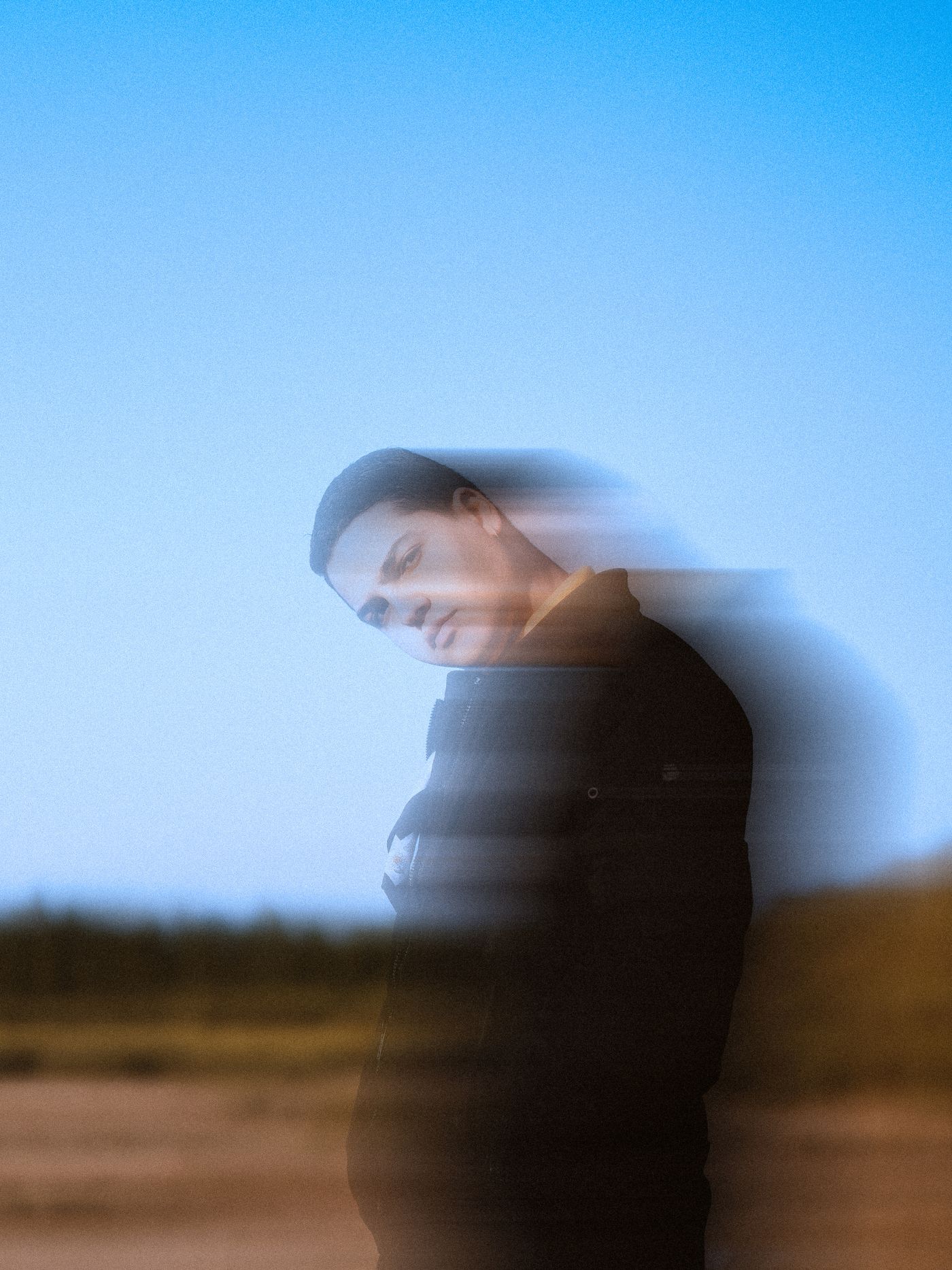
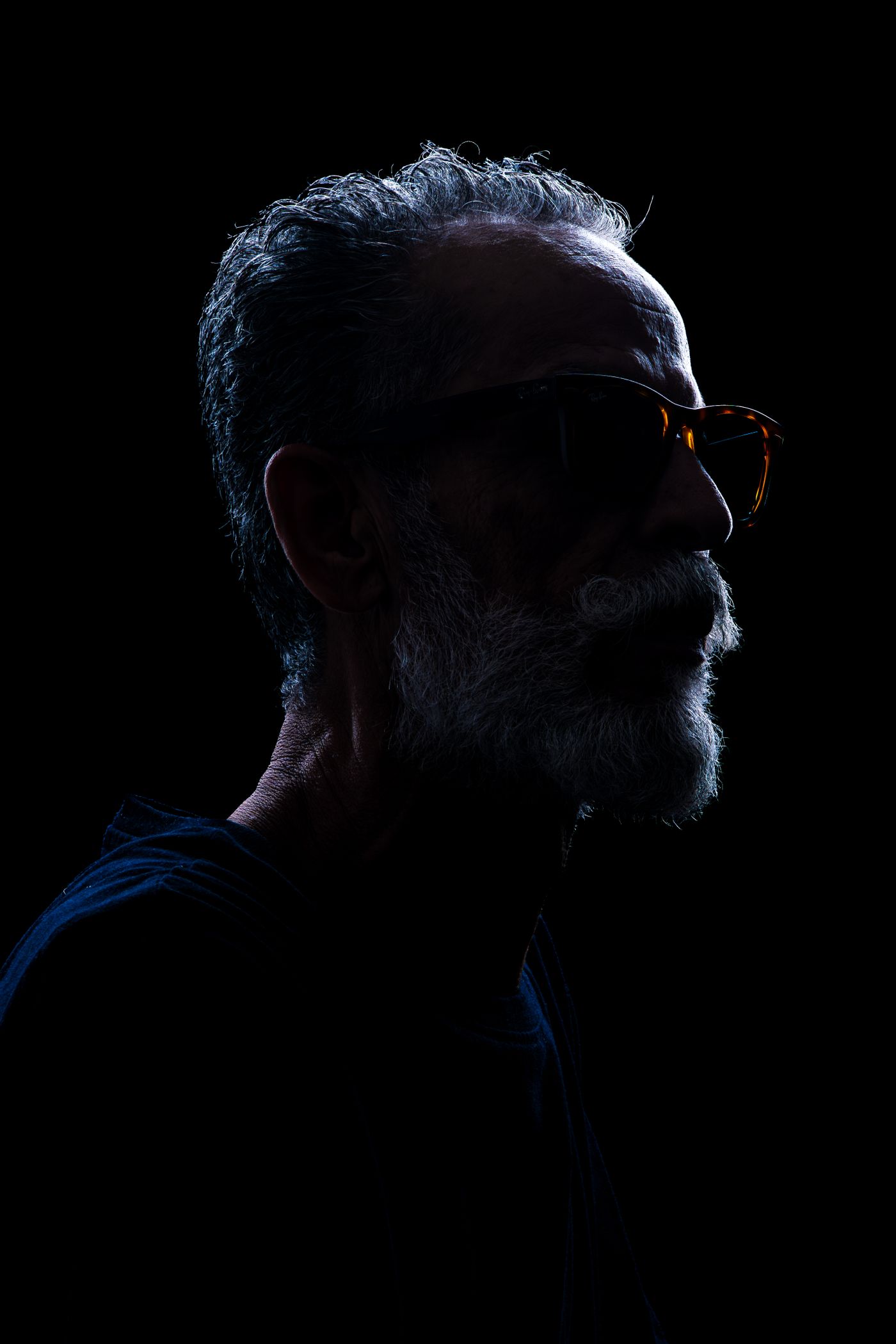
Elde çekimde 1/odak uzaklığı kuralı kullanılabilir bir alt sınırdır: full frame karşılığıyla en az odak uzaklığının tersi kadar bir enstantane hızı. 50mm bir objektif full frame'de 1/50s ya da daha hızlısını ister; daha küçük bir sensörde önce odak uzaklığını o gövdenin kırpma faktörüyle çarp — bu da aynı objektifi formata göre 1,5x ila 2x daha hızlıya taşır. Uzun objektifler daha da fazlasını ister. Enstantaneyi yavaşlatmak yerine ışık ekle, dirseklerini gövdene daya ve kontrol için %100'e yakınlaştır. Stüdyosuz kullanılabilir bir portre üreten özenin aynısı temiz bir siluet de üretir.
Keskinleştirme öznenin çevresinde hale bırakmış
Keskinleştirme, bir kontrast kenarının bir tarafını aydınlatıp diğerini karartarak çalışır. Birazdan sileceğin bir arka planın önünde bu, öznene yapışmış soluk bir dış hat bırakır — ve kesiti koyu bir rengin üstüne bıraktığın anda gri-beyaz bir kontur görürsün.
Kamera uygulaman izin veriyorsa keskinleştirmeyi çekimde kapat ve fotoğrafı önce bir güzelleştirme ya da otomatik iyileştirme filtresinden geçirme. Keskinleştirmeyi illa istiyorsan onu kendi fotoğraf düzenleyicinde, kompozitten sonra uygula; hale o zaman kesit kenarına değil yeni arka plana düşer.
25 MB sınırının altına kenarı bozmadan inmek
remover.bg yüklemeleri 25 MB ile sınırlı ve içgüdüsel çözüm — JPEG kalitesini 40'a çekmek — tam da yukarıda anlatılan bloklaşmayı ve kenar artığını üretir. Bunun yerine fotoğraf düzenleyicinden WebP dışa aktar: Google'ın kendi rakamlarına göre yüksek kalitede, eşdeğer görsel kalitedeki JPEG'den yaklaşık %30 daha küçük oluyor; üstelik dönüştürülmeden girip dönüştürülmeden çıkıyor — WebP desteği yazısında anlattığımız gibi. Ama kayıplı WebP de rengi yarı çözünürlükte saklar; kırılan şey bir renk sınırıysa kalite kaydırıcısına değil kayıpsız WebP'ye ya da PNG'ye uzan.
Kullanmadan önce kenarı kontrol et
Bir kesiti asla beyaz sayfada değerlendirme. Düzenleyicide doygun bir rengin ya da siyaha yakın bir tonun üstüne koy — kenar artıkları, haleler ve yutulmuş köşeler yalnızca kontrast karşısında görünür. Bunu atlatan bir şeffaf PNG her düzene oturur ve özne yeni arka planının üstünde havada süzülmek yerine ona bassın diye gerçekçi bir gölge eklemeye hazırdır.
Kenar bu testi hâlâ geçemiyorsa yeniden yüklemek yerine yeniden çek. İkinci deneme birkaç dakikaya mal olur; kötü bir kaynak dosyayla tartışmak bir öğleden sonraya.