
 Türkçe
 English
 Español
 Português (BR)
 Deutsch
 Français
 Italiano
 Bahasa Indonesia
 Русский
 日本語
日本語 한국어
한국어 Українська
 Tiếng Việt
 Polski
 Nederlands
 ไทย
ไทย Română
 简体中文
简体中文 繁體中文
繁體中文 العربية
 Български
 Filipino
 हिन्दी
 اردو
اردو বাংলা
বাংলাŞeffaf PNG Neden Beyaza Dönüyor? (ve Nasıl Düzeltilir)
Şeffaf PNG beyaza mı döndü? Alfa; JPEG'e yeniden kodlamada, baskı ön ayarlarında, e-postada ve yüklemelerde sessizce ölüyor. 30 saniyelik test yakalıyor.
- transparent png
- alpha channel
- png vs jpeg
- background removal
- file formats
- webp
- exporting
- design workflow

Bir ürün fotoğrafının arka planını sildin, gerçekten şeffaf arka planlı bir PNG kaydettin ve sunuma yerleştirdin. Görsel karşı tarafa beyaz bir kutunun içinde ulaştı. Ya da sunumun içinde doğru göründü, dışa aktarılan PDF'te beyaza döndü.
Dosyada büyük ihtimalle bir sorun yok. Şeffaflık, ancak seninle karşıdaki arasındaki her program onu taşımayı kabul ettiği sürece hayatta kalıyor; o programların birkaçı ise bunu sessizce yapmıyor. Hiçbir uyarı almıyorsun, çünkü yazılımın bakış açısından ters giden bir şey yok. Vakaların neredeyse tamamını tek bir kural açıklıyor.
JPEG'in alfa kanalı yok
PNG, her pikselin rengiyle birlikte bir de alfa değeri saklayabiliyor. Alfa opaklıktır: sıfır tamamen şeffaf, en yüksek değer tamamen opak demek. Bir görselin arkasını gerçekten boş bırakan tek şey de odur.
JPEG'de bunun karşılığı yok. Bir JPEG'in içinde "bu piksel boş" bilgisinin yaşayabileceği bir yer bulunmuyor; dolayısıyla JPEG'e yeniden kodlayan her araç, şeffaflığın olduğu yere ne geleceğine karar vermek zorunda. Arka planı silinmiş görselini düz bir rengin üstüne bindiriyor, o rengi kalıcı olarak gömüyor ve alfayı çöpe atıyor. Sonuç, ürününü renkli bir dikdörtgenin üstünde gösteren, teknik olarak kusursuz bir görsel.
O renk genellikle beyaz oluyor. Bazı araçlar bunun yerine siyahla dolduruyor; şikâyetin tersi de böyle doğuyor: öznenin etrafında siyah bir dikdörtgen. Buna benzeyen ama düzleştirmeyle hiç ilgisi olmayan bir durum daha var — koyu temada çalışan bir e-posta istemcisinde kaybolan koyu renkli bir logo. Orada şeffaflık tam olarak amaçlandığı gibi çalışıyor ve arkadaki koyu zemin görselin içinden görünüyor. Çözüm yeniden dışa aktarmak değil; logonun arkasına açık renkli bir zemin koymak ya da koyu üstünde okunan açık renkli bir versiyonunu kullanmak.
Alfa nerede yaşıyor, nerede ölüyor
Uygulama listesi ezberlemek yerine yeniden kodlama adımını fark etmeyi öğren: bir program senin piksellerini okuyup tekrar yazdığı her seferde alfa kanalın yeniden pazarlığa açılıyor. Çoğu insanın karşılaştığı hâli şu: sunuma yapıştırılıp sonra dışa aktarılan bir görsel.

- Belgeye ya da sunuma yapıştırmak. Word ve PowerPoint şeffaflığı ekranda genellikle koruyor; sorun nadiren yapıştırmada, çoğunlukla dışa aktarmada.
- Her türlü "JPEG olarak kaydet". Kayıp garanti; sessiz olanları da dâhil: "web için iyileştir" deyip senin yerine JPEG'i seçen araçlar.
- PDF ve matbaa teslimleri. PDF, PDF 1.4'ten beri şeffaflığı taşıyor ve gündelik dışa aktarıcıların çoğu bunu koruyor. Risk baskı ön ayarlarında: PDF/X-1a gibi eski baskı öncesi standartları canlı şeffaflığa izin vermiyor — 2001 sürümü, şeffaflık modeli hiç bulunmayan PDF 1.3 üstüne kurulu; 2003 sürümü ise açıkça yasaklıyor — yani şeffaf olan her şey sayfaya karşı düzleştiriliyor. Matbaa sana bir ön ayar dayatıyorsa şeffaflığa ne yaptığını sor.
- E-posta. Gövdeye gömülü bir görsel, bazı yazma arayüzlerinde giderken yeniden kodlanabiliyor ya da alıcı tarafında bir görsel vekil sunucusundan servis edilebiliyor; davranış istemciden istemciye değiştiği için varsaymak yerine test etmeye değer. Dosya eki çok daha güvenilir biçimde bozulmadan gidiyor.
- Sohbet, sosyal medya ve mağaza yüklemeleri. Bu hatlar, ne gönderdiğinden bağımsız olarak bant genişliğinden kısmak ya da her şeyi tek biçime indirgemek için yeniden kodluyor.
Elektronik tablolar ayrı bir test hak ediyor. Hücrelerin, grafiklerin ya da şekillerin içindeki görseller her zaman slayttakiler gibi davranmıyor; eski bir şablon yenisinden farklı çıkabiliyor. Bir dosya çalışıp diğeri çalışmıyorsa şüpheyi şablona yönelt.
Göndermeden önce otuz saniyelik bir test
Küçük önizlemeye güvenme. O önizleme, dosya yöneticinin kullandığı zeminin üstünde duruyor — açık temada beyaz, koyu temada koyu — yani düzleştirilmiş bir görselle şeffaf olanı orada birbirinden ayırt edemezsin.
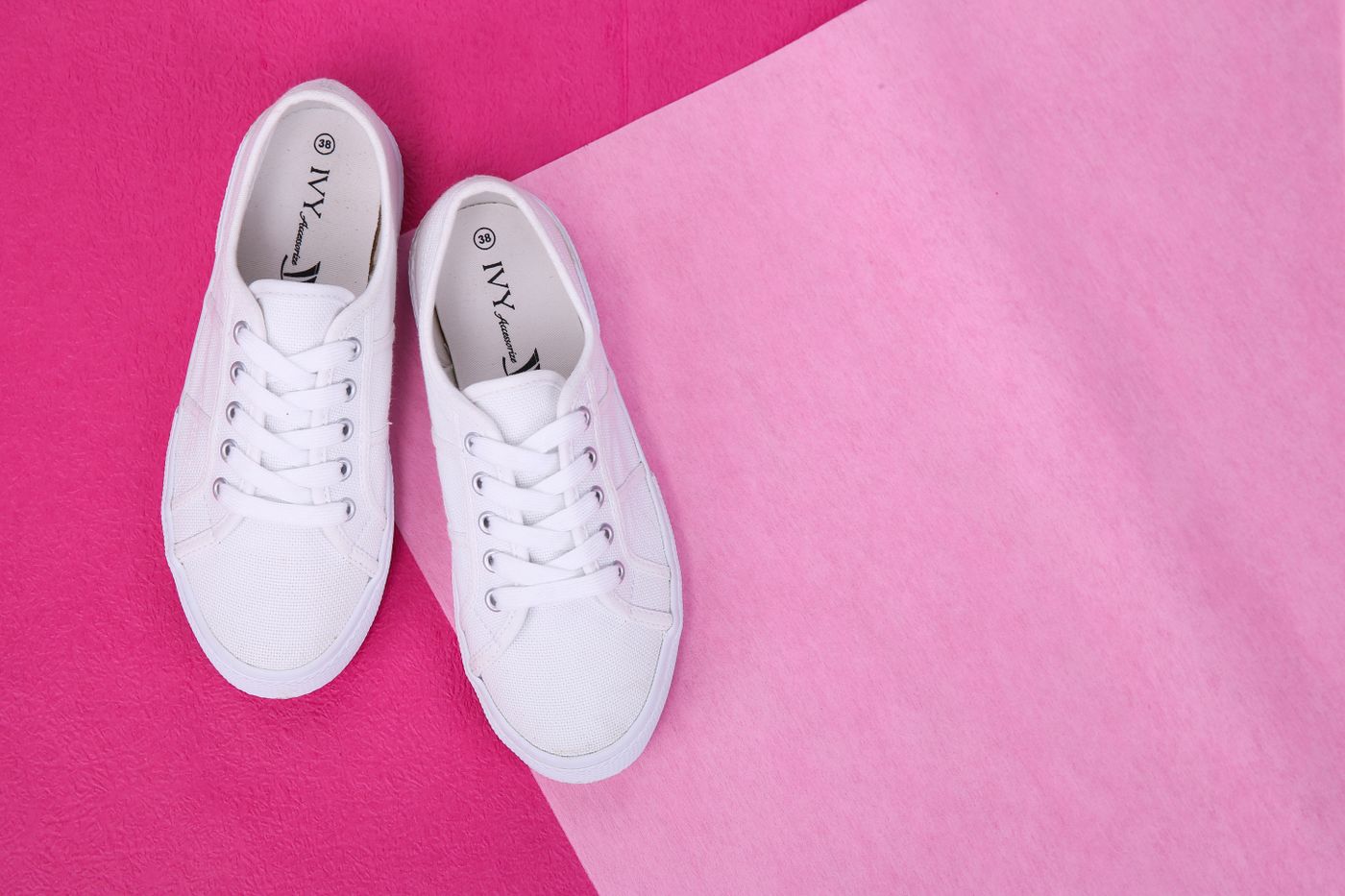
- Görseli parlak bir şeyin üstüne koy. Sunumunda ya da tasarım aracında macenta bir dikdörtgen çiz ve arka planı silinmiş görseli üstüne bırak. Gördüğün her beyaz, dosyaya gömülmüş demektir.
- Gerçek biçimi doğrula.
logo.pngadındaki bir dosya, adı değiştirilmiş bir JPEG olabilir. Windows da macOS da etiketi uzantıdan okuduğu için yanlış adlandırılmış dosya listede yine PNG görünüyor. Dosyayı bir görsel düzenleyicide aç ve orada bildirilen biçime bak; ya da tasarım aracından temiz bir PNG olarak yeniden dışa aktar. - Dosyayı değil, kanalı test et. Tek bir görseli tam da izleyeceği yoldan gönder: kendine e-posta at, gizli bir test hesabına yükle, bir ürünü mağazanın yükleme ekranından geçir.
Birinci adımı geçip üçüncüde kalıyorsa dosyada sorun yok; görseli düzleştiren kanalın kendisi.
Ne zaman direnmeyi bırakıp rengi kendin seçmelisin
Düzleştiren hedefler için dolgu rengini kendin seç. Görseli, istediğin rengin üstüne çoktan oturmuş hâlde dışa aktar; böylece bindirme kararı başkasına kalmasın.
remover.bg içindeki düzenleyici tam da bunun için: arka plan kalktıktan sonra özneyi düz bir rengin, özel bir tonun ya da kendi fotoğrafının üstüne yerleştir ve yapıştırılmış gibi durmaması için gerçekçi bir gölge ekle. Şeffaf PNG'yi ana dosyan olarak sakla; düzleştirilmiş her kopyayı da yalnızca bir teslimat dosyası say.
Hedef kabul ediyorsa WebP, şeffaflığı PNG gibi taşıyıp daha küçük bir dosya veriyor — dönüştürmeden WebP yükleyip dışa aktarmaya bak. İşin şeffaflık gerektirip gerektirmediğinden emin değilsen şeffaf PNG'nin nasıl yapıldığını anlatan rehberimiz bunu kapsıyor; beyaza dönen şey bir marka logosuysa logo arka planı silme yazısında düz çizim işlerinin ihtiyaç duyduğu kenar kontrolleri var.
İki dosya, tek karar
Şeffaf ana dosyayı sakla ve düz bir kopya isteyen her yer için, rengini senin seçtiğin ayrı bir düzleştirilmiş kopya üret. O beyaz kutu hiçbir zaman senin görselinin kusuru değildi — sorduğunu fark etmediğin bir soruya bir programın verdiği cevaptı.


