
 हिन्दी
 English
 Español
 Português (BR)
 Deutsch
 Français
 Italiano
 Türkçe
 Bahasa Indonesia
 Русский
 日本語
日本語 한국어
한국어 Українська
 Tiếng Việt
 Polski
 Nederlands
 ไทย
ไทย Română
 简体中文
简体中文 繁體中文
繁體中文 العربية
 Български
 Filipino
 اردو
اردو বাংলা
বাংলাट्रांसपेरेंट PNG सफ़ेद क्यों होती है और इसे कैसे ठीक करें
ट्रांसपेरेंट PNG सफ़ेद हो रही है? JPEG री-एनकोड, प्रिंट प्रीसेट, ईमेल और अपलोड में अल्फ़ा चुपचाप खत्म होता है। भेजने से पहले 30-सेकंड टेस्ट से पकड़ें।
- transparent png
- alpha channel
- png vs jpeg
- background removal
- file formats
- webp
- exporting
- design workflow

आपने किसी प्रोडक्ट की फ़ोटो का बैकग्राउंड हटाया, असली ट्रांसपेरेंट बैकग्राउंड वाली PNG सेव की, और उसे किसी स्लाइड में डाल दिया। वह एक सफ़ेद बॉक्स में आ पहुँची। या फिर डेक में तो सही दिख रही थी, लेकिन एक्सपोर्ट की गई PDF में सफ़ेद हो गई।
फ़ाइल में लगभग निश्चित रूप से कोई गड़बड़ नहीं है। ट्रांसपेरेंसी तभी तक बची रहती है जब तक आपके और देखने वाले के बीच का हर प्रोग्राम उसे आगे ले जाने के लिए राज़ी हो, और इनमें से कई प्रोग्राम चुपचाप ऐसा नहीं करते। आपको कोई चेतावनी नहीं मिलती, क्योंकि सॉफ़्टवेयर की नज़र में कुछ भी गलत नहीं हुआ। एक ही नियम लगभग हर मामले की व्याख्या कर देता है।
JPEG में अल्फ़ा चैनल नहीं होता
एक PNG हर पिक्सेल के रंग के साथ-साथ एक अल्फ़ा वैल्यू भी स्टोर कर सकती है। अल्फ़ा असल में ओपेसिटी है: शून्य पूरी तरह ट्रांसपेरेंट है, अधिकतम पूरी तरह ओपेक। यही वह चीज़ है जो किसी कटआउट को असल में कटआउट बनाती है।
JPEG में इसके बराबर कुछ नहीं होता। JPEG में कहीं भी "यह पिक्सेल खाली है" जैसी जानकारी रखने की जगह नहीं होती, इसलिए JPEG में री-एनकोड करने वाली किसी भी प्रक्रिया को यह तय करना पड़ता है कि जहाँ ट्रांसपेरेंसी थी वहाँ क्या रखा जाए। यह आपके कटआउट को किसी सॉलिड रंग पर कंपोज़िट कर देती है, उस रंग को स्थायी रूप से जोड़ देती है, और अल्फ़ा को हटा देती है। नतीजा होता है आपके प्रोडक्ट की एक पूरी तरह सही दिखने वाली इमेज, जो एक रंगीन आयत पर बैठी होती है।
यह रंग आमतौर पर सफ़ेद होता है। कुछ टूल इसकी जगह काले रंग से भरते हैं, जिससे उल्टी शिकायत सामने आती है: आपके सब्जेक्ट के चारों ओर एक काला आयत। एक मामला ऐसा भी है जो फ़्लैटनिंग जैसा दिखता है पर है नहीं — डार्क मोड में चल रहे किसी ईमेल क्लाइंट में गायब हो जाने वाला डार्क लोगो। यहाँ ट्रांसपेरेंसी ठीक वैसे ही काम कर रही है जैसा तय था, और डार्क बैकग्राउंड उसमें से झलक रहा है। इसका हल है निशान के पीछे एक हल्के रंग की प्लेट लगाना, या उसका एक लाइट-ऑन-डार्क वर्ज़न बनाना — दोबारा एक्सपोर्ट करना नहीं।
अल्फ़ा कहाँ बचता है और कहाँ खत्म हो जाता है
ऐप्स को याद रखने के बजाय, री-एनकोड स्टेप को पहचानना सीखें: जब भी कोई प्रोग्राम आपके पिक्सेल पढ़कर उन्हें दोबारा लिखता है, आपका अल्फ़ा चैनल फिर से दांव पर लग जाता है। किसी स्लाइड में पेस्ट किया गया और बाद में एक्सपोर्ट किया गया कटआउट वह वर्ज़न है जिससे ज़्यादातर लोगों का सामना होता है।

- किसी डॉक्यूमेंट या स्लाइड में पेस्ट करना। Word और PowerPoint आमतौर पर स्क्रीन पर ट्रांसपेरेंसी बनाए रखते हैं; पेस्ट करना शायद ही कभी समस्या होती है, समस्या एक्सपोर्ट में होती है।
- कोई भी "Save as JPEG"। नुकसान पक्का है, यहाँ तक कि चुपचाप होने वाला नुकसान भी: कोई टूल जो "optimise for web" का ऑप्शन देता है और आपकी तरफ से खुद JPEG चुन लेता है।
- PDF और प्रिंट हैंडऑफ़। PDF 1.4 से PDF ट्रांसपेरेंसी को साथ लेकर चलता आ रहा है, और ज़्यादातर रोज़मर्रा के एक्सपोर्टर इसे बनाए रखते हैं। असली खतरा प्रिंट प्रीसेट में होता है: PDF/X-1a जैसे पुराने प्रीप्रेस स्टैंडर्ड लाइव ट्रांसपेरेंसी की इजाज़त नहीं देते — 2001 वर्ज़न PDF 1.3 पर बना है, जिसमें ट्रांसपेरेंसी मॉडल है ही नहीं, और 2003 वर्ज़न इसे पूरी तरह बैन कर देता है — इसलिए जो भी ट्रांसपेरेंट है वह पेज पर फ़्लैट कर दिया जाता है। अगर प्रिंटर कोई प्रीसेट तय करता है, तो पूछें कि वह ट्रांसपेरेंसी के साथ क्या करता है।
- ईमेल। कुछ कंपोज़र बॉडी इमेज को भेजते समय री-एनकोड कर सकते हैं, या आते समय इमेज प्रॉक्सी के ज़रिए सर्व कर सकते हैं; व्यवहार क्लाइंट के हिसाब से अलग-अलग होता है, इसलिए मान लेने के बजाय टेस्ट करना बेहतर है। अटैचमेंट कहीं ज़्यादा भरोसे से बिना बदलाव के पहुँचता है।
- चैट, सोशल और स्टोरफ्रंट अपलोड। ये पाइपलाइन बैंडविड्थ बचाने या हर चीज़ को एक ही फ़ॉर्मेट में लाने के लिए री-एनकोड करती हैं, चाहे आपने जो भी भेजा हो।
स्प्रेडशीट को अपना अलग टेस्ट चाहिए। सेल, चार्ट या शेप में लगे कटआउट हमेशा स्लाइड वाले कटआउट जैसा व्यवहार नहीं करते, और कोई पुराना टेम्पलेट किसी नए टेम्पलेट से अलग हो सकता है। अगर एक फ़ाइल ठीक काम करती है और दूसरी नहीं, तो शक टेम्पलेट पर करें।
कुछ भी भेजने से पहले 30-सेकंड का टेस्ट
थंबनेल पर भरोसा न करें। यह आपके फ़ाइल ब्राउज़र के इस्तेमाल किए जा रहे बैकग्राउंड पर बैठा होता है — लाइट मोड में सफ़ेद, डार्क मोड में डार्क — इसलिए एक फ़्लैट की गई इमेज और एक ट्रांसपेरेंट इमेज वहाँ बिल्कुल एक जैसी दिख सकती हैं।
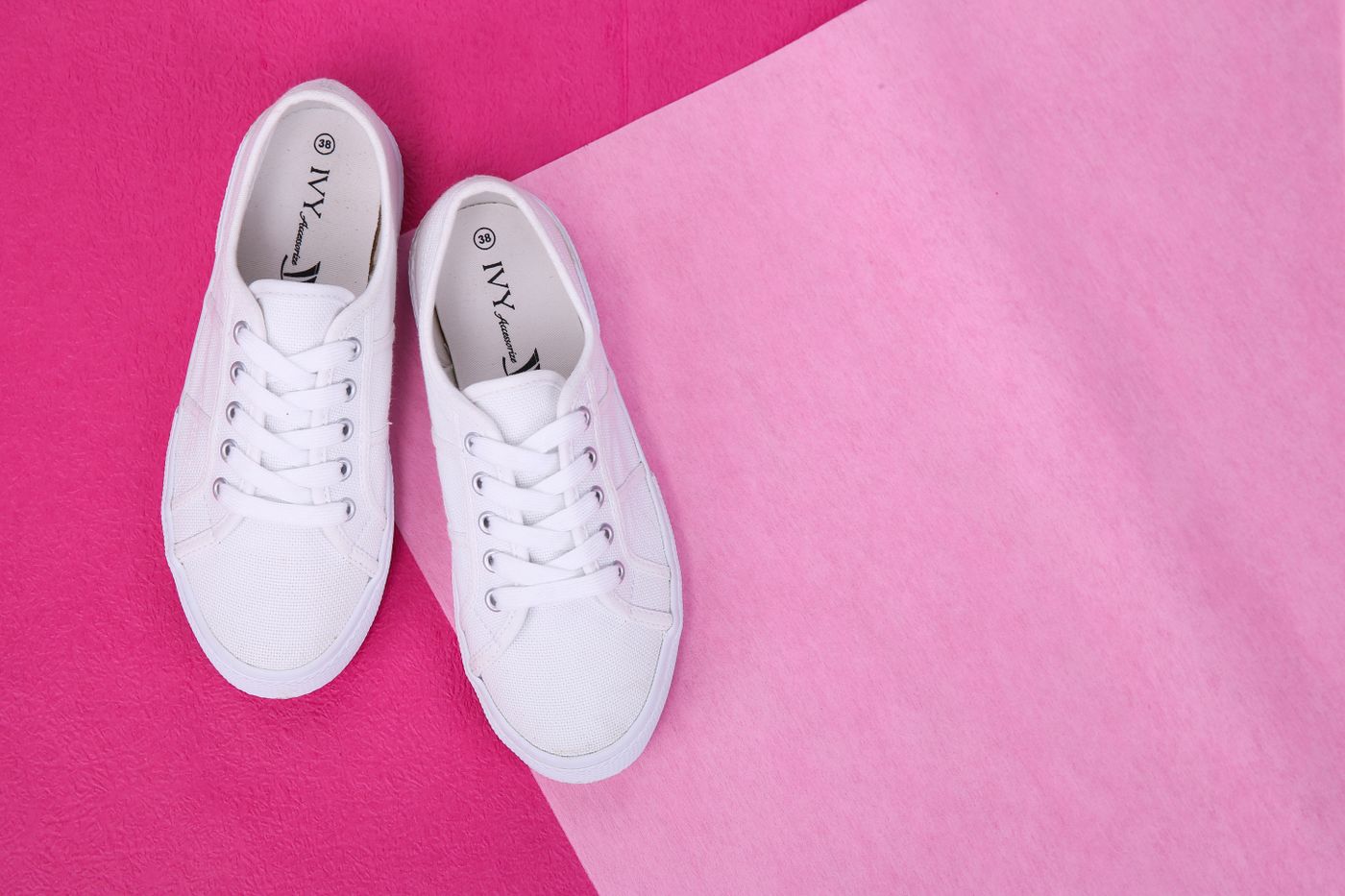
- इमेज को किसी चमकीली चीज़ के ऊपर रखें। अपने स्लाइड या डिज़ाइन टूल में एक मैजेंटा रंग का आयत बनाएं और उसके ऊपर कटआउट रख दें। जो भी सफ़ेद रंग दिखे, वह स्थायी रूप से जुड़ा हुआ है।
- असली फ़ॉर्मेट कन्फ़र्म करें।
logo.pngनाम की फ़ाइल असल में नाम बदली गई JPEG हो सकती है। Windows और macOS दोनों लेबल एक्सटेंशन से लेते हैं, इसलिए गलत लेबल वाली फ़ाइल भी PNG के रूप में ही दिखती रहती है। इसे किसी इमेज एडिटर में खोलें और वहाँ बताया गया फ़ॉर्मेट देखें, या अपने डिज़ाइन टूल से इसे साफ़-सुथरे तरीके से दोबारा PNG के रूप में एक्सपोर्ट करें। - फ़ाइल को नहीं, चैनल को टेस्ट करें। एक इमेज को ठीक उसी रास्ते से भेजें जिससे वह असल में जाएगी: खुद को ईमेल करें, किसी प्राइवेट टेस्ट अकाउंट पर पोस्ट करें, या स्टोरफ्रंट अपलोड से एक आइटम गुज़ार कर देखें।
अगर यह स्टेप एक में पास हो जाए लेकिन स्टेप तीन में फेल हो जाए, तो फ़ाइल में कोई गड़बड़ नहीं है, गड़बड़ी चैनल में है जो उसे फ़्लैट कर रहा है।
कब लड़ना छोड़ें और बस एक रंग चुन लें
जो डेस्टिनेशन इमेज को फ़्लैट कर देते हैं, उनके लिए फ़िल कलर खुद चुन लें। कटआउट को उस रंग पर बैठाकर एक्सपोर्ट करें जो आप चाहते हैं, ताकि कंपोज़िटिंग का कोई फ़ैसला किसी और के हाथ में न रह जाए।
remover.bg का एडिटर इसी काम के लिए है: बैकग्राउंड हटने के बाद, सब्जेक्ट को किसी सॉलिड रंग, कस्टम रंग, या अपनी खुद की फ़ोटो पर रखें, और एक ड्रॉप शैडो जोड़ दें ताकि यह चिपकाया हुआ न लगे। ट्रांसपेरेंट PNG को अपनी मास्टर फ़ाइल के तौर पर रखें और हर फ़्लैट की गई कॉपी को एक डिलीवरी फ़ाइल की तरह देखें।
जहाँ डेस्टिनेशन इसे स्वीकार करता है, वहाँ WebP भी PNG की तरह ट्रांसपेरेंसी को छोटे फ़ाइल साइज़ में ले जाता है — देखें पहले कन्वर्ट किए बिना WebP एक्सपोर्ट करना। अगर आपको यकीन नहीं है कि किसी काम में वाकई ट्रांसपेरेंसी चाहिए भी या नहीं, तो हमारी ट्रांसपेरेंट PNG की गाइड में यह बताया गया है; और जब सफ़ेद होने वाली चीज़ कोई ब्रांड मार्क हो, तो लोगो से बैकग्राउंड हटाना में फ़्लैट आर्टवर्क के लिए ज़रूरी एज चेक बताए गए हैं।
दो फ़ाइलें, एक फ़ैसला
ट्रांसपेरेंट मास्टर फ़ाइल को सुरक्षित रखें, और जहाँ भी फ़्लैट कॉपी की ज़रूरत हो, वहाँ अपने चुने हुए रंग पर एक फ़्लैट कॉपी बना लें। वह सफ़ेद बॉक्स कभी आपके कटआउट की गलती नहीं थी — वह एक प्रोग्राम था जो उस सवाल का जवाब दे रहा था जो आपको पता ही नहीं था कि वह पूछ रहा है।


