
 Deutsch
 English
 Español
 Português (BR)
 Français
 Italiano
 Türkçe
 Bahasa Indonesia
 Русский
 日本語
日本語 한국어
한국어 Українська
 Tiếng Việt
 Polski
 Nederlands
 ไทย
ไทย Română
 简体中文
简体中文 繁體中文
繁體中文 العربية
 Български
 Filipino
 हिन्दी
 اردو
اردو বাংলা
বাংলাTransparentes PNG wird weiß: Ursache und schnelle Lösung
Transparentes PNG wird weiß? Der Alphakanal stirbt still beim JPEG-Export, in Druckvorgaben, E-Mails und Uploads. Ein 30-Sekunden-Test findet es vorher.
- transparent png
- alpha channel
- png vs jpeg
- background removal
- file formats
- webp
- exporting
- design workflow

Du hast ein Produktfoto freigestellt, es als PNG mit wirklich transparentem Hintergrund gespeichert und in eine Folie gezogen. Angekommen ist es in einem weißen Kasten. Oder es sah in der Präsentation richtig aus und wurde im exportierten PDF weiß.
Mit der Datei ist mit ziemlicher Sicherheit alles in Ordnung. Transparenz überlebt nur so lange, wie jedes Programm zwischen dir und dem Betrachter bereit ist, sie mitzunehmen – und einige tun das stillschweigend nicht. Gewarnt wirst du nie, denn aus Sicht der Software ist nichts schiefgegangen. Eine einzige Regel erklärt fast jeden Fall.
JPEG hat keinen Alphakanal
Ein PNG kann zu jedem Pixel neben der Farbe einen Alphawert speichern. Alpha ist die Deckkraft: null heißt komplett transparent, der Höchstwert komplett deckend. Erst dieser Wert macht aus einem Freisteller einen Freisteller.
JPEG hat dafür keine Entsprechung. In einer JPEG-Datei gibt es keinen Ort, an dem „dieses Pixel ist leer“ stehen könnte. Also muss jedes Programm, das nach JPEG neu kodiert, entscheiden, was an die Stelle der Transparenz tritt. Es setzt deinen Freisteller auf eine Volltonfarbe, brennt diese Farbe ein und wirft das Alpha weg. Heraus kommt ein völlig einwandfreies Bild deines Produkts auf einem farbigen Rechteck.
Diese Farbe ist meistens Weiß. Ein paar Werkzeuge füllen stattdessen mit Schwarz, was zur umgekehrten Beschwerde führt: ein schwarzes Rechteck um dein Motiv. Ein Fall sieht nur so aus, ist aber gar keine Reduzierung – ein dunkles Logo, das in einem E-Mail-Programm im Dark Mode verschwindet. Dort funktioniert die Transparenz exakt wie vorgesehen, und der dunkle Hintergrund scheint durch. Die Lösung ist eine helle Fläche hinter dem Zeichen oder eine helle Variante davon, kein neuer Export.
Wo Alpha überlebt und wo es stirbt
Statt dir Apps zu merken, lern den Neukodierungs-Schritt zu erkennen: Immer wenn ein Programm deine Pixel liest und wieder herausschreibt, steht dein Alphakanal neu zur Verhandlung. Ein Freisteller, der in eine Folie eingefügt und später exportiert wird, ist die Variante, die den meisten begegnet.

- Einfügen in ein Dokument oder eine Folie. Word und PowerPoint behalten die Transparenz am Bildschirm in aller Regel; selten ist das Einfügen das Problem, sondern der Export.
- Jedes „Als JPEG speichern“. Garantierter Verlust – auch in den leisen Fällen: ein Werkzeug, das „fürs Web optimieren“ anbietet und dabei JPEG für dich auswählt.
- PDF und Druckdaten. PDF trägt Transparenz seit PDF 1.4, und die meisten alltäglichen Exporte behalten sie. Das Risiko steckt in den Druckvorgaben: ältere Druckvorstufen-Standards wie PDF/X-1a lassen keine lebende Transparenz zu – die Version von 2001 baut auf PDF 1.3 auf, das überhaupt kein Transparenzmodell kennt, und die Version von 2003 verbietet sie ausdrücklich –, also wird alles Transparente gegen die Seite reduziert. Wenn eine Druckerei eine Vorgabe nennt, frag nach, was sie mit Transparenz macht.
- E-Mail. Ein Bild im Nachrichtentext wird von manchen Programmen beim Versand neu kodiert oder beim Empfang über einen Bild-Proxy ausgeliefert; das Verhalten ist von Client zu Client verschieden, Testen lohnt also mehr als Annehmen. Ein Anhang kommt deutlich zuverlässiger unversehrt an.
- Uploads in Chat, Social Media und Shops. Diese Pipelines kodieren neu, um Bandbreite zu sparen oder alles auf ein einziges Format zu normalisieren – ganz gleich, was du geschickt hast.
Tabellenkalkulationen verdienen einen eigenen Test. Freisteller in Zellen, Diagrammen oder Formen verhalten sich nicht immer wie die auf einer Folie, und eine alte Vorlage kann sich anders verhalten als eine neue. Wenn eine Datei funktioniert und die nächste nicht, verdächtige die Vorlage.
Der 30-Sekunden-Test, bevor du etwas verschickst
Trau der Miniaturansicht nicht. Sie sitzt auf dem Untergrund, den dein Dateimanager gerade malt – weiß im Light Mode, dunkel im Dark Mode –, also können ein reduziertes und ein transparentes Bild dort völlig identisch aussehen.
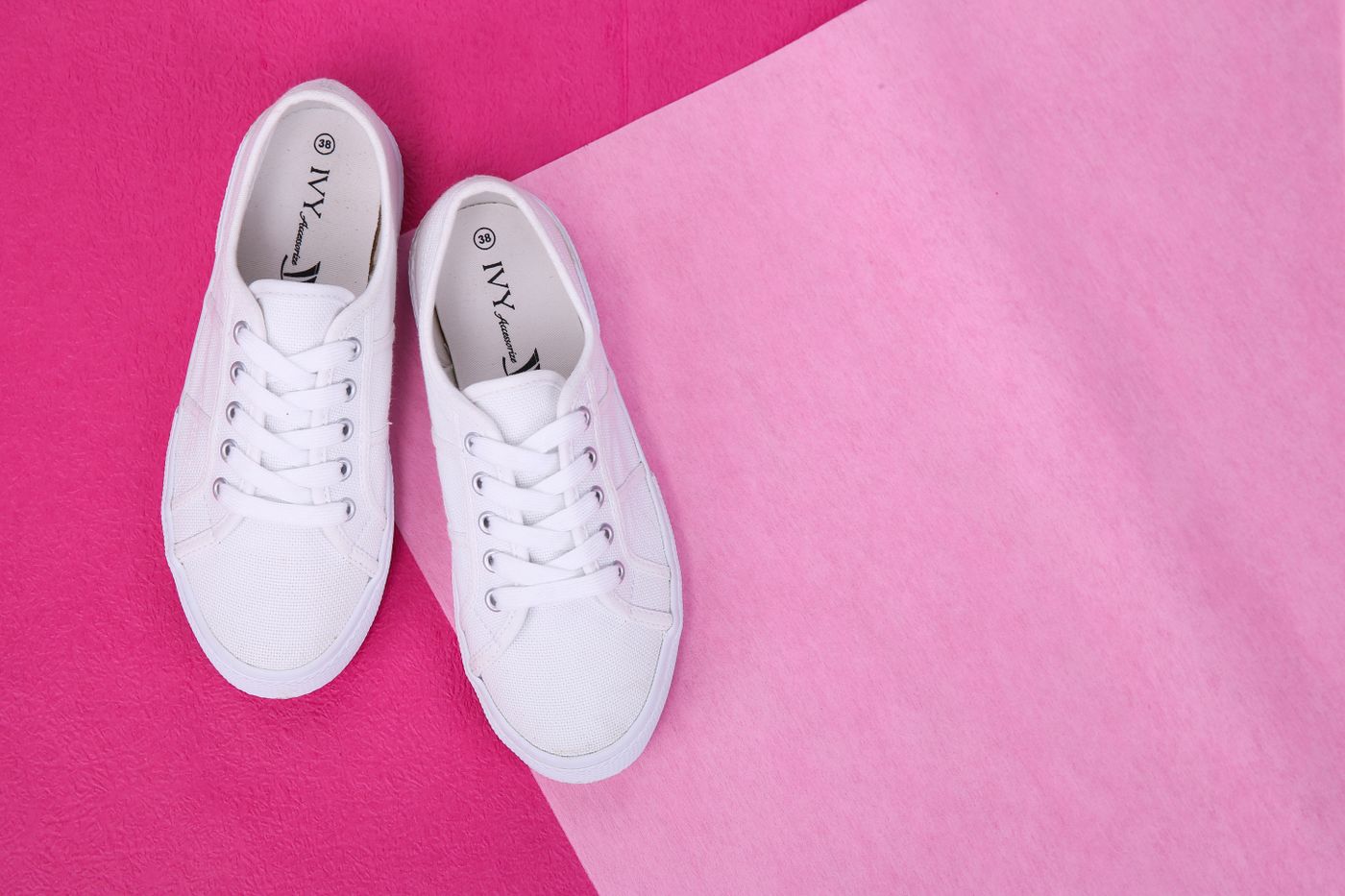
- Leg das Bild auf etwas Grelles. Zieh in deinem Präsentations- oder Designprogramm ein magentafarbenes Rechteck auf und setz den Freisteller darauf. Jedes Weiß, das du siehst, ist eingebrannt.
- Prüf das echte Format. Eine Datei namens
logo.pngkann ein umbenanntes JPEG sein. Windows und macOS übernehmen die Bezeichnung beide aus der Endung, eine falsch benannte Datei wird also weiterhin als PNG geführt. Öffne sie in einem Bildeditor und sieh nach, welches Format dort gemeldet wird, oder exportiere sie aus deinem Designprogramm sauber neu als PNG. - Teste den Kanal, nicht die Datei. Schick ein Bild genau den Weg, den es später nehmen wird: dir selbst mailen, in einem privaten Testkonto posten, einen Artikel durch den Shop-Upload schicken.
Wenn es Schritt eins besteht, aber an Schritt drei scheitert, ist die Datei in Ordnung – und der Kanal reduziert sie.
Wann du aufhörst zu kämpfen und einfach eine Farbe wählst
Bei Zielen, die ohnehin reduzieren, wähl die Füllfarbe selbst. Exportiere den Freisteller so, dass er schon auf der Farbe sitzt, die du willst, dann bleibt für niemanden sonst eine Entscheidung übrig.
Genau dafür ist der Editor von remover.bg da: Sobald der Hintergrund weg ist, setz das Motiv auf eine Volltonfarbe, einen eigenen Farbton oder dein eigenes Foto und füg einen realistischen Schatten hinzu, damit es nicht aufgeklebt wirkt. Behalte das transparente PNG als Master und behandle jede reduzierte Kopie als reine Auslieferungsdatei.
Wo das Ziel es akzeptiert, trägt WebP Transparenz wie PNG bei kleinerer Datei – siehe WebP hochladen und exportieren ohne Umwandlung. Wenn du nicht sicher bist, ob ein Auftrag überhaupt Transparenz braucht, klärt das unser Guide Hintergrund transparent machen; und wenn ausgerechnet ein Markenzeichen weiß wird, liefert Logo freistellen: Hintergrund entfernen die Kantenprüfungen, die flache Grafiken brauchen.
Zwei Dateien, eine Entscheidung
Behalte das transparente Master und erzeuge für jedes Ziel, das eine flache Datei verlangt, eine reduzierte Kopie – auf einer Farbe, die du ausgesucht hast. Der weiße Kasten war nie ein Fehler in deinem Freisteller: Er war die Antwort eines Programms auf eine Frage, von der du gar nicht wusstest, dass sie gestellt wird.


