
 Українська
 English
 Español
 Português (BR)
 Deutsch
 Français
 Italiano
 Türkçe
 Bahasa Indonesia
 Русский
 日本語
日本語 한국어
한국어 Tiếng Việt
 Polski
 Nederlands
 ไทย
ไทย Română
 简体中文
简体中文 繁體中文
繁體中文 العربية
 Български
 Filipino
 हिन्दी
 اردو
اردو বাংলা
বাংলাЧому ваш прозорий PNG стає білим (і як це виправити)
Прозорий PNG побілів? Альфа тихо гине при перекодуванні в JPEG, у друкарських пресетах, пошті та завантаженнях. Тридцять секунд тесту — і ви це зловите.
- transparent png
- alpha channel
- png vs jpeg
- background removal
- file formats
- webp
- exporting
- design workflow

Ви вирізали фото товару, зберегли PNG зі справді прозорим фоном і вставили його в слайд. А він приїхав у білому прямокутнику. Або в презентації виглядав як треба, а в експортованому PDF побілів.
Файл майже напевно в порядку. Прозорість живе рівно доти, доки кожна програма між вами й глядачем погоджується її нести, — а кілька з них мовчки цього не роблять. Ніхто вас не попереджає, бо з погляду програми нічого не зламалося. Майже всі випадки пояснює одне правило.
У JPEG немає альфа-каналу
PNG уміє зберігати значення альфи поруч із кольором кожного пікселя. Альфа — це непрозорість: нуль означає повністю прозорий піксель, максимум — повністю суцільний. Саме вона й робить вирізку вирізкою.
У JPEG відповідника немає. У ньому просто немає місця, де могло б жити «цей піксель порожній», тож будь-що, що перекодовує зображення в JPEG, мусить вирішити, чим заповнити те, де була прозорість. Воно накладає вашу вирізку на суцільний колір, впаює той колір у пікселі й відкидає альфу. На виході — цілком коректне зображення вашого товару на кольоровому прямокутнику.
Той колір зазвичай білий. Деякі інструменти заливають натомість чорним, і тоді скарга протилежна: чорний прямокутник навколо об’єкта. Один схожий випадок узагалі не є сплющуванням — темний логотип, який зникає в поштовому клієнті з темною темою. Там прозорість працює рівно так, як задумано, а крізь неї просто просвічує темний фон. Лікується це світлою підкладкою під знаком або світлою версією самого знака, а не повторним експортом.
Де альфа виживає, а де гине
Замість запам’ятовувати застосунки, навчіться помічати крок перекодування: щоразу, коли програма читає ваші пікселі й записує їх наново, ваш альфа-канал іде на переговори. Вирізка, вставлена в слайд і згодом експортована, — той варіант, з яким стикається більшість.

- Вставлення в документ чи слайд. Word і PowerPoint зазвичай зберігають прозорість на екрані; проблема рідко буває у вставленні — вона в експорті.
- Будь-яке «Зберегти як JPEG». Гарантована втрата, включно з тихими випадками: інструмент пропонує «оптимізувати для вебу» й обирає JPEG за вас.
- PDF і передача в друк. PDF несе прозорість ще від PDF 1.4, і більшість повсякденних експортерів її зберігає. Ризик сидить у друкарських пресетах: старіші допечатні стандарти на кшталт PDF/X-1a не допускають живої прозорості — версія 2001 року побудована на PDF 1.3, де моделі прозорості немає взагалі, а версія 2003 року забороняє її прямо, — тож усе прозоре сплющується об сторінку. Якщо друкарня називає пресет, спитайте, що він робить із прозорістю.
- Пошта. Зображення в тілі листа деякі поштові редактори перекодовують на виході, а на вході воно може йти крізь проксі зображень; поведінка залежить від клієнта, тож це варто перевірити, а не припускати. Вкладення доходить неушкодженим куди надійніше.
- Завантаження в чати, соцмережі та вітрини. Ці конвеєри перекодовують усе, щоб заощадити трафік або звести все до одного формату, хай що ви надіслали.
Електронні таблиці заслуговують на окрему перевірку. Вирізки в комірках, діаграмах чи фігурах не завжди поводяться так само, як на слайді, а старий шаблон може відрізнятися від нового. Якщо один файл працює, а інший — ні, підозрюйте шаблон.
Тридцятисекундний тест перед відправленням
Не довіряйте мініатюрі. Вона лежить на тому фоні, який використовує ваш файловий менеджер, — білому у світлій темі, темному в темній, — тож сплющене й прозоре зображення виглядають там однаково.
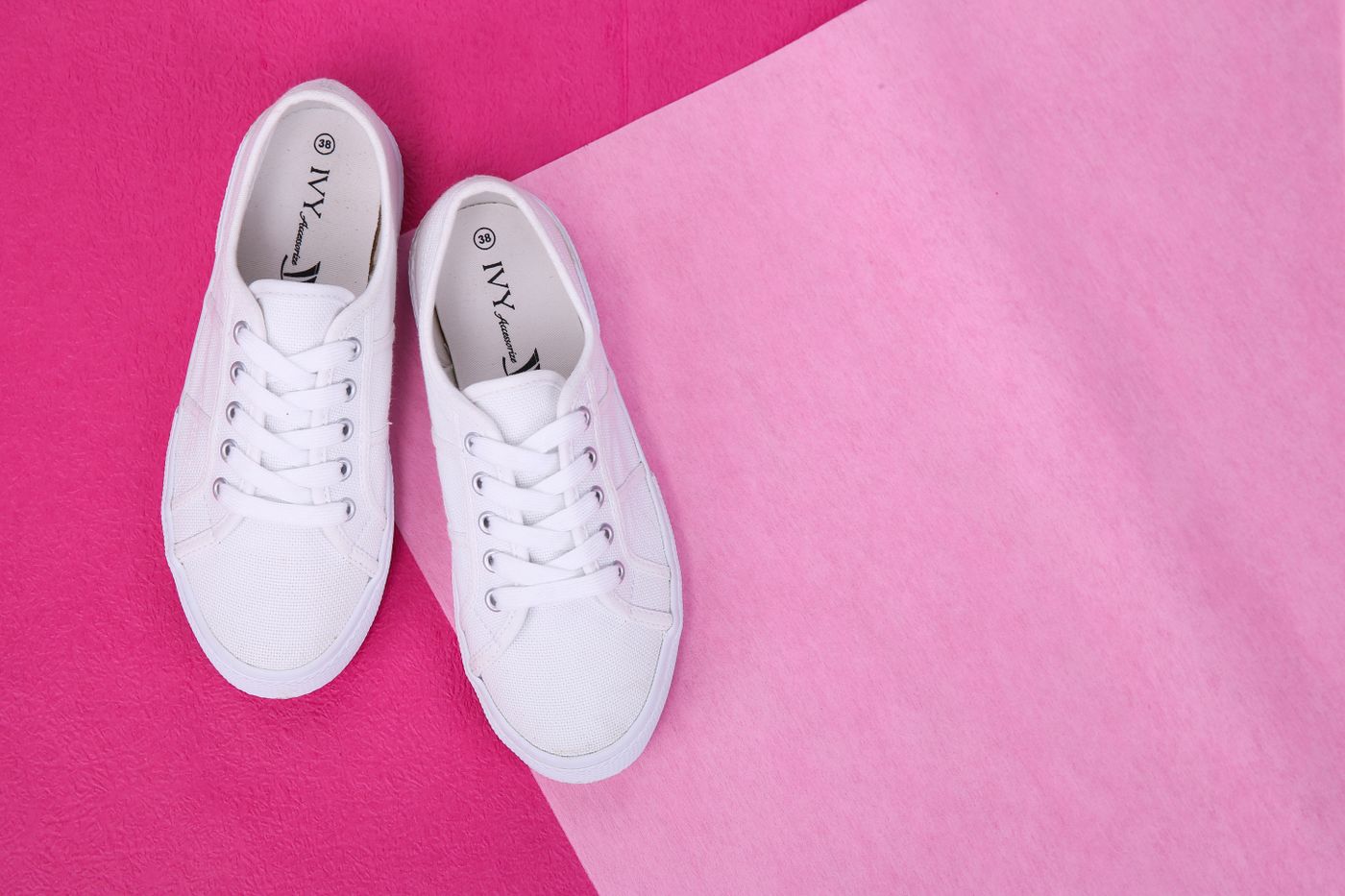
- Покладіть зображення на щось яскраве. У своєму слайді чи графічному редакторі намалюйте пурпуровий прямокутник і покладіть вирізку зверху. Будь-який білий, який ви там побачите, — впаяний у файл.
- Підтвердьте справжній формат. Файл на ім’я
logo.pngможе виявитися перейменованим JPEG. І Windows, і macOS визначають тип файлу за розширенням, тож хибно названий файл усе одно значиться як PNG. Відкрийте його в графічному редакторі й подивіться, який формат показано там, або чисто перезбережіть як PNG зі свого дизайн-інструмента. - Перевіряйте канал, а не файл. Надішліть одне зображення точно тим маршрутом, яким воно піде: напишіть листа собі, опублікуйте в тестовому приватному акаунті, проженіть одну позицію крізь завантажувач вітрини.
Якщо перший крок пройдено, а третій провалено, — файл у порядку, а сплющує його канал.
Коли перестати боротися й просто обрати колір
Для призначень, які сплющують, обирайте колір заливки самі. Експортуйте вирізку вже на тому кольорі, який вам потрібен, — і жодного рішення про накладання не залишиться нікому іншому.
Саме для цього й існує редактор у remover.bg: щойно фон прибрано, поставте об’єкт на суцільний колір, власний відтінок чи власну фотографію й додайте тінь, щоб він не виглядав приклеєним. Тримайте прозорий PNG як майстер-файл, а кожну сплющену копію вважайте файлом для доставки.
Там, де призначення це приймає, WebP несе прозорість не гірше за PNG, але в меншому файлі — див. підтримку WebP із завантаженням і експортом без конвертації. Якщо ви взагалі не певні, чи потрібна завданню прозорість, це охоплює гайд як зробити прозорий PNG за секунди; а коли біліє саме фірмовий знак, у статті як видалити фон з логотипа зібрані перевірки країв, потрібні плоскій графіці.
Два файли, одне рішення
Тримайте прозорий майстер і робіть сплющену копію для кожного місця, яке її вимагає, — на кольорі, який обрали ви. Білий прямокутник ніколи не був вадою вашої вирізки: це програма відповіла на питання, якого ви й не помітили, що вона його ставить.


