Українська
 English
 Español
 Português (BR)
 Deutsch
 Français
 Italiano
 Türkçe
 Bahasa Indonesia
 Русский
 日本語
日本語 한국어
한국어 Tiếng Việt
 Polski
 Nederlands
 ไทย
ไทย Română
 简体中文
简体中文 繁體中文
繁體中文 العربية
 Български
 Filipino
 हिन्दी
 اردو
اردو বাংলা
বাংলাВирубні стікери: як підготувати прозорий PNG
Лінію різу вирубного стікера обводять по альфа-каналу вашого PNG. Чому файл з білим фоном ріжеться прямокутником і чотири перевірки до проби.
- die-cut stickers
- transparent png
- alpha channel
- sticker printing
- background removal
- print prep
- png vs jpeg
- cut line

Вирубний стікер ріжеться точно по контуру вашого малюнка, і машині, яка його ріже, треба звідкись цей контур узяти. Якщо ви не даєте власний шлях різу векторним контуром, друкарня вираховує його з файлу: програма обводить межу між «порожнім» і «не порожнім» у вашому завантаженні, і саме вона стає траєкторією ножа.
Тож найважливіша вимога до файлу — справжній прозорий фон: об’єкт непрозорий, усе навколо нього по-справжньому порожнє. Зробите правильно — проба повернеться такою, як ви малювали. Зробите неправильно — отримаєте прямокутник або контур із виїденими шматками.
Прозорість і є лінією різу
PNG зберігає значення прозорості для кожного окремого пікселя. Специфікація PNG ставить альфа-семпл поруч із кольором пікселя у своїх колірних типах з альфою: нуль — повністю прозорий, максимум — повністю непрозорий, усе між ними змішується з тим, що лежить позаду. При 8-бітній глибині це 256 станів на піксель, а не два.
Індексований PNG-8 поводиться інакше: специфікація дозволяє йому нести таблицю альфи, де кожен запис палітри має власне значення альфи, тож край може бути м’яким — але чимало пресетів експорту зводять це до одного повністю прозорого кольору. Такий обвал до «є або немає» — одна з реальних причин жорстких, зубчастих країв стікера. Ніж у будь-якому разі має два стани, і де саме програма обведення проведе межу, ви не контролюєте. Сам формат розібрано в нашому гайді про прозорі PNG.
Чому JPEG з білим фоном друкується прямокутником
У JPEG немає альфа-каналу. Ніщо не фіксує «цей піксель порожній» — найближче, на що він здатен, це білий, звичайний непрозорий колір. У повністю автоматичному процесі різак обводить зовнішній край цього непрозорого прямокутника, і ви отримуєте квадратний стікер з логотипом посередині. Друкарні, які надсилають перевірену людиною пробу, зазвичай проводять лінію різу навколо вашого дизайну — але тоді ви покладаєтеся на здогад незнайомої людини.
Гірший варіант: фон ви видалили, але прозорість загубили вже на експорті. Збереження в JPEG сплющує прозорість на кольоровий фон, і назавжди — те саме роблять скриншот і копіювання через більшість месенджерів. Якщо файл, який дійшов до друкарні, закінчується на .jpg, прозорості вже немає. Експортуйте PNG — WebP теж несе альфу для кожного пікселя, але PNG — той формат, з яким не сперечається жодна стікерна майстерня.
Рвані лінії різу беруться з проміжних пікселів
Згладжування — це те, що не дає діагональному краю виглядати сходинками: граничні пікселі заливаються з частковою непрозорістю. Саме про ці пікселі різаку доводиться здогадуватися — на товстому контурі непомітно, на тонкому пухнастому краю — ще й як.
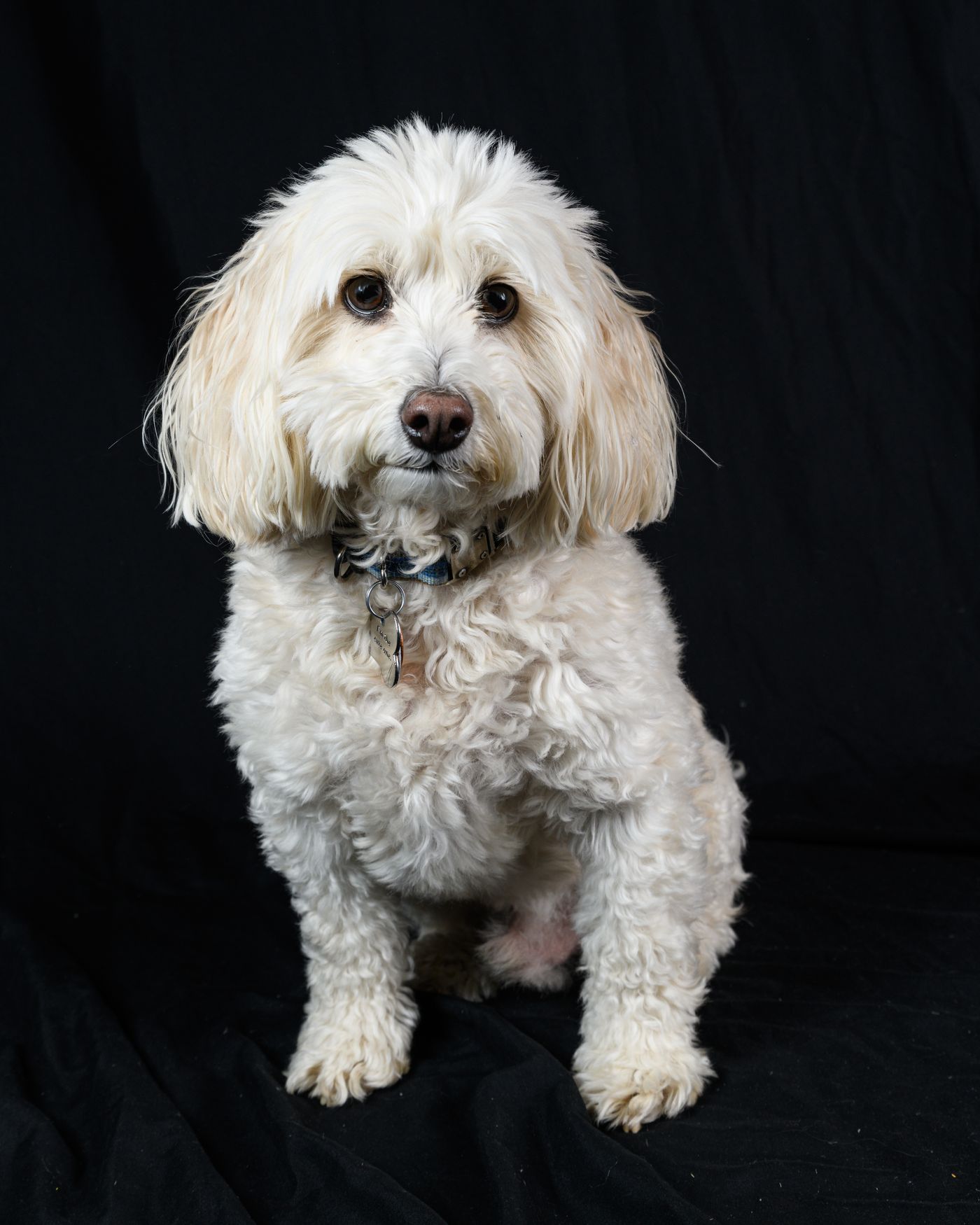
Ось чому фотографічна вирізка пса може бути прекрасним прозорим PNG і жахливим стікером. Волосинки шерсті лежать на низькій непрозорості, тож обведення або йде за ними у волохату бахрому, або відкидає їх і лишає обгризений край. Пошукайте ще дві речі: ледь помітний ореол майже білих напівпрозорих пікселів, що лишився від білого фону — він друкується сірою примарною смужкою, — і поодинокі непрозорі цятки, які обведення вважає частиною фігури.
Вирізаємо улюбленця, маскота чи намальований від руки логотип
Спершу вирішіть, стікер — це форма самого об’єкта чи форма зі свідомим кантом навколо. Для всього пухнастого й дрібно деталізованого виграє кант: друкарні зазвичай пропонують опцію рамки або відступу. Кожен різак трохи гуляє, і видимий проміжок між малюнком і ножем цей люфт поглинає: шлях іде зовні вашого дизайну, а не ганяється за кожною волосиною. Проєктуйте під ту ширину канта, яку вказує ваша друкарня.
Для самої вирізки завантажте фото на remover.bg і експортуйте PNG; якість краю на шерсті й волоссі вирішує, чи ляже цей кант рівно, чи буде хитатися. Приймаються JPEG, PNG і WebP до 25 MB — у вебзастосунку або в застосунку на телефоні.
Намальований від руки малюнок треба ще й правильно сфотографувати: покладіть аркуш рівно, освітліть його рівномірно, щоб сторінку не перетинав градієнт тіні, знімайте строго згори і обведіть контур чорнилом, а не лишайте блідий олівець. Те саме стосується логотипа, відсканованого з фірмового бланка, — про це є як видалити фон з логотипа.
Чого точно не варто додавати — тіні. Для оголошення товару вона доречна, тут — ні: це просто ще одні частково непрозорі пікселі, і різак або обведе їх, або на місці тіні надрукується сіра пляма.
Перевірте альфу, поки не заплатили
Чотири перевірки — швидше, ніж перезамовляти партію стікерів.
- Покладіть вирізку на темний або насичений фон. Ореоли, бахрома і забуті цятки майже невидимі на білому й очевидні на чорному чи пурпуровому.
- Збільште до 100% найтонше місце контуру — кінчик вуха, засічку, хвіст. Саме там обведення рветься першим.
- Переконайтеся, що до друкарні їде саме PNG, а не JPEG, який зробив ваш телефон, поки ви ділилися файлом. Та сама дисципліна потрібна для стікерів для месенджерів, які перекодовують усе надіслане.
- Читайте пробу уважно: вона показує справжню лінію різу і приходить тоді, коли змінити файл ще легко. Sticker Mule, наприклад, надсилає онлайн-пробу невдовзі після оплати і дає просити зміни, доки результат вас не влаштує.
Якщо проба все одно виглядає не так
Припускайте, що річ у файлі, а не в друкарні. Відкрийте PNG на чорному фоні і знайдіть піксель, який усе зіпсував: поодиноку цятку, що тягне обведення вшир, бахрому напівпрозорої шерсті, сплющений білий квадрат. Зітріть цю цятку або підріжте бахрому у своєму графічному редакторі, перезбережіть у PNG і попросіть нову пробу.