한국어
한국어 English
 Español
 Português (BR)
 Deutsch
 Français
 Italiano
 Türkçe
 Bahasa Indonesia
 Русский
 日本語
日本語 Українська
 Tiếng Việt
 Polski
 Nederlands
 ไทย
ไทย Română
 简体中文
简体中文 繁體中文
繁體中文 العربية
 Български
 Filipino
 हिन्दी
 اردو
اردو বাংলা
বাংলা다이컷 스티커: 투명 PNG 제대로 만들기
다이컷 스티커의 칼선은 PNG 알파 채널을 따라 그려집니다. 흰 배경 파일이 사각형으로 잘리는 이유와 시안 받기 전 확인 4가지.
- die-cut stickers
- transparent png
- alpha channel
- sticker printing
- background removal
- print prep
- png vs jpeg
- cut line

다이컷 스티커는 그림의 외곽선을 따라 잘려 나옵니다. 그러려면 자르는 기계가 그 외곽선이 어디인지 알아야 하죠. 벡터 선으로 칼선을 직접 그려 보내지 않는 한, 인쇄소는 파일에서 그 선을 뽑아냅니다. 소프트웨어가 업로드된 이미지에서 "비어 있는 곳"과 "비어 있지 않은 곳"의 경계를 추적하고, 그 경계가 곧 칼날이 지나갈 길이 됩니다.
그래서 업로드 조건 중 가장 중요한 것은 진짜로 투명한 배경입니다. 그림은 불투명하게, 그 바깥은 정말로 비어 있게. 이걸 맞추면 시안이 그린 그대로 돌아옵니다. 틀리면 사각형이 돌아오거나, 군데군데 물어뜯긴 외곽선이 돌아옵니다.
투명한 부분이 곧 칼선입니다
PNG는 픽셀 하나하나마다 투명도 값을 저장합니다. PNG 규격은 알파를 포함하는 컬러 타입에서 픽셀의 색 옆에 알파 샘플을 하나 더 둡니다. 0이면 완전히 투명, 최댓값이면 완전히 불투명, 그 사이 값은 뒤에 있는 것과 섞입니다. 8비트 깊이라면 픽셀당 두 가지가 아니라 256가지 상태입니다.
인덱스 방식의 PNG-8은 사정이 조금 다릅니다. 규격상 팔레트 항목마다 알파 샘플을 주는 알파 테이블을 실을 수 있어서 부드러운 경계도 가능하지만, 많은 내보내기 프리셋이 이걸 완전히 투명한 색 하나로 줄여 버립니다. 투명도가 있거나 없거나 두 상태로 무너지는 이 지점이 스티커 가장자리가 딱딱하고 계단처럼 나오는 실제 원인 중 하나입니다. 칼날은 어차피 두 가지 상태뿐이고, 추적 소프트웨어가 그 선을 어디에 그을지는 여러분이 정할 수 없습니다. 형식 자체에 관해서는 투명 배경 PNG 만들기 쪽에서 다룹니다.
흰 배경 JPEG이 사각형으로 인쇄되는 이유
JPEG에는 알파 채널이 없습니다. "이 픽셀은 비어 있다"를 기록하는 수단이 아예 없고, 가장 가까운 대용품이 흰색입니다. 그냥 불투명한 색 하나일 뿐이죠. 사람 손이 개입하지 않는 완전 자동 공정에서는 커터가 그 불투명한 사각형의 바깥 테두리를 따라가고, 결과는 가운데에 로고가 떠 있는 정사각형 스티커입니다. 사람이 검수한 시안을 보내 주는 인쇄소라면 보통 디자인 주위로 칼선을 다시 그려 주지만, 그건 남의 짐작에 기대는 일입니다.
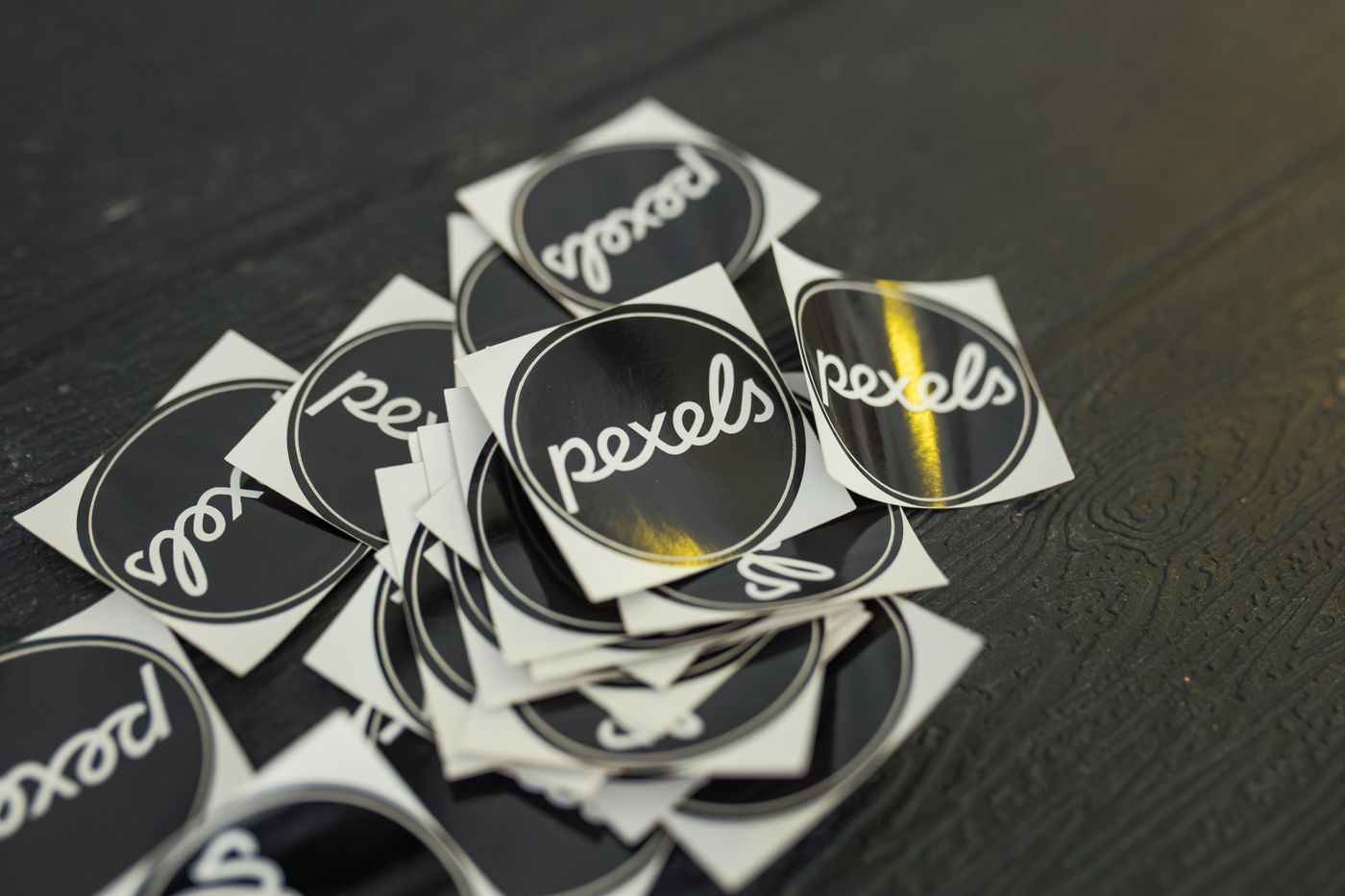
더 나쁜 경우도 있습니다. 배경은 지웠는데 내보내는 과정에서 그걸 잃어버리는 것이죠. JPEG으로 저장하면 투명도가 배경색과 영구히 합쳐집니다. 스크린샷도, 대부분의 메신저 앱을 거친 복사·붙여넣기도 마찬가지입니다. 인쇄소에 도착한 파일 이름이 .jpg로 끝난다면 투명도는 이미 사라진 뒤입니다. PNG로 내보내세요. WebP도 픽셀별 알파를 담지만, 어느 스티커 업체도 토를 달지 않는 형식은 PNG입니다.
어중간한 픽셀이 칼선을 너덜너덜하게 만듭니다
안티에일리어싱은 사선 가장자리가 계단처럼 보이지 않게 해 주는 기법입니다. 경계 픽셀을 부분적인 불투명도로 채우는 것이죠. 커터가 판단을 내려야 하는 픽셀이 바로 그것들입니다. 두꺼운 외곽선에서는 티가 안 나지만, 가늘고 흩날리는 가장자리에서는 다릅니다.
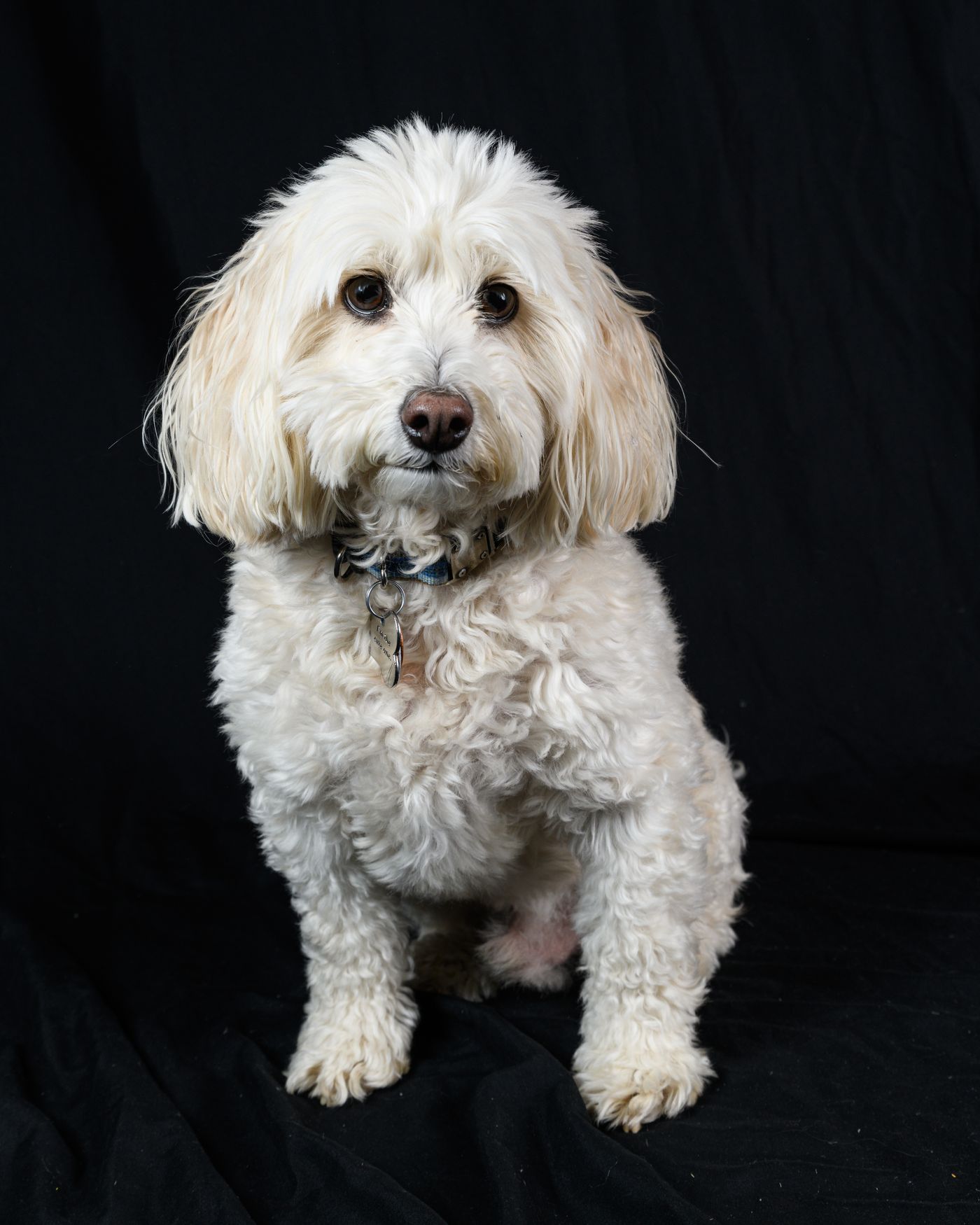
사진으로 딴 강아지 누끼가 훌륭한 투명 PNG이면서 동시에 형편없는 스티커가 되는 이유가 여기 있습니다. 털 가닥은 낮은 불투명도로 놓여 있어서, 추적 도구는 그걸 따라가 지저분한 술 장식을 만들거나 아예 버려서 갉아먹은 듯한 가장자리를 만듭니다. 두 가지를 더 찾아보세요. 흰 배경에서 남은 옅은 반투명 픽셀의 헤일로는 회색 유령선으로 인쇄되고, 여기저기 흩어진 불투명한 점은 추적 도구가 형태의 일부로 취급합니다.
반려동물, 마스코트, 손으로 그린 로고 따내기
먼저 정하세요. 스티커가 피사체의 형태 그대로인지, 아니면 일부러 테두리 여백을 둘러 준 형태인지. 털이 많거나 디테일이 촘촘한 그림이라면 테두리 쪽이 낫습니다. 인쇄소들은 보통 테두리나 오프셋 옵션을 제공합니다. 커터는 어차피 조금씩 어긋나고, 그림과 칼날 사이의 눈에 보이는 여백이 그 오차를 흡수합니다. 칼선이 털 한 올까지 쫓아가는 대신 디자인 바깥으로 넉넉히 지나가는 것이죠. 인쇄소가 지정한 테두리 두께에 맞춰 디자인하세요.
누끼는 remover.bg에 사진을 올리고 PNG로 내보내면 됩니다. 털과 머리카락의 가장자리 품질이 그 테두리가 고르게 앉을지 울퉁불퉁해질지를 가릅니다. JPEG, PNG, WebP를 25 MB까지, 웹앱과 모바일 앱 모두에서 처리합니다.
손으로 그린 그림은 사진부터 협조해 줘야 합니다. 종이를 평평하게 펴고, 그림자 그러데이션이 지지 않도록 고르게 빛을 주고, 바로 위에서 수직으로 찍고, 흐린 연필선 대신 펜으로 외곽선을 그려 두세요. 레터헤드에서 스캔한 로고도 마찬가지이고, 그 얘기는 로고 배경 제거하기에서 다룹니다.
한 가지 넣지 말아야 할 것은 그림자입니다. 상품 리스팅에는 맞지만 여기서는 아닙니다. 결국 부분적으로 불투명한 픽셀이 더 늘어나는 것뿐이고, 커터는 그 주위를 빙 돌거나 회색 얼룩을 찍어 냅니다.
결제 전에 알파를 확인하세요
확인은 네 가지, 스티커를 한 판 다시 주문하는 것보다 훨씬 빠릅니다.
- 누끼를 어둡거나 쨍한 배경 위에 올려 보세요. 헤일로와 술 장식, 놓친 점들은 흰색 위에서는 거의 안 보이지만 검정이나 마젠타 위에서는 대번에 드러납니다.
- 외곽선에서 가장 가느다란 부분(귀 끝, 세리프, 꼬리)을 100%로 확대해 보세요. 추적이 가장 먼저 끊기는 자리입니다.
- 인쇄소에 도착하는 파일이 PNG인지 확인하세요. 공유하는 사이에 휴대폰이 만들어 낸 JPEG일 수 있습니다. 메신저용 스티커 팩에도 같은 규칙이 적용됩니다. 보내는 건 무엇이든 다시 인코딩되니까요.
- 시안을 제대로 읽으세요. 시안에는 실제 칼선이 그려져 있고, 아직 파일을 고치기 쉬운 시점에 도착합니다. 예를 들어 Sticker Mule은 결제 후 얼마 지나지 않아 온라인 시안을 보내 주고, 만족할 때까지 수정을 요청할 수 있게 해 줍니다.
시안이 여전히 이상하다면
인쇄소가 아니라 파일을 의심하세요. PNG를 검은 배경 위에 다시 열어 원인이 된 픽셀을 찾으세요. 칼선을 바깥으로 끌어낸 점 하나, 반투명한 털의 술 장식, 이미 합쳐져 버린 흰 사각형 중 하나입니다. 직접 쓰는 이미지 편집기에서 그 점을 지우거나 그 술을 다듬고, PNG로 다시 내보낸 뒤 새 시안을 요청하세요.