
 Español
 English
 Português (BR)
 Deutsch
 Français
 Italiano
 Türkçe
 Bahasa Indonesia
 Русский
 日本語
日本語 한국어
한국어 Українська
 Tiếng Việt
 Polski
 Nederlands
 ไทย
ไทย Română
 简体中文
简体中文 繁體中文
繁體中文 العربية
 Български
 Filipino
 हिन्दी
 اردو
اردو বাংলা
বাংলাPegatinas troqueladas: acierta con el PNG transparente
La cuchilla sigue el canal alfa de tu PNG. Por qué un archivo con fondo blanco se corta en rectángulo y cuatro comprobaciones antes de la prueba.
- die-cut stickers
- transparent png
- alpha channel
- sticker printing
- background removal
- print prep
- png vs jpeg
- cut line

Una pegatina troquelada se corta siguiendo el contorno de tu diseño, y a la máquina que hace ese corte hay que decirle dónde está ese contorno. Salvo que tú mismo aportes la línea de corte como trazo vectorial, la imprenta la deduce de tu archivo: un software recorre la frontera entre lo "vacío" y lo "no vacío" de lo que subiste, y esa frontera se convierte en el recorrido de la cuchilla.
Así que el requisito de subida que más pesa es un fondo realmente transparente: el diseño opaco y todo lo que lo rodea genuinamente vacío. Si aciertas, la prueba vuelve con la forma que dibujaste. Si fallas, te llega un rectángulo, o un contorno con mordiscos.
La transparencia es la línea de corte
Un PNG guarda un valor de transparencia para cada píxel individual. La especificación PNG coloca una muestra alfa junto al color de cada píxel en sus tipos de color con alfa: cero es totalmente transparente, el máximo totalmente opaco, y todo lo intermedio se mezcla con lo que haya detrás. Con 8 bits de profundidad eso son 256 estados por píxel, no dos.
Un PNG-8 indexado lo resuelve de otra forma: la especificación le permite llevar una tabla alfa que da a cada entrada de la paleta su propia muestra alfa, así que puede ser suave — pero muchos ajustes de exportación lo reducen a un único color totalmente transparente. Ese colapso a sí-o-no es una causa real de bordes duros y dentados en una pegatina. La cuchilla tiene dos estados de todos modos, y tú no decides dónde traza esa línea el software. Nuestra guía del PNG transparente cubre la parte del formato.
Por qué un JPEG con fondo blanco se imprime como un rectángulo
JPEG no tiene canal alfa. Nada registra "este píxel está vacío" — lo más cerca que llega es el blanco, un color opaco corriente. En un flujo totalmente automatizado, la troqueladora recorre el borde exterior de ese rectángulo opaco y acabas con una pegatina cuadrada y tu logo flotando en el centro. Las imprentas que envían una prueba revisada por una persona suelen dibujar la línea de corte alrededor de tu diseño, pero entonces dependes de lo que adivine un desconocido.
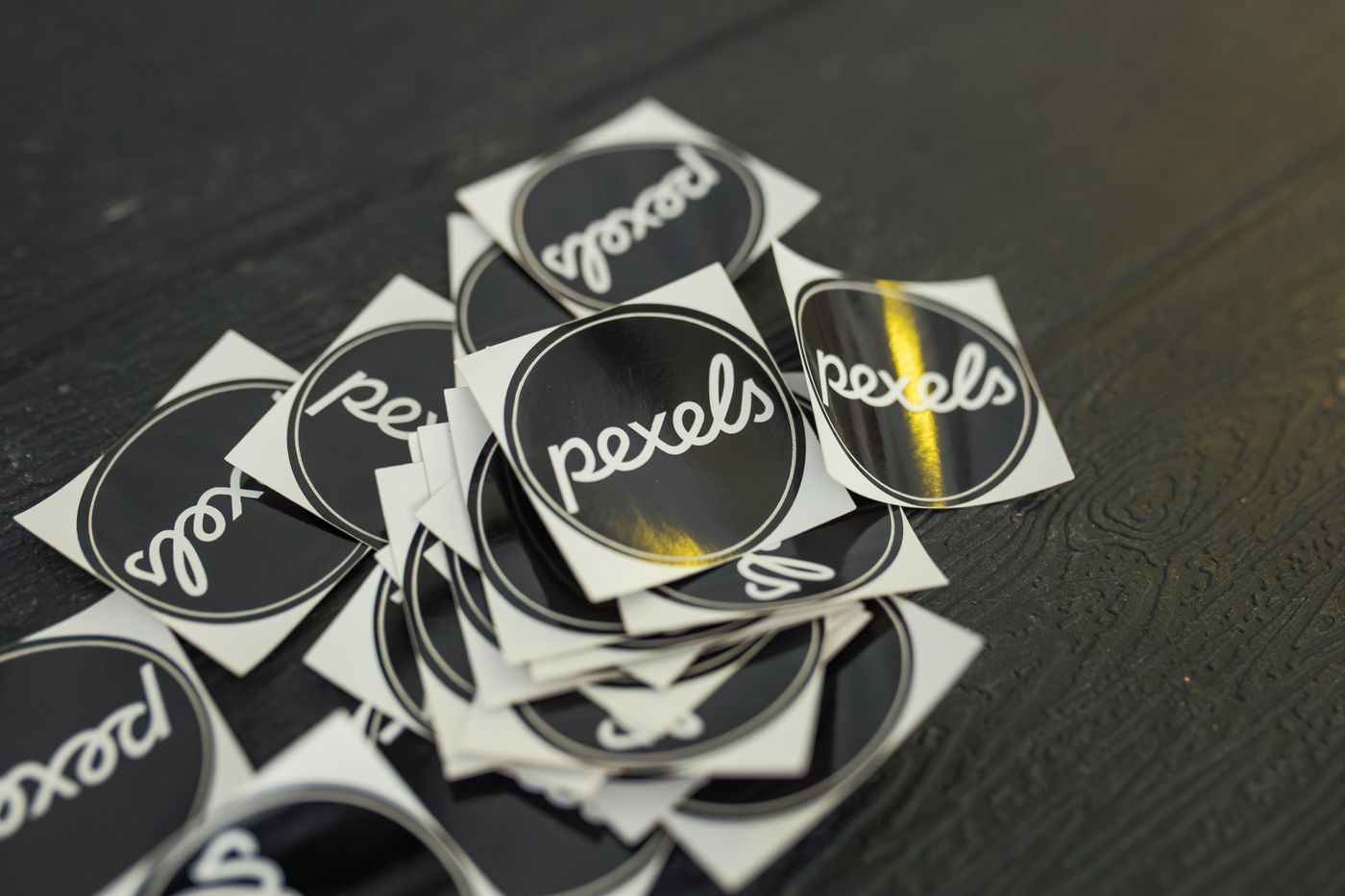
Peor todavía: quitaste el fondo y lo perdiste al guardar. Guardar en JPEG aplana la transparencia contra un color de fondo, y lo hace de forma permanente — igual que una captura de pantalla, o un copia y pega a través de casi cualquier app de chat. Si el archivo que llega a la imprenta acaba en .jpg, la transparencia ya no está. Exporta PNG — WebP también lleva alfa por píxel, pero PNG es el formato que ninguna tienda de pegatinas te va a discutir.
Los cortes irregulares vienen de los píxeles intermedios
El anti-aliasing es lo que evita que un borde diagonal parezca una escalera: los píxeles de la frontera se rellenan a opacidad parcial. Son justo los píxeles sobre los que la troqueladora tiene que adivinar: invisibles en un contorno grueso, no tanto en un borde fino y despeinado.
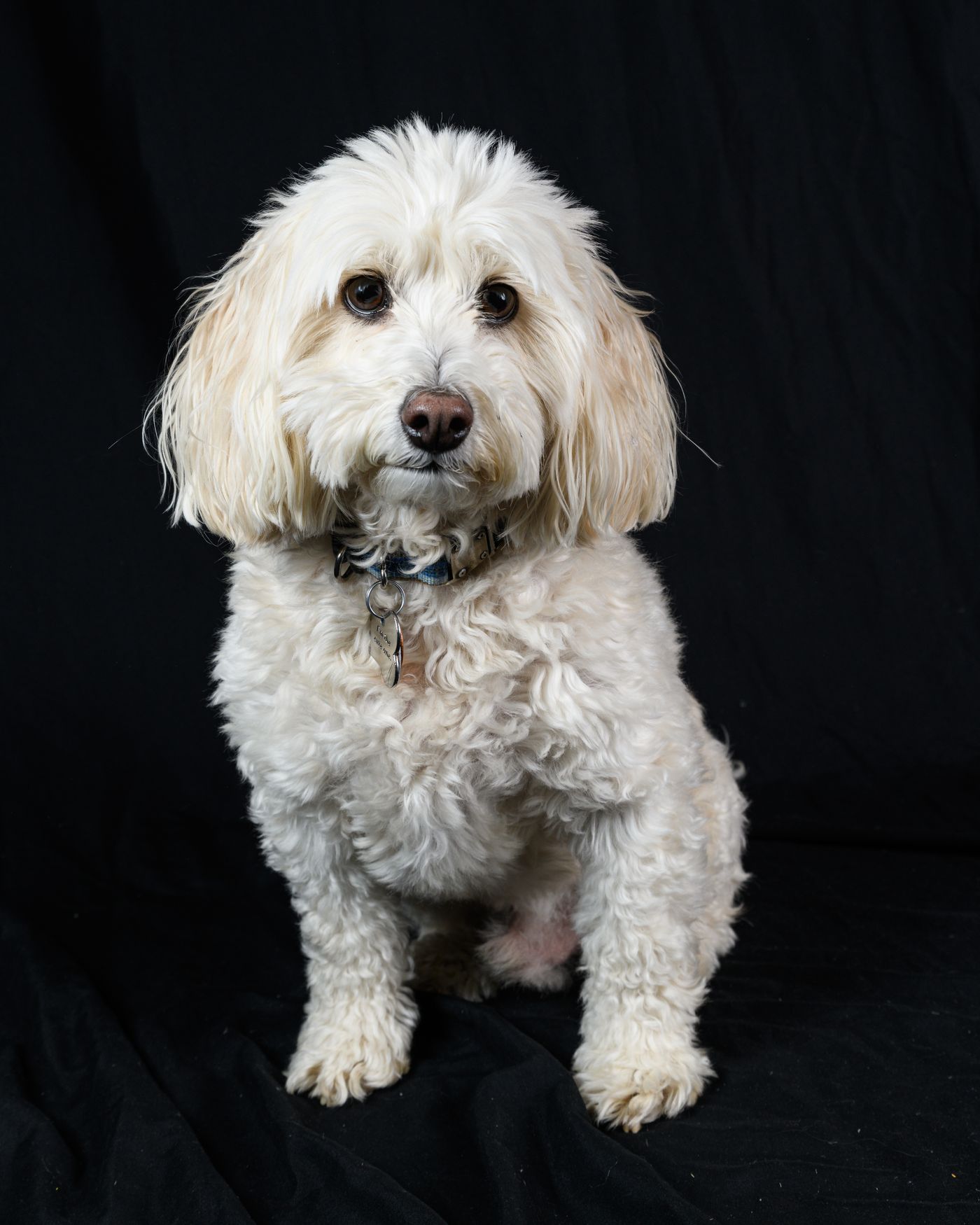
Por eso el recorte fotográfico de un perro puede ser un PNG transparente precioso y una pegatina pésima. Los pelos sueltos quedan a baja opacidad, así que el trazador o los sigue hasta formar un fleco peludo o los descarta y deja un borde mordisqueado. Busca dos cosas más: un halo tenue de píxeles semitransparentes casi blancos que quedó de un fondo blanco, y que se imprime como una línea fantasma gris, y motas opacas sueltas, que el trazador toma por parte de la forma.
Recortar una mascota, un personaje o un logo dibujado a mano
Decide primero si la pegatina es la forma del sujeto o una forma con una línea de contorno deliberada alrededor. Para cualquier cosa peluda o con mucho detalle fino, gana el contorno — las imprentas suelen ofrecer una opción de borde u offset. Toda troqueladora se desvía un poco, y un margen visible entre tu diseño y la cuchilla absorbe esa desviación: el recorrido pasa por fuera de tu diseño en lugar de perseguir cada pelo. Diseña al ancho de borde que indique tu imprenta.
Para el recorte, sube la foto a remover.bg y exporta PNG; la calidad del borde en pelo y pelaje decide si ese margen queda parejo o se tambalea. Valen JPEG, PNG y WebP de hasta 25 MB, en la aplicación web o en la del móvil.
El diseño dibujado a mano necesita que la fotografía colabore: pon el papel plano, ilumínalo de forma uniforme para que ningún degradado de sombra cruce la hoja, dispara justo desde arriba y entinta el contorno en vez de dejarlo a lápiz claro. Lo mismo vale para un logo escaneado de un papel con membrete, algo que cubre cómo quitar el fondo de un logo.
Una cosa que no conviene añadir: una sombra proyectada. Acertada en la publicación de un producto, equivocada aquí — son más píxeles parcialmente opacos, y la troqueladora los rodeará o imprimirá un manchón gris.
Comprueba el alfa antes de pagar
Cuatro comprobaciones, más rápidas que volver a pedir un lote de pegatinas.
- Pon el recorte sobre un fondo oscuro o muy saturado. Los halos, el fleco y las motas olvidadas son casi invisibles sobre blanco y evidentes sobre negro o magenta.
- Amplía al 100% en la parte más fina del contorno — la punta de una oreja, el remate de una letra, una cola. Ahí es donde el trazo se rompe primero.
- Confirma que el archivo que recibe la imprenta es el PNG, y no un JPEG que fabricó tu móvil al compartirlo. La misma disciplina vale para los stickers de WhatsApp y Telegram, que recodifican lo que les envíes.
- Lee bien la prueba: muestra la línea de corte real y llega cuando cambiar el archivo todavía es fácil. Sticker Mule, por ejemplo, manda una prueba online poco después del pago y te deja pedir cambios hasta que estés conforme.
Si la prueba sigue estando mal
Da por hecho que el problema es el archivo, no la imprenta. Vuelve a abrir el PNG sobre un fondo negro y encuentra el píxel que lo provocó: una mota suelta que abre el trazo, un fleco de pelo medio opaco, un cuadrado blanco aplanado. Borra esa mota o recorta ese fleco en tu propio editor de imágenes, vuelve a exportar como PNG y pide una prueba nueva.


