
 Polski
 English
 Español
 Português (BR)
 Deutsch
 Français
 Italiano
 Türkçe
 Bahasa Indonesia
 Русский
 日本語
日本語 한국어
한국어 Українська
 Tiếng Việt
 Nederlands
 ไทย
ไทย Română
 简体中文
简体中文 繁體中文
繁體中文 العربية
 Български
 Filipino
 हिन्दी
 اردو
اردو বাংলা
বাংলাNaklejki die-cut: jak przygotować przezroczysty PNG
Ścieżkę cięcia naklejki die-cut wyznacza kanał alfa Twojego PNG. Dlaczego plik z białym tłem tnie się na prostokąt i cztery testy przed proofem.
- die-cut stickers
- transparent png
- alpha channel
- sticker printing
- background removal
- print prep
- png vs jpeg
- cut line

Naklejka die-cut jest wycinana po konturze Twojej grafiki, a maszynie, która tnie, ktoś musi ten kontur wskazać. Jeśli sam nie dostarczysz ścieżki cięcia jako wektorowej linii, drukarnia wyznaczy ją z Twojego pliku: oprogramowanie obrysowuje granicę między „pustym” a „niepustym” w przesłanym obrazie i to właśnie ona staje się ścieżką noża.
Dlatego najważniejszy wymóg przy wysyłce pliku to prawdziwe przezroczyste tło: grafika kryjąca, wszystko dookoła autentycznie puste. Kiedy się zgadza, proof wraca dokładnie taki jak Twój projekt. Kiedy się nie zgadza, dostajesz prostokąt albo kontur z powygryzanymi dziurami.
Przezroczystość jest linią cięcia
PNG zapisuje wartość przezroczystości dla każdego pojedynczego piksela. Specyfikacja PNG w typach kolorów z alfą umieszcza próbkę alfa obok koloru każdego piksela: zero to pełna przezroczystość, wartość maksymalna — pełne krycie, a wszystko pomiędzy miesza się z tym, co leży pod spodem. Przy 8 bitach głębi daje to 256 stanów na piksel, a nie dwa.
Indeksowany PNG-8 robi to inaczej: specyfikacja pozwala mu nieść tablicę alfy, w której każdy wpis palety ma własną próbkę alfa, więc krawędź może być miękka — ale sporo presetów eksportu sprowadza ją do jednego, w pełni przezroczystego koloru. To zejście do „widać albo nie widać” jest jedną z realnych przyczyn twardych, poszarpanych krawędzi naklejki. Nóż i tak ma tylko dwa stany, a Ty nie decydujesz, gdzie program obrysowujący postawi granicę. Stronę formatu opisuje nasz poradnik, jak zrobić przezroczysty PNG.
Dlaczego JPEG z białym tłem drukuje się jako prostokąt
JPEG nie ma kanału alfa. Nic w nim nie zapisuje informacji „ten piksel jest pusty” — najbliżej jest biel, zwykły kryjący kolor. W pełni automatycznym procesie ploter tnie po zewnętrznej krawędzi tego kryjącego prostokąta i dostajesz kwadratową naklejkę z logo pływającym pośrodku. Drukarnie, które wysyłają proof sprawdzony przez człowieka, zwykle poprowadzą linię cięcia wokół projektu — ale wtedy polegasz na domyśle obcej osoby.
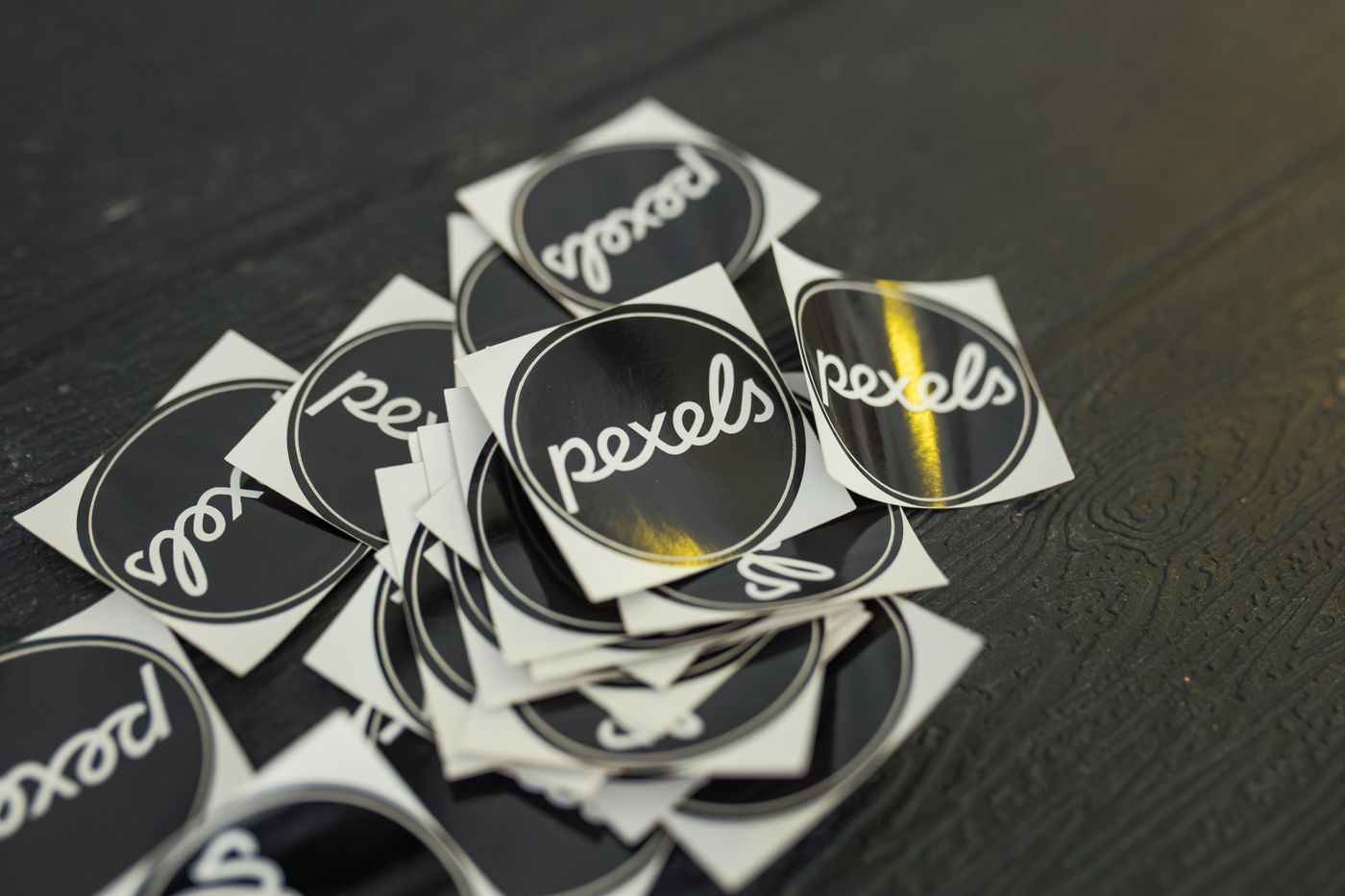
Gorszy wariant: tło zostało usunięte, ale przezroczystość zginęła po drodze. Zapis do JPEG trwale spłaszcza przezroczystość na kolorze tła — tak samo działa zrzut ekranu i kopiuj-wklej przez większość komunikatorów. Jeśli plik docierający do drukarni kończy się na .jpg, przezroczystości już nie ma. Eksportuj PNG — WebP też niesie alfę dla każdego piksela, ale PNG to format, o który żadna drukarnia naklejek się nie pokłóci.
Poszarpane linie cięcia biorą się z pikseli pośrednich
Antyaliasing sprawia, że ukośna krawędź nie wygląda jak schodki: piksele brzegowe dostają częściowe krycie. Właśnie o nich program musi zgadywać — na grubym konturze są niewidoczne, na delikatnej krawędzi już nie.
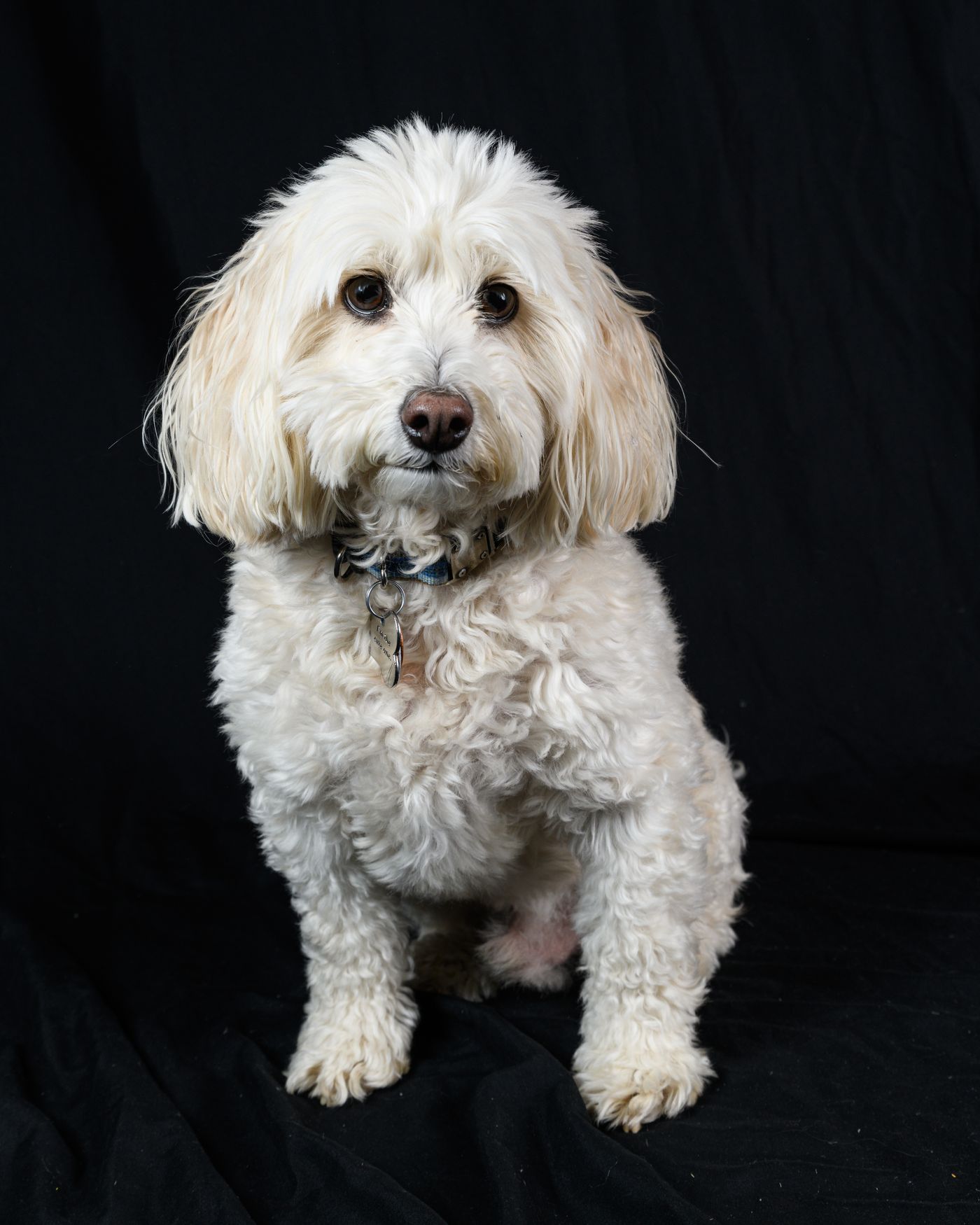
Dlatego wycinek psa ze zdjęcia potrafi być pięknym przezroczystym PNG i fatalną naklejką. Kosmyki sierści mają niskie krycie, więc obrys albo pójdzie za nimi i zrobi włochatą frędzlę, albo je porzuci i zostawi krawędź jak nadgryzioną. Poszukaj jeszcze dwóch rzeczy: delikatnej poświaty prawie białych, półprzezroczystych pikseli po białym tle, która drukuje się jako szara obwódka, oraz pojedynczych kryjących drobin, które obrys potraktuje jako część kształtu.
Wycinanie pupila, maskotki albo rysowanego ręcznie logo
Zdecyduj najpierw, czy naklejka ma być kształtem samego obiektu, czy kształtem z celową ramką dookoła. Przy wszystkim futrzastym i drobiazgowym wygrywa ramka — drukarnie zwykle mają w opcjach ramkę albo odsunięcie. Każdy ploter trochę ucieka, a widoczny margines między grafiką a nożem ten luz pochłania: ścieżka biegnie na zewnątrz projektu, zamiast gonić każdy włos. Projektuj pod szerokość ramki, którą podaje Twoja drukarnia.
Sam wycinek zrobisz, wgrywając zdjęcie do remover.bg i eksportując PNG; to jakość krawędzi na sierści i włosach decyduje, czy ta ramka położy się równo, czy zafaluje. Działają JPEG, PNG i WebP do 25 MB, w aplikacji webowej albo w aplikacji na telefon.
Rysunek odręczny wymaga, żeby zdjęcie współpracowało: połóż kartkę płasko, oświetl ją równomiernie, tak by żaden gradient cienia nie przechodził przez kartkę, fotografuj prosto z góry i obrysuj kontur tuszem, zamiast zostawiać blady ołówek. To samo dotyczy logo zeskanowanego z papieru firmowego, o czym mówi tekst jak usunąć tło z logo.
Jednego nie dodawaj: cienia. Przy ofercie produktowej jest na miejscu, tutaj nie — to po prostu kolejne częściowo kryjące piksele, a ploter albo je obrysuje, albo wydrukuje szarą smugę.
Sprawdź alfę, zanim zapłacisz
Cztery testy, szybsze niż zamawianie partii naklejek od nowa.
- Połóż wycinek na ciemnym albo mocno nasyconym tle. Poświaty, frędzle i zapomniane drobiny są na bieli niemal niewidoczne, a na czerni albo magencie rzucają się w oczy.
- Powiększ do 100% najcieńszy fragment konturu — czubek ucha, szeryf litery, ogon. To tam obrys pęka najpierw.
- Upewnij się, że drukarnia dostaje ten PNG, a nie JPEG, który telefon zrobił przy udostępnianiu. Ta sama dyscyplina obowiązuje przy naklejkach na WhatsApp i Telegram — te aplikacje przekodowują wszystko, co im wyślesz.
- Przeczytaj proof porządnie: pokazuje prawdziwą linię cięcia i przychodzi wtedy, gdy zmiana pliku jest jeszcze łatwa. Sticker Mule na przykład wysyła proof online krótko po złożeniu zamówienia i pozwala zgłaszać poprawki, dopóki wszystko się nie zgadza.
Jeśli proof dalej wygląda źle
Zakładaj winę pliku, nie drukarni. Otwórz PNG na czarnym tle i znajdź piksel, który to spowodował: zabłąkaną drobinę rozciągającą obrys, frędzlę półkryjącej sierści, spłaszczony biały kwadrat. Wytrzyj tę drobinę albo przytnij tę frędzlę we własnym edytorze graficznym, wyeksportuj ponownie jako PNG i poproś o nowy proof.


