
 Bahasa Indonesia
 English
 Español
 Português (BR)
 Deutsch
 Français
 Italiano
 Türkçe
 Русский
 日本語
日本語 한국어
한국어 Українська
 Tiếng Việt
 Polski
 Nederlands
 ไทย
ไทย Română
 简体中文
简体中文 繁體中文
繁體中文 العربية
 Български
 Filipino
 हिन्दी
 اردو
اردو বাংলা
বাংলাStiker Die-Cut: Menyiapkan PNG Transparan yang Benar
Jalur pisau stiker die-cut ditelusuri dari kanal alpha PNG Anda. Kenapa file berbackground putih terpotong kotak, plus empat cek sebelum proof.
- die-cut stickers
- transparent png
- alpha channel
- sticker printing
- background removal
- print prep
- png vs jpeg
- cut line

Stiker die-cut dipotong mengikuti garis luar karya Anda, dan mesin pemotongnya harus diberi tahu di mana garis itu berada. Kecuali Anda sendiri menyertakan jalur potong berupa garis vektor, percetakan akan menyimpulkannya dari file Anda: perangkat lunaknya menelusuri batas antara "kosong" dan "tidak kosong" pada unggahan Anda, dan batas itulah yang menjadi jalur pisaunya.
Jadi syarat unggahan yang paling menentukan adalah background yang benar-benar transparan: karyanya pekat, semua yang mengelilinginya sungguh-sungguh kosong. Kalau benar, proof-nya kembali persis seperti yang Anda gambar. Kalau salah, yang Anda dapat adalah sebuah persegi panjang, atau garis luar yang tergigit di sana-sini.
Transparansinya Adalah Garis Potongnya
Sebuah PNG menyimpan nilai transparansi untuk setiap piksel. Spesifikasi PNG menempatkan satu sampel alpha di samping warna tiap piksel pada tipe warna beralpha-nya: nol berarti benar-benar transparan, nilai maksimum berarti benar-benar pekat, dan segala yang di antaranya dicampur dengan apa pun yang ada di belakangnya. Pada kedalaman 8 bit, itu berarti 256 keadaan per piksel, bukan dua.
PNG-8 terindeks menanganinya dengan cara lain: spesifikasinya mengizinkan tabel alpha yang memberi tiap entri palet sampel alpha-nya sendiri, jadi tepinya bisa lembut — tetapi banyak preset ekspor menyusutkannya menjadi satu warna transparan tunggal. Penyusutan menjadi "ada atau tidak ada" itu salah satu penyebab nyata tepi stiker yang keras dan bergerigi. Pisaunya toh cuma punya dua keadaan, dan Anda tidak mengendalikan di mana perangkat lunak penelusur menarik garis itu. Panduan PNG transparan kami membahas sisi formatnya.
Mengapa JPEG Berbackground Putih Tercetak Sebagai Persegi Panjang
JPEG tidak punya kanal alpha. Tidak ada apa pun yang mencatat "piksel ini kosong" — yang paling mendekati hanyalah putih, warna pekat biasa. Dalam alur yang sepenuhnya otomatis, mesin potong menelusuri tepi luar persegi panjang pekat itu, dan Anda mendapat stiker kotak dengan logo mengambang di tengahnya. Percetakan yang mengirimkan proof hasil pemeriksaan manusia biasanya menggambar garis potongnya mengelilingi desain Anda, tetapi artinya Anda bergantung pada tebakan orang asing.
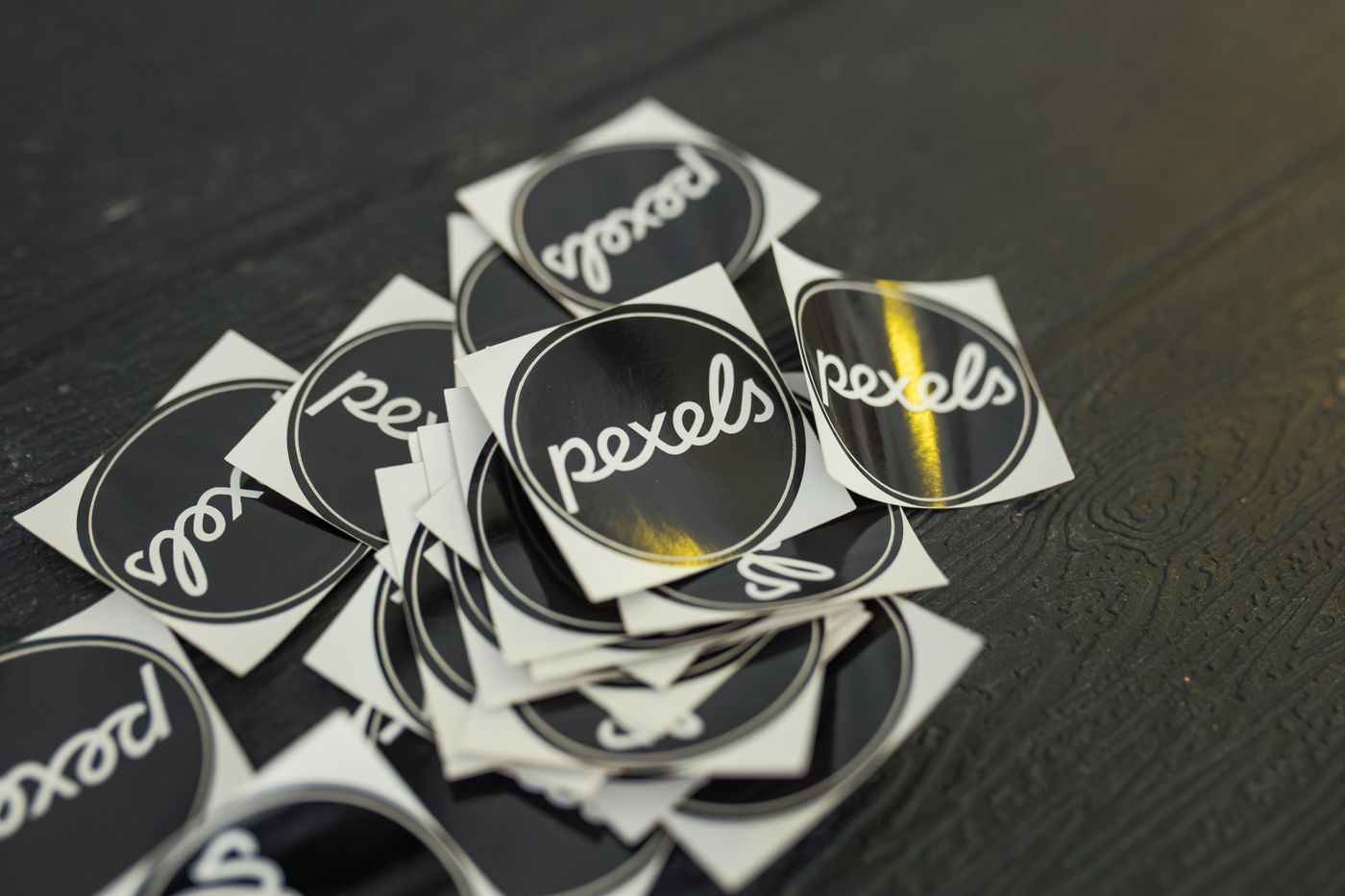
Lebih buruk lagi: Anda sudah menghapus backgroundnya, lalu kehilangannya saat mengekspor. Menyimpan ke JPEG meratakan transparansi ke sebuah warna background, secara permanen — begitu pula tangkapan layar, dan salin-tempel lewat kebanyakan aplikasi obrolan. Kalau file yang sampai ke percetakan berakhiran .jpg, transparansinya sudah hilang. Ekspor PNG — WebP juga membawa alpha per piksel, tetapi PNG adalah format yang tidak akan dibantah toko stiker mana pun.
Garis Potong yang Compang-Camping Berasal dari Piksel Setengah Pekat
Anti-aliasing adalah yang membuat tepi diagonal tidak terlihat seperti anak tangga: piksel batasnya diisi dengan kepekatan sebagian. Piksel-piksel itulah yang harus ditebak-tebak mesin potong — tak kasat mata pada garis luar yang tebal, tetapi kentara pada tepi yang tipis melambai.
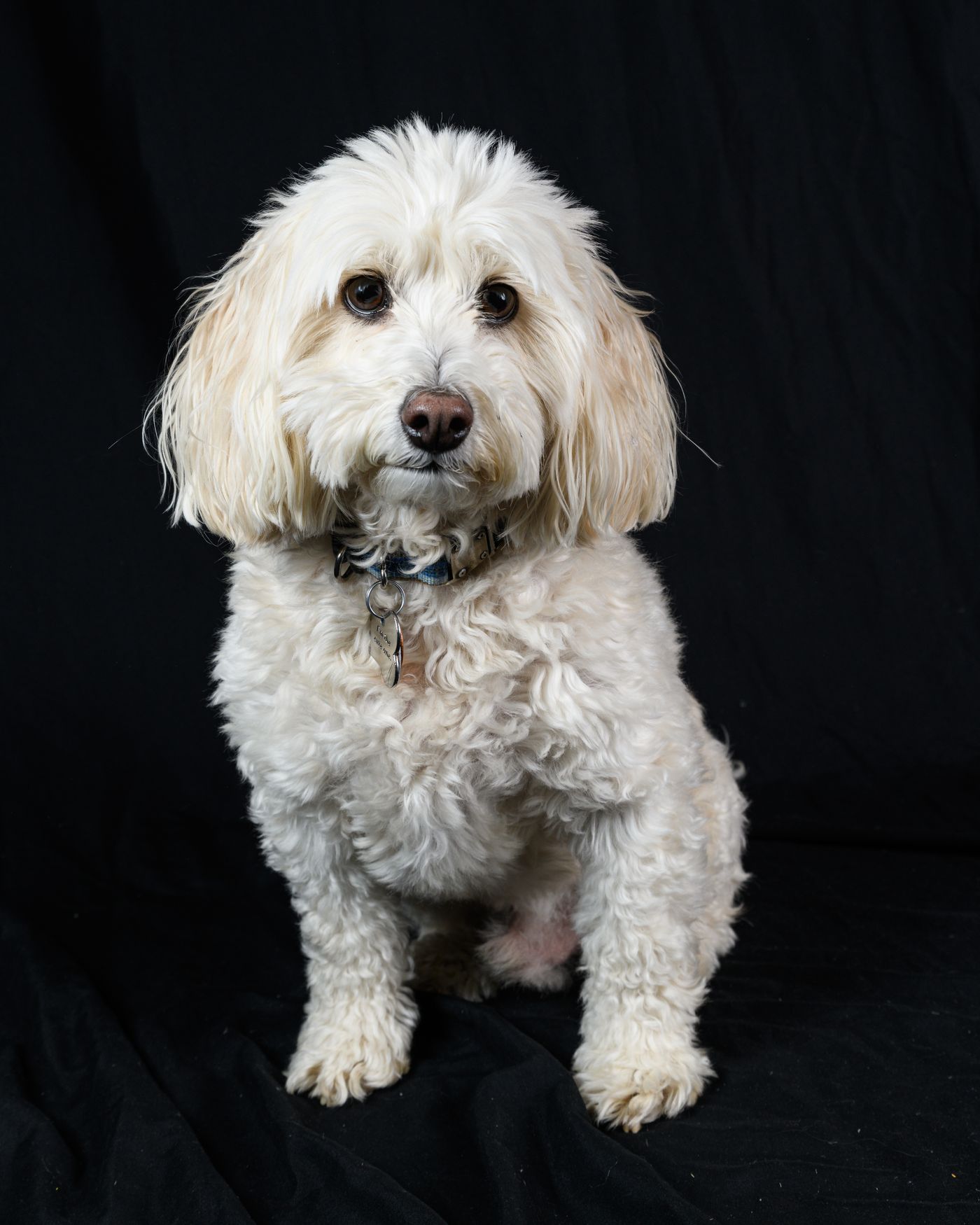
Karena itulah hasil potong foto anjing bisa menjadi PNG transparan yang indah sekaligus stiker yang buruk. Helai bulunya berada pada kepekatan rendah, sehingga penelusurnya entah mengikutinya sampai membentuk rumbai berbulu, entah menjatuhkannya menjadi tepi yang tampak tergerogoti. Buru dua hal lagi: halo tipis berupa piksel semi-transparan nyaris putih sisa background putih, yang tercetak sebagai garis hantu abu-abu, dan bintik pekat nyasar, yang dianggap penelusurnya sebagai bagian dari bentuknya.
Memotong Hewan Peliharaan, Maskot, atau Logo Gambar Tangan
Putuskan dulu apakah stikernya berupa bentuk subjeknya atau sebuah bentuk dengan garis tepi yang sengaja dibuat mengelilinginya. Untuk apa pun yang berbulu atau berdetail halus, garis tepi itulah pemenangnya — percetakan umumnya menawarkan opsi border atau offset. Setiap mesin potong meleset sedikit, dan margin yang terlihat antara karya Anda dan pisaunya menyerap kemelesetan itu: jalurnya berjalan di luar desain Anda alih-alih mengejar tiap helai rambut. Rancanglah sesuai lebar border yang ditentukan percetakan Anda.
Untuk hasil potongnya, unggah fotonya ke remover.bg lalu ekspor PNG; kualitas tepi pada bulu dan rambut menentukan apakah border itu duduk rata atau bergelombang. JPEG, PNG, dan WebP sampai 25 MB bisa dipakai, baik lewat aplikasi web maupun aplikasi ponsel.
Karya gambar tangan menuntut fotonya bekerja sama: bentangkan kertasnya rata, terangi merata supaya tidak ada gradasi bayangan yang melintasi halaman, potret tegak lurus dari atas, dan tebalkan garis luarnya dengan tinta alih-alih membiarkannya berupa pensil samar. Begitu pula logo yang dipindai dari kop surat, yang dibahas di cara menghapus background logo.
Satu hal yang jangan ditambahkan: bayangan realistis. Tepat untuk listing produk, keliru di sini — itu cuma piksel setengah pekat tambahan, dan mesin potong akan menelusuri sekelilingnya atau mencetak noda abu-abu.
Periksa Alpha-nya Sebelum Anda Membayar
Empat pemeriksaan, lebih cepat daripada memesan ulang satu batch stiker.
- Taruh hasil potongnya di atas background gelap atau mencolok. Halo, pinggiran, dan bintik yang terlupakan nyaris tak terlihat di atas putih, tetapi langsung kentara di atas hitam atau magenta.
- Perbesar ke 100% pada bagian tertipis dari garis luarnya — ujung telinga, kait huruf serif, ekor. Di situlah penelusurannya patah lebih dulu.
- Pastikan file yang diterima percetakan adalah PNG-nya, bukan JPEG yang dibuat ponsel Anda saat membagikannya. Disiplin yang sama berlaku untuk stiker WhatsApp dan Telegram dari foto, yang mengode ulang apa pun yang Anda kirim.
- Baca proof-nya dengan benar: proof memperlihatkan garis potong yang sebenarnya, dan ia datang selagi mengubah filenya masih gampang. Sticker Mule, misalnya, mengirim proof daring tak lama setelah checkout dan mengizinkan Anda meminta perubahan sampai Anda puas.
Kalau Proof-nya Masih Terlihat Salah
Curigai filenya, bukan percetakannya. Buka lagi PNG itu di atas background hitam dan temukan piksel penyebabnya: bintik nyasar yang menarik penelusurannya melebar, pinggiran bulu setengah pekat, atau persegi putih yang sudah rata. Hapus bintik itu atau pangkas pinggiran itu di editor gambar Anda sendiri, ekspor ulang sebagai PNG, lalu mintalah proof yang baru.


