
 বাংলা
বাংলা English
 Español
 Português (BR)
 Deutsch
 Français
 Italiano
 Türkçe
 Bahasa Indonesia
 Русский
 日本語
日本語 한국어
한국어 Українська
 Tiếng Việt
 Polski
 Nederlands
 ไทย
ไทย Română
 简体中文
简体中文 繁體中文
繁體中文 العربية
 Български
 Filipino
 हिन्दी
 اردو
اردوডাই-কাট স্টিকার: স্বচ্ছ PNG সঠিক রাখুন
ডাই-কাট স্টিকারের কাটার পথ আপনার PNG-র আলফা চ্যানেল থেকে আঁকা হয়। সাদা ব্যাকগ্রাউন্ডের ফাইল কেন চতুর্ভুজ আকারে কাটে, আর প্রুফের আগে চারটি চেক।
- die-cut stickers
- transparent png
- alpha channel
- sticker printing
- background removal
- print prep
- png vs jpeg
- cut line

একটি ডাই-কাট স্টিকার আপনার আর্টওয়ার্কের আউটলাইন অনুযায়ী কাটা হয়, আর যে মেশিন কাটছে তাকে বলে দিতে হয় সেই আউটলাইনটা ঠিক কোথায়। আপনি নিজে ভেক্টর স্ট্রোক হিসেবে একটি কাট পাথ না দিলে, প্রিন্টার আপনার ফাইল থেকেই সেটা বের করে নেয়: সফটওয়্যার আপনার আপলোডে "খালি" আর "খালি নয়"-এর মধ্যেকার সীমারেখা অনুসরণ করে, আর সেটাই হয়ে যায় ব্লেডের পথ।
তাই আপলোডের যে শর্তটা সবচেয়ে বেশি গুরুত্বপূর্ণ তা হলো একটা সত্যিকারের স্বচ্ছ ব্যাকগ্রাউন্ড: আর্টওয়ার্ক অস্বচ্ছ, আর তার চারপাশের সবকিছু সত্যিই খালি। ঠিকঠাক হলে প্রুফটা ফিরে আসে ঠিক আপনার আঁকা জিনিসটার মতো দেখতে। ভুল হলে পান একটা চতুর্ভুজ, অথবা এমন একটা আউটলাইন যার জায়গায় জায়গায় কামড় বসানো।
স্বচ্ছতাই হলো কাটার লাইন
একটি PNG প্রতিটি পিক্সেলের জন্য আলাদা স্বচ্ছতার মান সংরক্ষণ করে। PNG স্পেসিফিকেশন এর আলফাযুক্ত কালার টাইপগুলোতে প্রতিটি পিক্সেলের রঙের পাশে একটি আলফা স্যাম্পল রাখে: শূন্য মানে সম্পূর্ণ স্বচ্ছ, সর্বোচ্চ মান মানে সম্পূর্ণ অস্বচ্ছ, আর মাঝের সবকিছু পেছনে যা আছে তার সাথে মিশে যায়। 8-বিট গভীরতায় এটা প্রতি পিক্সেলে 2টি নয়, 256টি অবস্থা।
একটি ইনডেক্সড PNG-8 এটা ভিন্নভাবে সামলায়: স্পেসিফিকেশন অনুযায়ী এতে একটি আলফা টেবিল থাকতে পারে যা প্রতিটি প্যালেট এন্ট্রিকে নিজস্ব আলফা স্যাম্পল দেয়, ফলে এটা নরম হতে পারে — কিন্তু অনেক এক্সপোর্ট প্রিসেট সেটাকে একটামাত্র সম্পূর্ণ স্বচ্ছ রঙে সংকুচিত করে দেয়। অন-অর-অফ-এ এই সংকোচনই স্টিকারের কড়া, খাঁজকাটা প্রান্তের একটা আসল কারণ। যা-ই হোক, ব্লেডের অবস্থা মাত্র দুটো — কাটবে বা কাটবে না — আর ট্রেসিং সফটওয়্যার সেই লাইন ঠিক কোথায় আঁকবে সেটা আপনার নিয়ন্ত্রণে নেই। স্বচ্ছ PNG নিয়ে আমাদের গাইড ফরম্যাটের দিকটা কভার করে।
সাদা ব্যাকগ্রাউন্ডের JPEG কেন চতুর্ভুজ হিসেবে প্রিন্ট হয়
JPEG-এ কোনো আলফা চ্যানেল নেই। কোনোকিছুই "এই পিক্সেলটা খালি" এমন রেকর্ড করে না — এর কাছাকাছি যা পাওয়া যায় তা হলো সাদা, একটা সাধারণ অস্বচ্ছ রঙ। সম্পূর্ণ স্বয়ংক্রিয় প্রক্রিয়ায় কাটার সেই অস্বচ্ছ চতুর্ভুজের বাইরের প্রান্ত ধরে ট্রেস করে, আর আপনি পান একটা চৌকো স্টিকার যার মাঝখানে ভাসছে আপনার লোগো। যেসব প্রিন্টার মানুষের চোখে দেখা প্রুফ পাঠায়, তারা সাধারণত আপনার ডিজাইনের চারপাশে কাটার লাইন এঁকে দেয়, কিন্তু তখন আপনি নির্ভর করছেন একজন অচেনা মানুষের অনুমানের উপর।
আরও খারাপ ব্যাপার: আপনি ব্যাকগ্রাউন্ড সরিয়েছেন, কিন্তু বের করার পথে সেটা হারিয়ে ফেলেছেন। JPEG-এ সেভ করলে স্বচ্ছতা একটা ব্যাকগ্রাউন্ড রঙের সাথে চিরতরে ফ্ল্যাট হয়ে যায় — স্ক্রিনশট নিলেও তাই হয়, বেশিরভাগ চ্যাট অ্যাপে কপি-পেস্ট করলেও তাই হয়। প্রিন্টারের কাছে পৌঁছানো ফাইলের নাম যদি .jpg-তে শেষ হয়, তাহলে স্বচ্ছতা হারিয়ে গেছে বুঝতে হবে। PNG এক্সপোর্ট করুন — WebP-ও প্রতি-পিক্সেল আলফা বহন করে, কিন্তু PNG-ই একমাত্র ফরম্যাট যা নিয়ে কোনো স্টিকার শপ আপত্তি করবে না।
এলোমেলো কাটার লাইনের কারণ মাঝামাঝি পিক্সেল
অ্যান্টি-অ্যালিয়াসিং-ই একটা কোনাকুনি প্রান্তকে সিঁড়ির মতো দেখতে বাধা দেয়: সীমানার পিক্সেলগুলো আংশিক অস্বচ্ছতায় ভরাট হয়। এই পিক্সেলগুলো নিয়েই কাটারকে অনুমান করতে হয় — একটা মোটা আউটলাইনে এটা অদৃশ্য থাকে, কিন্তু একটা মিহি প্রান্তে থাকে না।
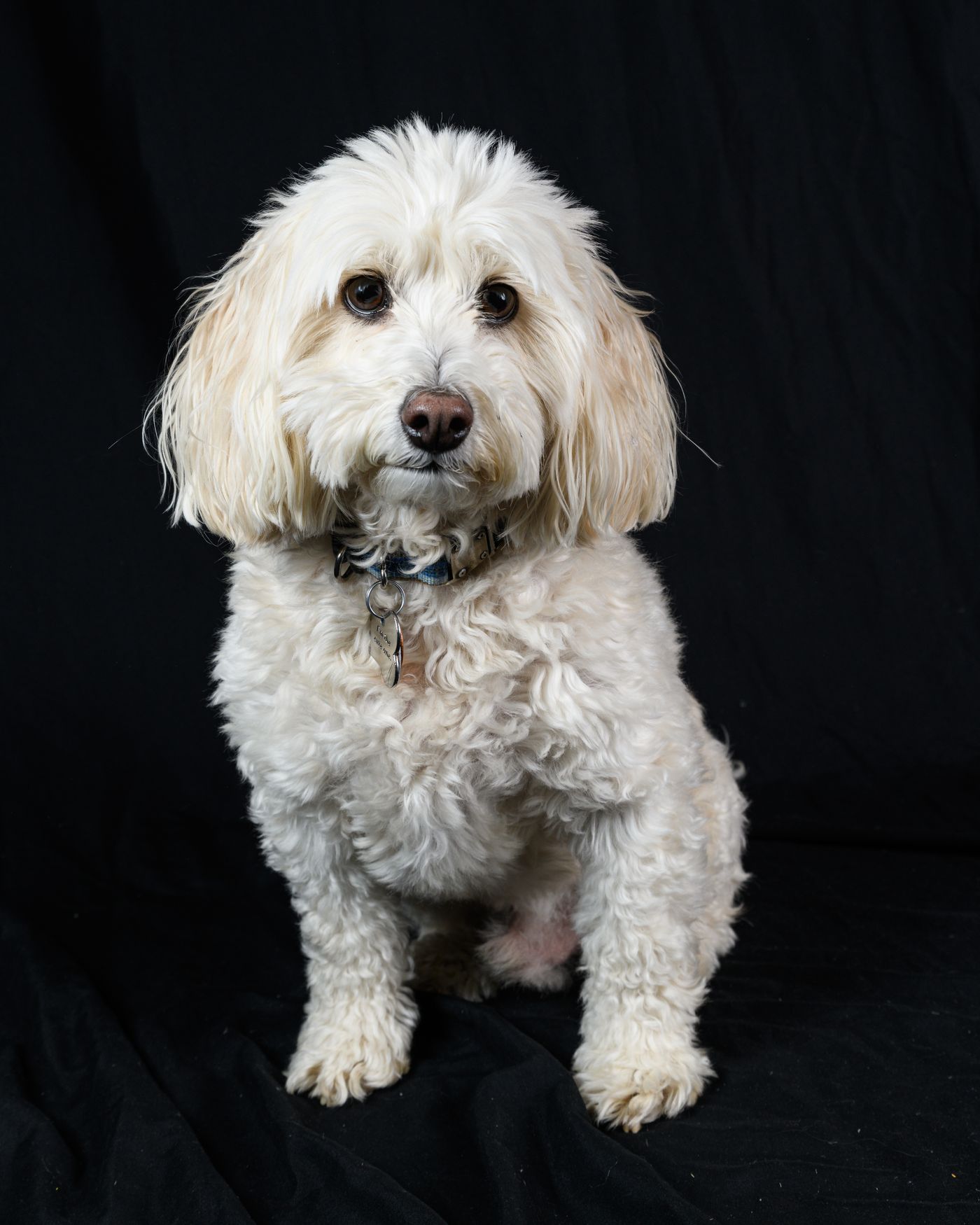
এই কারণেই একটা কুকুরের ফটোগ্রাফিক কাটআউট দেখতে সুন্দর স্বচ্ছ PNG হতে পারে, অথচ স্টিকার হিসেবে হতে পারে ভয়াবহ। লোমের গোছাগুলো কম অস্বচ্ছতায় থাকে, তাই ট্রেসার হয় সেগুলো অনুসরণ করে লোমশ ঝালর তৈরি করে, নাহলে সেগুলোকে বাদ দিয়ে কামড়ানো-মতো প্রান্ত রেখে দেয়। আরও দুটো জিনিস খুঁজে দেখুন: সাদা ব্যাকগ্রাউন্ড থেকে থেকে যাওয়া প্রায়-সাদা আধা-স্বচ্ছ পিক্সেলের একটা ক্ষীণ আভা, যা প্রিন্টে ধূসর ভুতুড়ে দাগ হিসেবে বেরোয়, আর এলোমেলো অস্বচ্ছ বিন্দু, যেগুলোকে ট্রেসার আকৃতির অংশ বলে ধরে নেয়।
পোষা প্রাণী, ম্যাসকট বা হাতে আঁকা লোগো কাটআউট করা
প্রথমে ঠিক করুন স্টিকারটা কি বিষয়বস্তুর আকৃতি অনুযায়ী হবে, নাকি চারপাশে ইচ্ছাকৃত একটা কি-লাইন থাকবে। লোমশ বা সূক্ষ্ম বিস্তারিত কিছুর জন্য কি-লাইনই ভালো — প্রিন্টাররা সাধারণত বর্ডার বা অফসেট অপশন দিয়ে থাকে। প্রতিটা কাটারই একটু এদিক-ওদিক হয়, আর আপনার আর্টওয়ার্ক ও ব্লেডের মাঝে একটা দৃশ্যমান মার্জিন সেই বিচ্যুতি শুষে নেয়: প্রতিটা লোম তাড়া করার বদলে পথটা আপনার ডিজাইনের বাইরে দিয়ে চলে। আপনার প্রিন্টার যে বর্ডার-প্রস্থ নির্দিষ্ট করে দেয়, সেই অনুযায়ী ডিজাইন করুন।
কাটআউটের জন্য, ছবিটা remover.bg-এ আপলোড করুন আর PNG এক্সপোর্ট করুন; লোম আর চুলের প্রান্তের মান ঠিক করে দেয় সেই বর্ডারটা সমানভাবে বসবে নাকি টলবে। JPEG, PNG আর WebP, 25 MB পর্যন্ত, ওয়েব অ্যাপ বা ফোন অ্যাপ দুটোতেই চলে।
হাতে আঁকা আর্টওয়ার্কের জন্য ছবি তোলাটা ঠিকঠাক হওয়া দরকার: কাগজটা সমতল করে রাখুন, এমনভাবে আলো দিন যাতে কোনো ছায়ার গ্র্যাডিয়েন্ট পাতার উপর দিয়ে না যায়, সোজা উপর থেকে ছবি তুলুন, আর হালকা পেন্সিলের বদলে আউটলাইনটা কালি দিয়ে গাঢ় করুন। লেটারহেড থেকে স্ক্যান করা লোগোর ক্ষেত্রেও একই কথা প্রযোজ্য, যা নিয়ে বিস্তারিত আছে লোগো থেকে ব্যাকগ্রাউন্ড সরানো-তে।
একটা জিনিস যোগ করবেন না: ড্রপ শ্যাডো। প্রোডাক্ট লিস্টিং-এর জন্য এটা ঠিক, কিন্তু এখানে নয় — এটা স্রেফ আরও কিছু আংশিক-অস্বচ্ছ পিক্সেল, আর কাটার হয় সেটার চারপাশে ট্রেস করবে, নাহলে একটা ধূসর দাগ ছাপবে।
পে করার আগে আলফা চেক করে নিন
চারটে চেক, স্টিকারের ব্যাচ আবার অর্ডার করার চেয়ে অনেক দ্রুত।
- কাটআউটটা গাঢ় বা উজ্জ্বল একটা ব্যাকগ্রাউন্ডে রাখুন। আভা, ঝালর আর ভুলে যাওয়া বিন্দুগুলো সাদার উপর প্রায় অদৃশ্য থাকে, কিন্তু কালো বা ম্যাজেন্টার উপর স্পষ্ট বোঝা যায়।
- আউটলাইনের সবচেয়ে সরু অংশে 100% জুম করুন — একটা কানের ডগা, একটা সেরিফ, একটা লেজ। ট্রেস সবার আগে সেখানেই ভেঙে যায়।
- নিশ্চিত করুন প্রিন্টার যে ফাইলটা পাচ্ছে সেটা PNG, শেয়ার করার সময় আপনার ফোন যে JPEG বানিয়ে ফেলেছে সেটা নয়। একই সতর্কতা প্রযোজ্য মেসেজিং অ্যাপের জন্য স্টিকার প্যাক তৈরির ক্ষেত্রেও, যেখানে আপনি যা-ই পাঠান না কেন তা রি-এনকোড হয়ে যায়।
- প্রুফটা ভালো করে পড়ুন: এতে আসল কাটার লাইন দেখানো থাকে, আর এটা এমন সময়ে আসে যখন ফাইল বদলানো তখনও সহজ। যেমন Sticker Mule, চেকআউটের পরপরই একটা অনলাইন প্রুফ পাঠায় আর আপনি খুশি না হওয়া পর্যন্ত পরিবর্তনের অনুরোধ করতে দেয়।
প্রুফ তবুও ভুল দেখালে
প্রিন্টারকে নয়, ফাইলটাকেই সন্দেহ করুন। PNG-টা কালো ব্যাকগ্রাউন্ডে আবার খুলুন আর এর কারণ হওয়া পিক্সেলটা খুঁজে বের করুন: একটা এলোমেলো বিন্দু যা ট্রেসকে বেশি চওড়া করে দিচ্ছে, আধা-অস্বচ্ছ লোমের একটা ঝালর, একটা ফ্ল্যাট হয়ে যাওয়া সাদা চৌকো। নিজের ইমেজ এডিটরে সেই বিন্দুটা মুছে ফেলুন বা ঝালরটা ছেঁটে দিন, PNG হিসেবে আবার এক্সপোর্ট করুন, আর নতুন একটা প্রুফ চান।


