日本語
日本語 English
 Español
 Português (BR)
 Deutsch
 Français
 Italiano
 Türkçe
 Bahasa Indonesia
 Русский
 한국어
한국어 Українська
 Tiếng Việt
 Polski
 Nederlands
 ไทย
ไทย Română
 简体中文
简体中文 繁體中文
繁體中文 العربية
 Български
 Filipino
 हिन्दी
 اردو
اردو বাংলা
বাংলাダイカットステッカー|透過PNGとカットラインの作り方
ダイカットステッカーのカットラインは、PNGのアルファチャンネルから作られます。白背景のファイルが四角く切られる理由と、校正前に確かめたい4つのポイント。
- die-cut stickers
- transparent png
- alpha channel
- sticker printing
- background removal
- print prep
- png vs jpeg
- cut line

ダイカットステッカーは絵柄の輪郭に沿って切り抜かれます。そして切る機械には、その輪郭がどこにあるのかを教えなければなりません。ベクターの線としてカットラインを自分で用意しないかぎり、印刷所はファイルから割り出します。アップロードされた画像の「何もない」ところと「何かある」ところの境目をソフトが追跡し、それがそのまま刃の通り道になります。
だから、入稿でいちばん効いてくる条件は本物の透過背景です。絵柄は不透明に、そのまわりは正真正銘の空っぽに。ここが合っていれば、校正は自分が描いたとおりの形で返ってきます。外していれば、届くのは四角いステッカーか、輪郭を食いちぎられた形です。
透過がそのままカットラインになる
PNGはピクセル1つずつに透明度の値を持っています。PNGの仕様では、アルファ付きのカラータイプにおいて各ピクセルの色の隣にアルファ値が置かれます。0が完全な透明、最大値が完全な不透明で、その間はすべて背後にあるものと混ざります。8ビットなら1ピクセルあたり2段階ではなく256段階です。
インデックスカラーのPNG-8は扱いが違います。仕様上はパレットの各色にそれぞれのアルファ値を持たせられるので、やわらかい透過も表現できます。ただし書き出しプリセットの多くは、それを「完全に透明な1色」だけに切り詰めます。この0か1かへの退化が、ステッカーのエッジが硬くギザギザになる実際の原因の一つです。刃はどのみち2状態しかありませんし、トレースするソフトがどこに線を引くかを、こちらで決めることはできません。形式そのものについては背景を透過したPNGを作る方法で解説しています。
白背景のJPEGが四角く印刷される理由
JPEGにはアルファチャンネルがありません。「このピクセルは空」と記録する手段がなく、いちばん近いのが白、つまりただの不透明な色です。完全に自動化された流れでは、カッターはその不透明な長方形の外周をなぞります。こうして、真ん中にロゴが浮いた四角いステッカーができあがります。人の目で校正を出す印刷所なら、たいていは絵柄のまわりにカットラインを引き直してくれますが、それは他人の推測に賭けているということです。
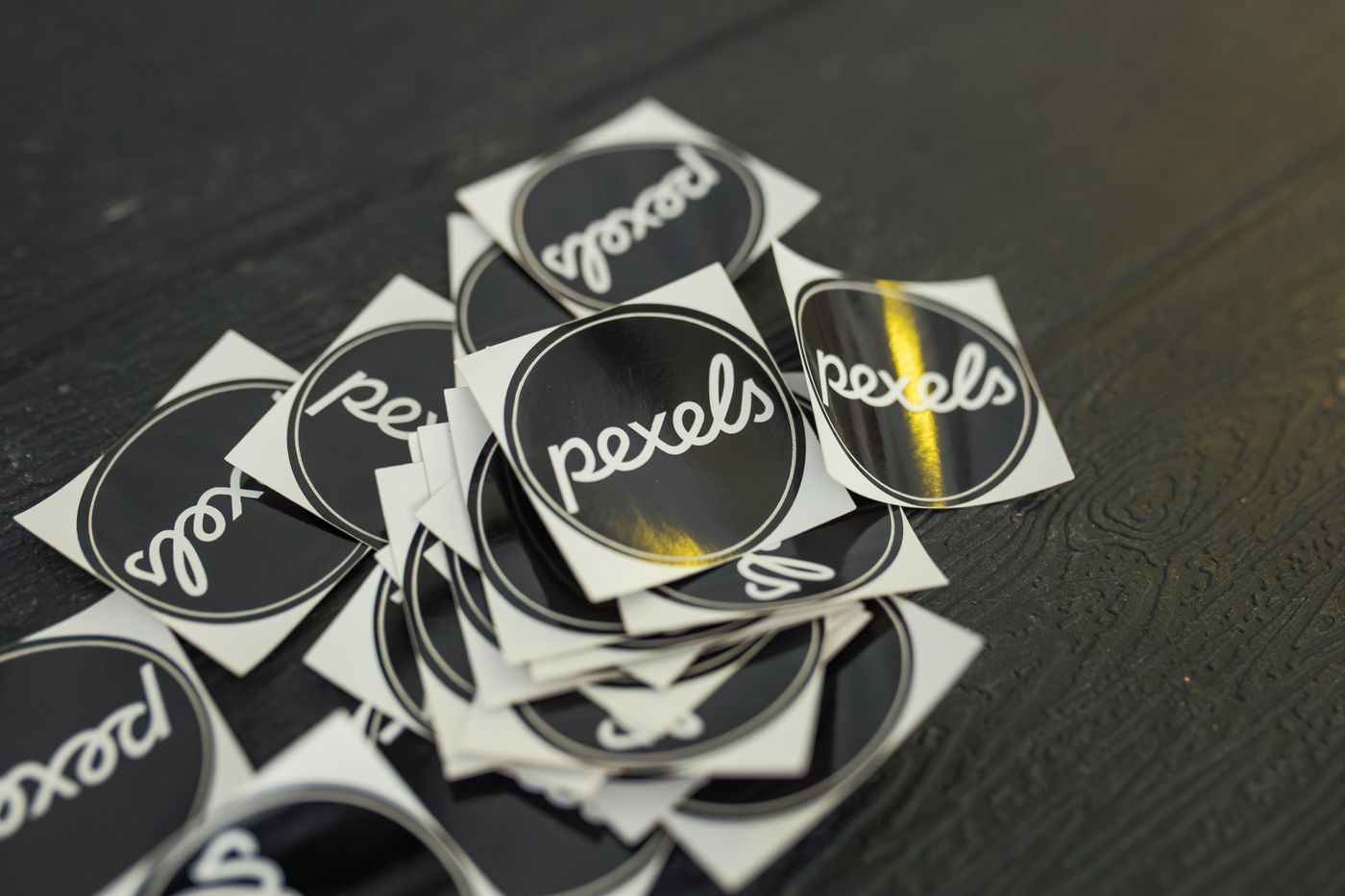
さらに厄介なのは、背景を消したのに書き出しで失ってしまう場合です。JPEGで保存すると透過は背景色に統合され、二度と戻りません。スクリーンショットも、たいていのチャットアプリを経由したコピー&ペーストも同じです。印刷所に届いたファイルの拡張子が.jpgなら、透過はもう存在しません。書き出しはPNGで。WebPもピクセルごとのアルファを持ちますが、どのステッカー印刷所でも文句が出ないのはPNGです。
エッジのがたつきは中間のピクセルから生まれる
アンチエイリアスは、斜めのエッジが階段状に見えるのを防ぐしくみで、境界のピクセルを半端な不透明度で塗ります。カッターが判断に迷うのは、まさにそのピクセルです。太い輪郭線なら気づきませんが、細く繊細なエッジでは違います。
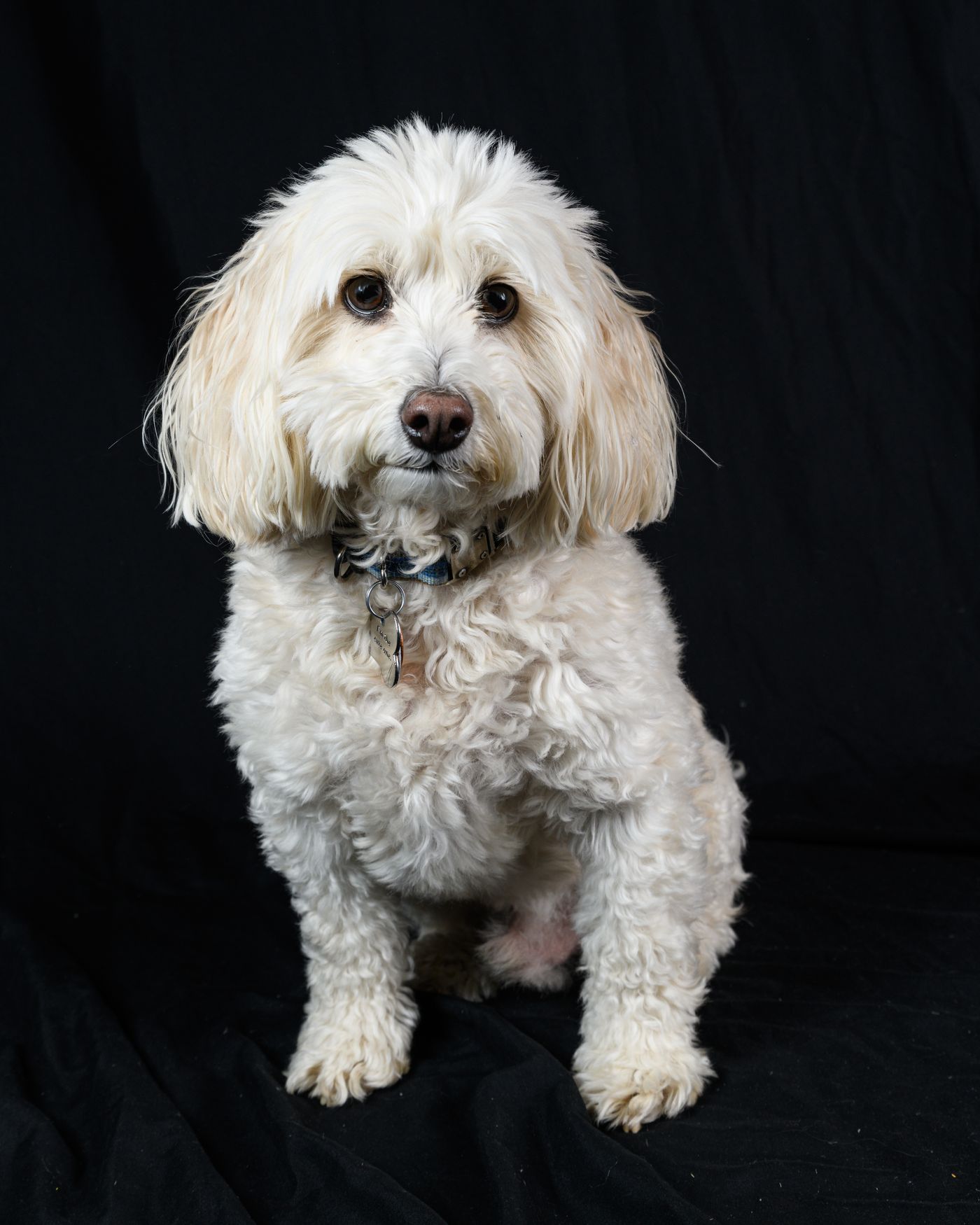
犬の写真の切り抜きが、透過PNGとしては美しいのにステッカーとしては最悪になるのはこのためです。毛の一本一本は低い不透明度で存在するので、トレースはそれを追いかけて毛羽立った縁を作るか、切り捨てて噛みちぎったような縁を作るかのどちらかになります。あと2つ探してください。白背景の名残である、白に近い半透明のピクセルのかすかなふち――これはグレーの筋として印刷されます――と、点々と残った不透明なゴミです。後者はトレースが形の一部と見なします。
ペット、マスコット、手描きロゴを切り抜く
まず決めることがあります。そのステッカーは被写体の形そのものなのか、あえて縁取りを付けた形なのか。毛や細かいディテールがあるものなら、縁取りに軍配が上がります。印刷所はたいてい、ふちや余白を付けるオプションを用意しています。カッターにはどうしても誤差がありますが、絵柄と刃のあいだに見える余白があれば、その誤差を吸収してくれます。カットラインは毛の一本一本を追わず、デザインの外側を走ります。設計するときは、印刷所が指定するふちの幅に合わせましょう。
切り抜きは、写真をremover.bgにアップロードしてPNGで書き出します。毛や髪のエッジの品質が、そのふちが均一に付くか、よれるかを決めます。JPEG・PNG・WebPの25 MBまでに対応し、ウェブ版でもスマホアプリでも使えます。
手描きの絵は、撮影の段階でこちらが条件を整えてやる必要があります。紙を平らに置き、影のグラデーションが紙面を横切らないよう均一に光を当て、真上から撮り、輪郭は薄い鉛筆のままにせずインクでなぞること。レターヘッドからスキャンしたロゴも同じで、そちらはロゴの背景を削除する方法で扱っています。
ひとつ、足してはいけないものがあります。ドロップシャドウです。商品の出品ページでは正解でも、ここでは不正解。半端に不透明なピクセルが増えるだけで、カッターはその外側をなぞるか、グレーのにじみを印刷します。
支払う前にアルファを確かめる
チェックは4つ。ステッカーを1ロット注文し直すより、ずっと早く済みます。
- 切り抜きを暗い色や鮮やかな色の背景に置く。白の上ではほとんど見えないふち、毛羽立ち、消し忘れたゴミも、黒やマゼンタの上でははっきり分かります。
- 輪郭のいちばん細い部分――耳の先、セリフ、しっぽ――を100%表示で拡大する。トレースが最初に破綻するのはそこです。
- 印刷所に届くファイルがPNGであること、共有の途中でスマホが作ったJPEGでないことを確認する。同じ注意は、送ったものを片っ端から再エンコードするメッセージアプリ向けの切り抜きで作るスタンプにも当てはまります。
- 校正はきちんと読む。そこには実際のカットラインが載っていて、しかもファイルを直すのがまだ簡単なうちに届きます。たとえばSticker Muleは、決済後まもなくオンラインの校正を送り、納得できるまで修正を頼めるようにしています。
校正がまだおかしいとき
疑うのは印刷所ではなく、自分のファイルです。PNGを黒い背景の上で開き直し、原因になったピクセルを見つけましょう。トレースを外側へ引っぱった点のゴミか、半透明の毛のふちか、統合された白い四角か。その点を消すか、そのふちを詰めるかを自分の画像編集ソフトで行い、PNGで書き出し直して、あらためて校正を依頼します。