हिन्दी
 English
 Español
 Português (BR)
 Deutsch
 Français
 Italiano
 Türkçe
 Bahasa Indonesia
 Русский
 日本語
日本語 한국어
한국어 Українська
 Tiếng Việt
 Polski
 Nederlands
 ไทย
ไทย Română
 简体中文
简体中文 繁體中文
繁體中文 العربية
 Български
 Filipino
 اردو
اردو বাংলা
বাংলাडाई-कट स्टिकर: ट्रांसपेरेंट PNG सही बनाएं
डाई-कट स्टिकर का ब्लेड पाथ आपके PNG के अल्फा चैनल से ट्रेस होता है। सफेद बैकग्राउंड वाली फाइल रेक्टेंगल में क्यों कटती है, और प्रूफ से पहले चार चेक।
- die-cut stickers
- transparent png
- alpha channel
- sticker printing
- background removal
- print prep
- png vs jpeg
- cut line

डाई-कट स्टिकर आपकी आर्टवर्क की आउटलाइन के अनुसार काटा जाता है, और कटिंग करने वाली मशीन को यह बताना जरूरी है कि वह आउटलाइन कहां है। जब तक आप खुद वेक्टर स्ट्रोक के रूप में कट पाथ न दें, प्रिंटर इसे आपकी फाइल से निकालता है: सॉफ्टवेयर आपकी अपलोड की गई फाइल में "खाली" और "खाली नहीं" के बीच की सीमा को ट्रेस करता है, और यही ब्लेड पाथ बन जाता है।
इसलिए अपलोड की सबसे जरूरी शर्त है एक असली ट्रांसपेरेंट बैकग्राउंड: आर्टवर्क ओपेक (अपारदर्शी) हो, और उसके चारों ओर सब कुछ वाकई खाली हो। इसे सही तरीके से करने पर प्रूफ बिल्कुल वैसा ही दिखता है जैसा आपने बनाया था। इसे गलत करने पर आपको एक रेक्टेंगल मिलता है, या ऐसी आउटलाइन जिसमें से टुकड़े कटे हुए हों।
ट्रांसपेरेंसी ही कट लाइन है
एक PNG हर अलग-अलग पिक्सेल के लिए एक ट्रांसपेरेंसी वैल्यू स्टोर करता है। PNG स्पेसिफिकेशन अपने विथ-अल्फा कलर टाइप्स में हर पिक्सेल के रंग के साथ एक अल्फा सैंपल रखता है: शून्य का मतलब पूरी तरह ट्रांसपेरेंट, अधिकतम का मतलब पूरी तरह ओपेक, और बीच की हर वैल्यू पीछे मौजूद चीज़ के साथ ब्लेंड होती है। 8-बिट डेप्थ पर यह प्रति पिक्सेल 256 स्टेट्स होते हैं, दो नहीं।
एक इंडेक्स्ड PNG-8 इसे अलग तरीके से हैंडल करता है: स्पेसिफिकेशन इसे एक अल्फा टेबल रखने देता है जो हर पैलेट एंट्री को अपना अल्फा सैंपल देती है, इसलिए यह सॉफ्ट हो सकता है — लेकिन कई एक्सपोर्ट प्रीसेट इसे सिकोड़कर सिर्फ एक पूरी तरह ट्रांसपेरेंट रंग तक सीमित कर देते हैं। ऑन-या-ऑफ में यह सिमट जाना, कड़े और दांतेदार स्टिकर किनारों का एक असली कारण है। ब्लेड की स्थिति फिर भी सिर्फ दो होती है, और यह आपके नियंत्रण में नहीं है कि ट्रेसिंग सॉफ्टवेयर वह लाइन कहां खींचेगा। हमारी ट्रांसपेरेंट PNG गाइड में फॉर्मेट से जुड़ा पहलू कवर किया गया है।
सफेद बैकग्राउंड वाली JPEG रेक्टेंगल में क्यों प्रिंट होती है
JPEG में कोई अल्फा चैनल नहीं होता। कुछ भी यह रिकॉर्ड नहीं करता कि "यह पिक्सेल खाली है" — इसके सबसे करीब जो यह कर पाता है वह है सफेद रंग, यानी एक साधारण ओपेक रंग। पूरी तरह ऑटोमेटेड फ्लो में कटर उस ओपेक रेक्टेंगल के बाहरी किनारे को ट्रेस करता है, और आपको बीच में तैरते हुए लोगो वाला एक चौकोर स्टिकर मिलता है। जो प्रिंटर इंसान द्वारा जांचा गया प्रूफ भेजते हैं, वे आमतौर पर आपके डिज़ाइन के चारों ओर खुद कट लाइन खींचते हैं, लेकिन तब आप किसी अजनबी के अंदाजे पर निर्भर होते हैं।
इससे भी बुरी बात: आपने बैकग्राउंड हटाया था, लेकिन रास्ते में वह फिर से खो गया। JPEG में सेव करने पर ट्रांसपेरेंसी हमेशा के लिए एक बैकग्राउंड कलर के साथ फ्लैट हो जाती है — स्क्रीनशॉट लेने पर भी ऐसा ही होता है, और ज्यादातर चैट ऐप्स में कॉपी-पेस्ट करने पर भी। अगर प्रिंटर तक पहुंचने वाली फाइल .jpg में खत्म होती है, तो ट्रांसपेरेंसी जा चुकी होती है। PNG एक्सपोर्ट करें — WebP भी प्रति-पिक्सेल अल्फा रखता है, लेकिन PNG वह फॉर्मेट है जिस पर कोई भी स्टिकर शॉप एतराज नहीं करेगी।
दांतेदार कट लाइनें बीच वाले पिक्सेल से आती हैं
एंटी-अलियासिंग ही वह चीज़ है जो डायगनल किनारे को सीढ़ीनुमा दिखने से रोकती है: बाउंड्री वाले पिक्सेल आंशिक ओपेसिटी के साथ भरे जाते हैं। यही वे पिक्सेल हैं जिनके बारे में कटर को अंदाजा लगाना पड़ता है — मोटी आउटलाइन पर यह दिखाई नहीं देता, लेकिन बारीक, हल्के किनारे पर देता है।
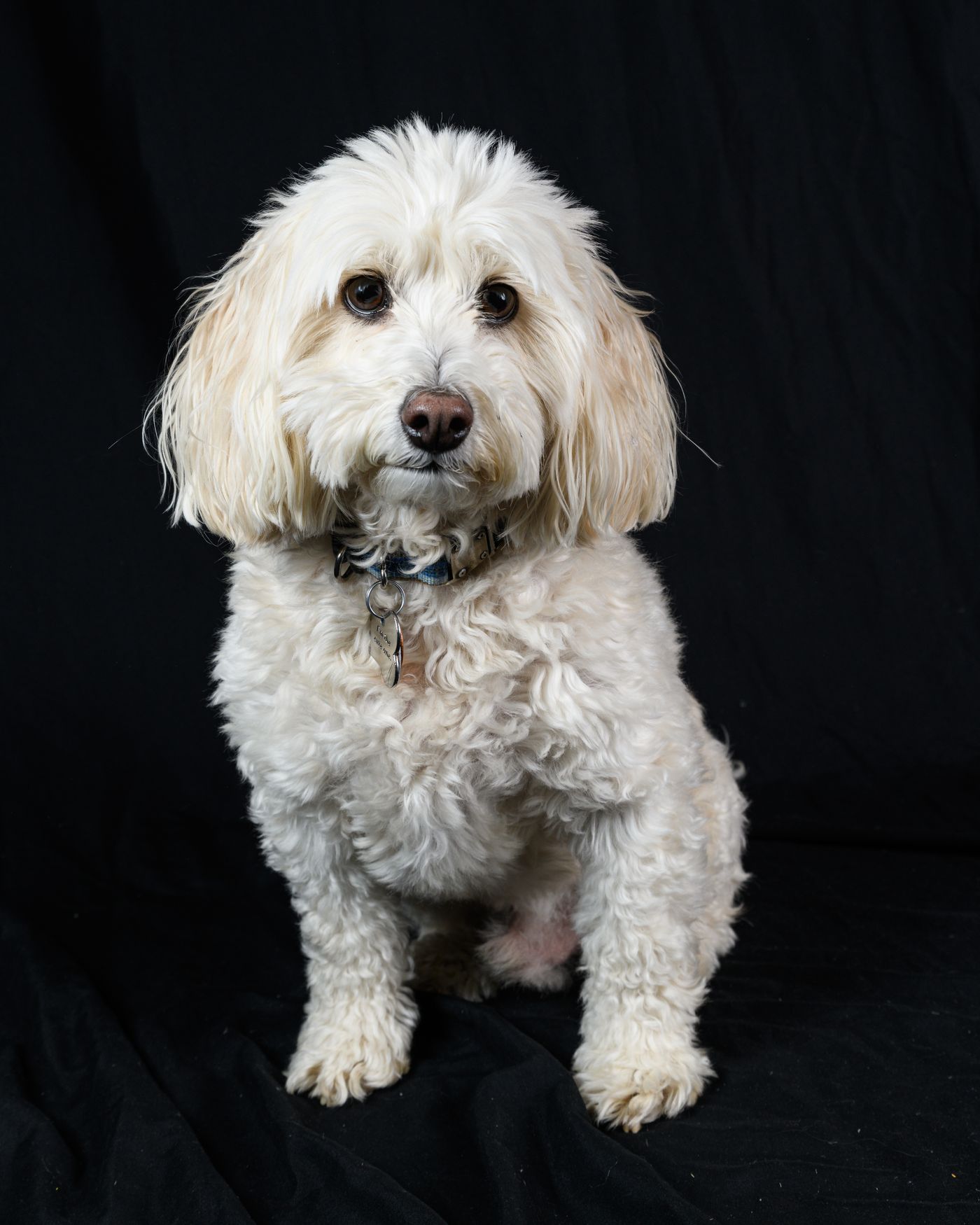
यही वजह है कि किसी कुत्ते की फोटोग्राफिक कटआउट एक खूबसूरत ट्रांसपेरेंट PNG हो सकती है और साथ ही एक भयानक स्टिकर भी। रोएं की लटें कम ओपेसिटी पर होती हैं, इसलिए ट्रेसर या तो उन्हें फॉलो करके रोएंदार किनारा बना देता है, या उन्हें छोड़कर कुतरा हुआ-सा दिखने वाला किनारा बना देता है। दो और चीज़ें ढूंढें: सफेद बैकग्राउंड से बचा हुआ हल्का-सा हेलो, यानी सफेद के करीब सेमी-ट्रांसपेरेंट पिक्सेल, जो प्रिंट में एक धूसर भूतिया लाइन के रूप में आता है, और भटके हुए ओपेक कण, जिन्हें ट्रेसर आकृति का हिस्सा मान लेता है।
पालतू जानवर, मैस्कॉट या हाथ से बनाए गए लोगो का कटआउट बनाना
सबसे पहले तय करें कि स्टिकर सब्जेक्ट की आकृति वाला होगा या उसके चारों ओर जानबूझकर बनाई गई कीलाइन वाली आकृति। किसी भी रोएंदार या बारीक डिटेल वाली चीज़ के लिए कीलाइन बेहतर विकल्प है — प्रिंटर आमतौर पर बॉर्डर या ऑफसेट का विकल्प देते हैं। हर कटर थोड़ा-बहुत भटकता है, और आपकी आर्टवर्क तथा ब्लेड के बीच एक दिखने वाला मार्जिन इस भटकाव को सोख लेता है: पाथ हर बाल का पीछा करने के बजाय आपके डिज़ाइन के बाहर चलता है। अपने प्रिंटर द्वारा बताई गई बॉर्डर चौड़ाई के हिसाब से डिज़ाइन करें।
कटआउट के लिए, फोटो को remover.bg पर अपलोड करें और PNG एक्सपोर्ट करें; रोएं और बालों पर एज क्वालिटी ही तय करती है कि वह बॉर्डर बराबर बैठेगा या डगमगाएगा। वेब ऐप या फोन ऐप पर JPEG, PNG और WebP, 25 MB तक काम करते हैं।
हाथ से बनी आर्टवर्क के लिए फोटो का सही आना जरूरी है: कागज़ को समतल रखें, उसे समान रूप से रोशन करें ताकि पेज पर कोई शैडो ग्रेडिएंट न आए, बिल्कुल सीधे ऊपर से फोटो लें, और पेंसिल की हल्की रेखा छोड़ने के बजाय आउटलाइन को इंक (स्याही) से पक्का करें। लेटरहेड से स्कैन किए गए लोगो पर भी यही बात लागू होती है, जिसे लोगो से बैकग्राउंड हटाना में कवर किया गया है।
एक चीज़ जो न जोड़ें: ड्रॉप शैडो। यह प्रोडक्ट लिस्टिंग के लिए सही है, लेकिन यहां गलत है — यह सिर्फ आंशिक रूप से ओपेक पिक्सेल और बढ़ा देता है, और कटर या तो इसके चारों ओर ट्रेस करेगा या एक धूसर धब्बा प्रिंट करेगा।
पेमेंट करने से पहले अल्फा चेक करें
चार चेक, स्टिकरों का एक बैच दोबारा ऑर्डर करने से कहीं तेज़।
- कटआउट को गहरे या चटख रंग के बैकग्राउंड पर रखें। हेलो, फ्रिंज और छूटे हुए कण सफेद पर लगभग दिखते ही नहीं, लेकिन काले या मैजेंटा पर साफ नजर आते हैं।
- आउटलाइन के सबसे पतले हिस्से को 100% ज़ूम यानी असली साइज़ में देखें — कान की नोक, कोई सेरिफ़, या पूंछ। ट्रेस सबसे पहले वहीं टूटता है।
- यह पक्का करें कि प्रिंटर तक जो फाइल पहुंच रही है वह PNG है, न कि वह JPEG जो शेयर करते वक्त आपके फोन ने बना दी हो। यही सावधानी मैसेजिंग ऐप्स के लिए स्टिकर पैक पर भी लागू होती है, जो आपकी भेजी हर चीज़ को फिर से एनकोड कर देते हैं।
- प्रूफ को ध्यान से पढ़ें: यह असली कट लाइन दिखाता है, और यह तब आता है जब फाइल बदलना अभी भी आसान होता है। उदाहरण के लिए, Sticker Mule चेकआउट के तुरंत बाद एक ऑनलाइन प्रूफ भेजता है और जब तक आप संतुष्ट न हों, बदलाव मांगने देता है।
अगर प्रूफ अब भी गलत लगे
मान लें कि गलती फाइल में है, प्रिंटर में नहीं। PNG को काले बैकग्राउंड पर दोबारा खोलें और वह पिक्सेल ढूंढें जिसने यह गड़बड़ी की: कोई भटका हुआ कण जो ट्रेस को चौड़ा खींच रहा हो, आधे-ओपेक रोएं की फ्रिंज, या एक फ्लैट हुआ सफेद चौकोर। अपने खुद के इमेज एडिटर में उस कण को मिटाएं या फ्रिंज को ट्रिम करें, PNG के रूप में फिर से एक्सपोर्ट करें, और नया प्रूफ मांगें।