
 Filipino
 English
 Español
 Português (BR)
 Deutsch
 Français
 Italiano
 Türkçe
 Bahasa Indonesia
 Русский
 日本語
日本語 한국어
한국어 Українська
 Tiếng Việt
 Polski
 Nederlands
 ไทย
ไทย Română
 简体中文
简体中文 繁體中文
繁體中文 العربية
 Български
 हिन्दी
 اردو
اردو বাংলা
বাংলাDie-Cut Stickers: Ayusin ang Transparent PNG
Batay sa alpha channel ng PNG ang cut line ng die-cut sticker. Bakit parisukat ang lumalabas kapag may white background, at apat na check bago mag-proof.
- die-cut stickers
- transparent png
- alpha channel
- sticker printing
- background removal
- print prep
- png vs jpeg
- cut line

Ang die-cut sticker ay ginugupit ayon sa outline ng iyong artwork, kaya kailangang malaman ng makinang gumugupit kung nasaan ang outline na iyon. Maliban kung magbibigay ka mismo ng cut path bilang vector stroke, ang printer ang magtatantiya nito mula sa iyong file: sinusundan ng software ang hangganan sa pagitan ng "walang laman" at "may laman" sa iyong na-upload, at iyon ang magiging blade path.
Kaya ang pinakamahalagang requirement sa upload ay isang totoong transparent na background: solid o opaque ang artwork, at talagang walang laman ang paligid nito. Kung tama ito, ang proof na babalik sa'yo ay magmumukhang kapareho ng iginuhit mo. Kung mali naman, makakakuha ka ng parisukat, o kaya'y outline na may mga kagat-kagat na parte.
Transparency ang Cut Line
Nag-iimbak ang PNG ng transparency value para sa bawat indibidwal na pixel. Ayon sa PNG specification, naglalagay ito ng alpha sample sa tabi ng kulay ng bawat pixel sa mga with-alpha na color type nito: zero ang ibig sabihin ay ganap na transparent, ang maximum ay ganap na opaque, at ang anumang nasa gitna ay hinahalo laban sa nasa likod nito. Sa 8-bit depth, 256 states ito bawat pixel, hindi dalawa lang.
Iba naman ang ginagawa ng indexed PNG-8: pinapayagan ito ng spec na magdala ng alpha table na nagbibigay sa bawat palette entry ng sarili nitong alpha sample, kaya puwede itong maging soft — pero marami sa mga export preset ang binabawasan ito sa iisang ganap na transparent na kulay na lang. Ang pagbagsak na iyon sa on-or-off ay isa sa tunay na sanhi ng matigas at magaspang na gilid ng sticker. Dalawa pa rin ang states ng blade kahit ano pa, at wala kang kontrol kung saan iguguhit ng tracing software ang linyang iyon. Tinatalakay ng aming guide sa transparent PNG ang bahagi ng format.
Bakit Parisukat ang Print ng JPEG na May White Background
Walang alpha channel ang JPEG. Walang naitatala na "walang laman ang pixel na ito" — ang pinakamalapit na magagawa nito ay puti, isang ordinaryong opaque na kulay. Sa isang fully automated na flow, sinusundan ng cutter ang panlabas na gilid ng opaque na parisukat na iyon, kaya ang makukuha mo ay isang parisukat na sticker na lumulutang sa gitna ang logo mo. Ang mga printer na nagpapadala ng human-checked na proof ay karaniwang iginuguhit na lang ang cut line sa paligid ng disenyo mo, pero doon ka umaasa sa hula ng isang taong hindi mo kilala.
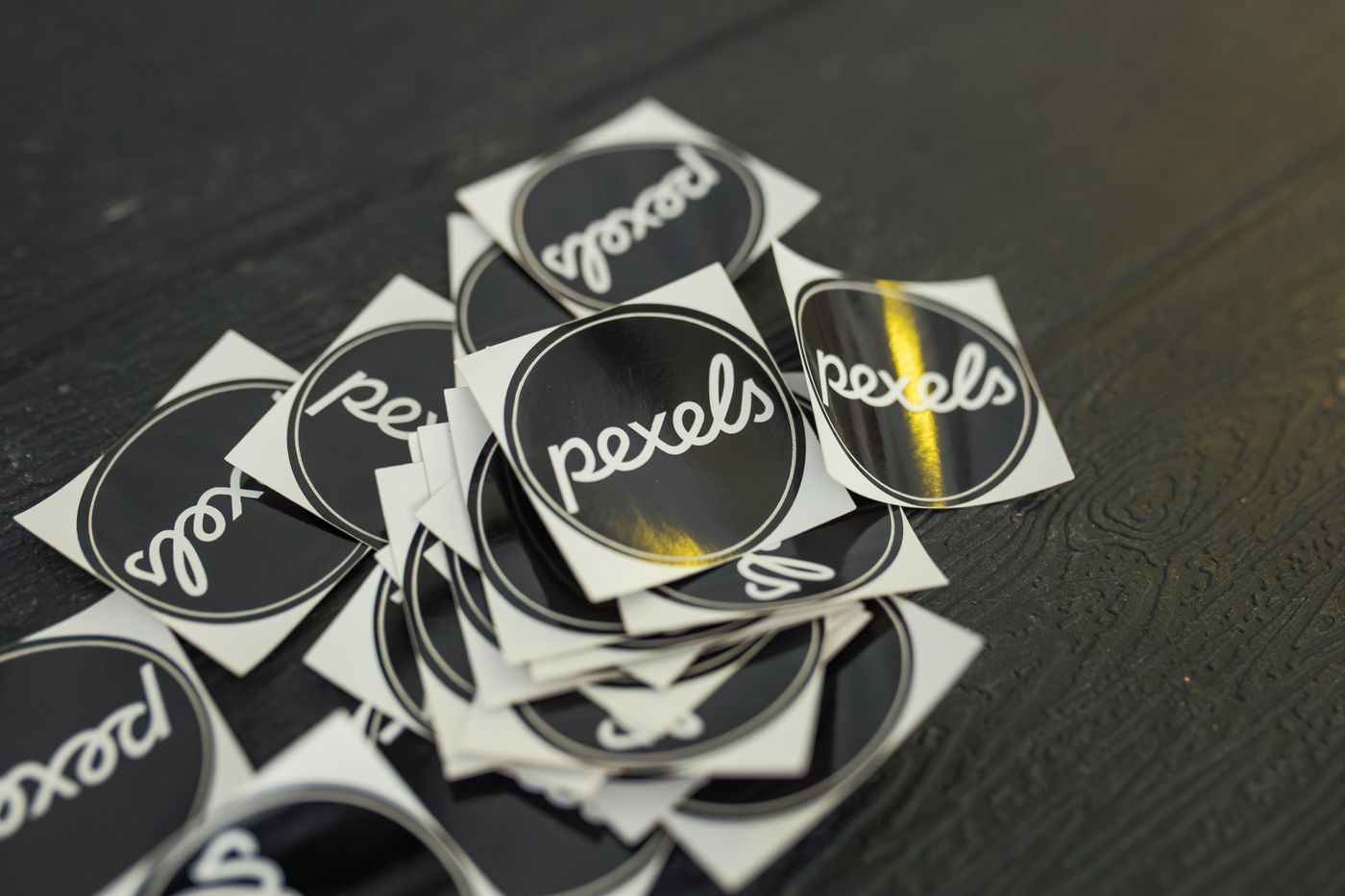
Mas malala pa: na-remove mo na ang background pero nawala ito sa dulo. Ang pag-save bilang JPEG ay pinapaflat ang transparency laban sa isang background color, at permanente ito — ganito rin ang nangyayari sa screenshot, at sa copy-paste sa karamihan ng chat app. Kung ang file na naabot ng printer ay nagtatapos sa .jpg, wala nang transparency. Mag-export ng PNG — nagdadala rin ng per-pixel alpha ang WebP, pero ang PNG ang format na walang sticker shop na magtatalo.
Ang Magaspang na Cut Line ay Mula sa Mga In-Between na Pixel
Ang anti-aliasing ang dahilan kung bakit hindi mukhang hagdanan ang isang diagonal na gilid: pinupunan ang mga boundary pixel ng partial opacity. Iyon ang mga pixel na kailangang hulaan ng cutter — hindi mapapansin sa isang makapal na outline, pero mapapansin sa isang manipis at magulo-gulong gilid.
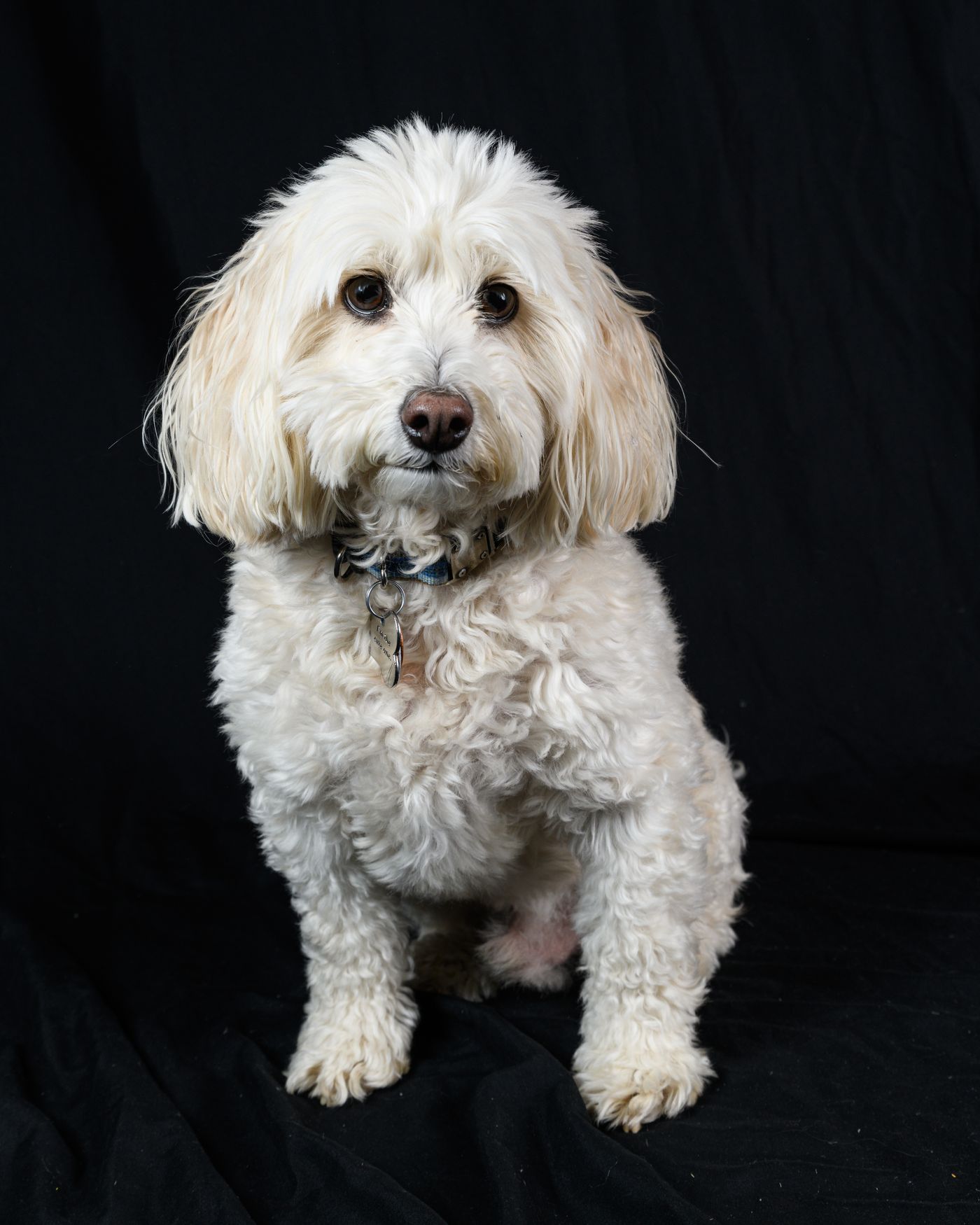
Kaya naman ang isang photographic na cutout ng aso ay puwedeng maging magandang transparent PNG pero pangit na sticker. Ang mga hibla ng balahibo ay nasa mababang opacity, kaya susundan ito ng tracer papunta sa magulong fringe o babaguhin ito sa parang kinagat na gilid. Maghanap pa ng dalawang bagay: isang malabong halo ng near-white na semi-transparent na mga pixel na naiwan mula sa white background, na nagpi-print bilang isang kulay-abong ghost line, at mga naliligaw na opaque na tuldok, na itinuturing ng tracer bilang bahagi ng hugis.
Pag-cutout ng Alagang Hayop, Mascot, o Hand-Drawn na Logo
Magpasya muna kung ang sticker ay ang hugis mismo ng subject o isang hugis na may sadyang keyline sa paligid nito. Para sa anumang mabalahibo o detalyadong-detalyado, panalo ang keyline — karaniwang nag-aalok ang mga printer ng border o offset option. Bahagyang lumilihis ang bawat cutter, at ang isang visible na margin sa pagitan ng iyong artwork at ng blade ang sumasagip sa paglihis na iyon: tumatakbo ang path sa labas ng disenyo mo sa halip na habulin ang bawat hibla ng buhok. I-design batay sa lapad ng border na itinakda ng printer mo.
Para sa cutout, i-upload ang larawan sa remover.bg at mag-export ng PNG; ang kalidad ng gilid sa balahibo at buhok ang nagdedesisyon kung pantay ang border na iyon o gumagalaw-galaw. Gumagana ang JPEG, PNG, at WebP hanggang 25 MB, sa web app man o sa phone app.
Ang hand-drawn na artwork ay nangangailangan ng kooperasyon mula sa litrato: ihiga nang patag ang papel, ilawan ito nang pantay para walang shadow gradient na tatawid sa pahina, kunan nang direkta mula sa itaas, at gamitan ng tinta ang outline sa halip na iwanan itong maputlang lapis. Ganoon din sa logo na na-scan mula sa letterhead, na tinalakay sa pag-alis ng background sa logo.
Isang bagay na huwag idagdag: drop shadow. Tama ito para sa isang product listing, pero mali dito — mas marami lang itong partially-opaque na pixel, at susundan ito ng cutter o magpi-print ito bilang isang kulay-abong dungis.
I-check ang Alpha Bago Magbayad
Apat na check, mas mabilis kaysa mag-order ulit ng isang batch ng sticker.
- Ilagay ang cutout sa isang madilim o matingkad na background. Halos, fringe, at nalimutang mga tuldok ay halos hindi makikita laban sa puti pero kitang-kita laban sa itim o magenta.
- I-zoom sa 100% (aktwal na sukat) sa pinakamanipis na bahagi ng outline — dulo ng tainga, isang serif, buntot. Doon unang nasisira ang trace.
- Tiyakin na ang file na natatanggap ng printer ay ang PNG, hindi isang JPEG na nagawa ng phone mo habang shine-share ito. Ganito rin dapat ang disiplina para sa sticker packs para sa messaging apps, na nag-re-encode ng kahit anong ipadala mo.
- Basahing mabuti ang proof: ipinapakita nito ang aktwal na cut line, at dumarating ito habang madali pang baguhin ang file. Ang Sticker Mule halimbawa, ay nagpapadala ng online proof sa madaling panahon pagkatapos mag-checkout at hinahayaan kang humiling ng mga pagbabago hanggang sa masiyahan ka rito.
Kung Mali Pa Rin ang Proof
Ipagpalagay munang ang file ang may problema, hindi ang printer. Buksan ulit ang PNG sa isang itim na background at hanapin ang pixel na sanhi nito: isang naliligaw na tuldok na humihila sa trace palapad, isang fringe ng half-opaque na balahibo, isang flattened na puting parisukat. Burahin ang tuldok na iyon o gupitin ang fringe na iyon sa sarili mong image editor, i-re-export bilang PNG, at humingi ng bagong proof.


