Български
 English
 Español
 Português (BR)
 Deutsch
 Français
 Italiano
 Türkçe
 Bahasa Indonesia
 Русский
 日本語
日本語 한국어
한국어 Українська
 Tiếng Việt
 Polski
 Nederlands
 ไทย
ไทย Română
 简体中文
简体中文 繁體中文
繁體中文 العربية
 Filipino
 हिन्दी
 اردو
اردو বাংলা
বাংলাИзрязани стикери: направете прозрачния PNG правилно
Пътят на ножа при изрязан стикер се проследява от алфа канала на PNG. Защо файл с бял фон се реже като правоъгълник и четири проверки преди коректурата.
- die-cut stickers
- transparent png
- alpha channel
- sticker printing
- background removal
- print prep
- png vs jpeg
- cut line

Изрязаният по контур стикер (die-cut) се реже по очертанията на вашето изображение, а машината, която реже, трябва да знае къде минава този контур. Освен ако сами не подадете път за рязане като векторна линия, печатницата го извлича от файла ви: софтуер проследява границата между „празно“ и „непразно“ в качения файл и това става пътят на ножа.
Затова най-важното изискване при качване е истински прозрачен фон: изображението непрозрачно, всичко около него наистина празно. Направите ли го правилно, коректурата се връща с вида на това, което сте нарисували. Сгрешите ли, получавате правоъгълник или контур с „отхапани“ парчета.
Прозрачността е линията на рязане
PNG съхранява стойност на прозрачност за всеки отделен пиксел. Спецификацията на PNG поставя алфа стойност до цвета на всеки пиксел в цветовите типове с алфа: нула е напълно прозрачно, максимумът — напълно непрозрачно, а всичко между тях се смесва с това, което стои отзад. При 8-битова дълбочина това са 256 състояния на пиксел, а не две.
Индексираният PNG-8 работи различно: спецификацията му позволява алфа таблица, която дава на всеки цвят от палитрата собствена алфа стойност, така че може да е мек — но много експортни настройки свиват това до един-единствен напълно прозрачен цвят. Това свеждане до „или-или“ е една реална причина за твърди, назъбени ръбове на стикера. Ножът така или иначе има само две състояния, а вие не контролирате къде софтуерът за проследяване ще прекара тази линия. Нашето ръководство за прозрачни PNG файлове покрива форматната страна.
Защо JPEG с бял фон се отпечатва като правоъгълник
JPEG няма алфа канал. Нищо не записва „този пиксел е празен“ — най-близкото, което може, е бялото, обикновен непрозрачен цвят. При напълно автоматизиран процес режещата машина проследява външния ръб на този непрозрачен правоъгълник и получавате квадратен стикер с логото ви, плуващо в средата. Печатници, които изпращат коректура, проверена от човек, обикновено чертаят линията на рязане около дизайна ви — но тогава разчитате на догадката на непознат.
По-лошото: премахнали сте фона и сте го изгубили на изхода. Записът в JPEG сплесква прозрачността върху фонов цвят, необратимо — същото прави екранната снимка и копирането през повечето чат приложения. Ако файлът, който стига до печатницата, завършва на .jpg, прозрачността я няма. Експортирайте PNG — WebP също носи алфа за всеки пиксел, но PNG е форматът, с който никоя печатница за стикери няма да спори.
Накъсаните линии на рязане идват от междинните пиксели
Заглаждането (anti-aliasing) е това, което пречи на диагоналния ръб да изглежда като стълбище: пикселите по границата се запълват с частична непрозрачност. Точно за тези пиксели режещата машина трябва да гадае — незабележимо при дебел контур, но не и при фин, пухкав ръб.
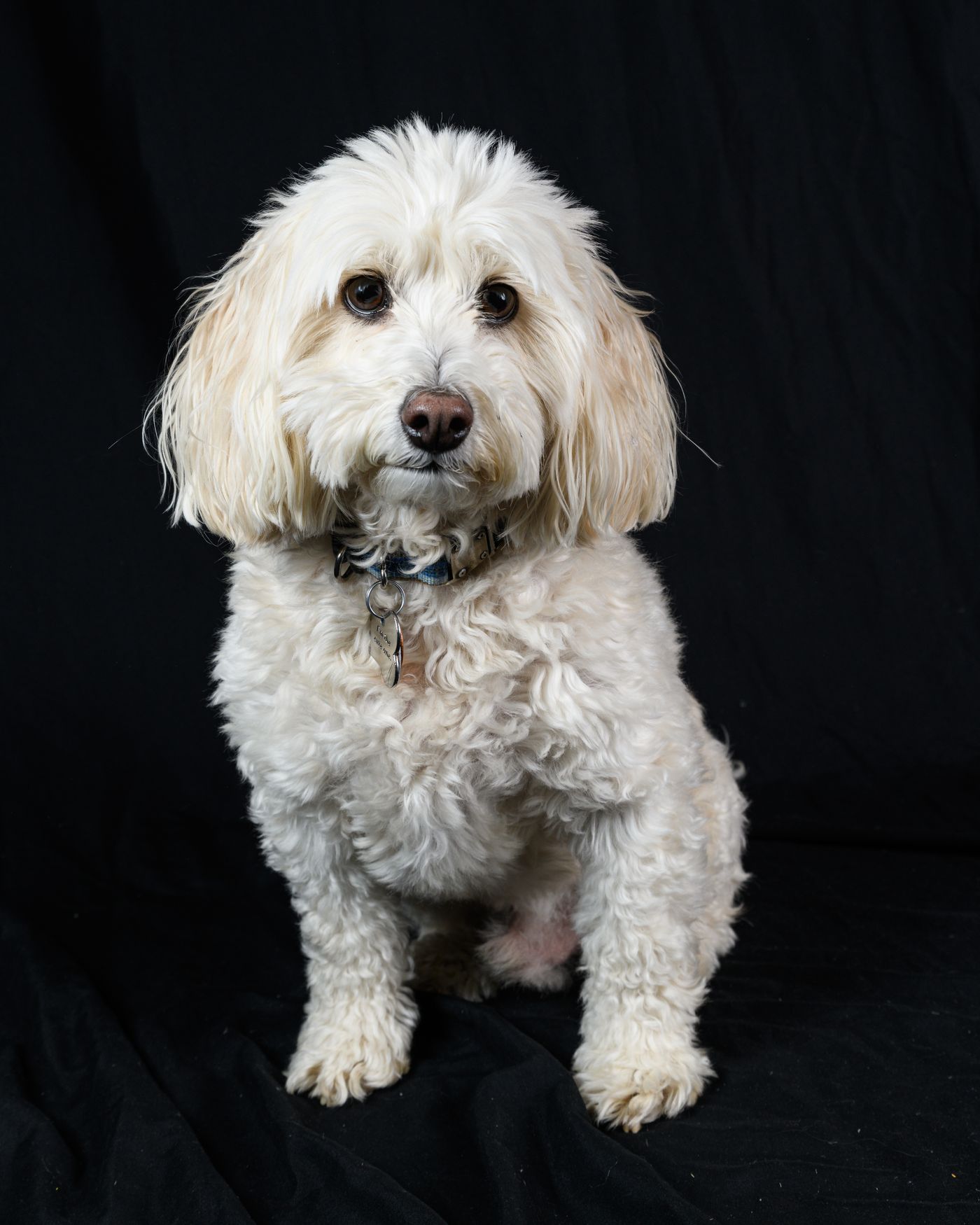
Затова изрязаният обект от снимка на куче може да е красив прозрачен PNG и ужасен стикер. Косъмчетата стоят с ниска непрозрачност, така че проследяването или ги следва в рошав ореол, или ги изпуска и ръбът изглежда „наяден“. Търсете още две неща: блед ореол от почти бели полупрозрачни пиксели, останал от бял фон, който се отпечатва като сива призрачна линия, и отделни непрозрачни точици, които софтуерът третира като част от формата.
Изрязване на домашен любимец, талисман или ръчно рисувано лого
Първо решете дали стикерът е формата на обекта, или форма с нарочен контур (keyline) около нея. За всичко пухкаво или фино детайлно контурът печели — печатниците обикновено предлагат опция за рамка или отстъп. Всяка режеща машина леко се отклонява, а видимото поле между изображението и ножа поема това отклонение: пътят минава извън дизайна ви, вместо да гони всеки косъм. Проектирайте според ширината на рамката, която вашата печатница посочва.
За изрязания обект качете снимката в remover.bg и експортирайте PNG; качеството на ръба при козина и коса решава дали тази рамка ще легне равномерно, или ще криволичи. JPEG, PNG и WebP до 25 MB работят — в уеб приложението или в мобилното приложение.
Ръчно рисуваното изображение изисква снимката да съдейства: сложете листа хоризонтално, осветете го равномерно, така че никакъв градиент от сянка да не минава през страницата, снимайте право отгоре и очертайте контура с мастило, вместо да оставяте блед молив. Същото важи и за лого, сканирано от бланка — разгледано в премахване на фон от лого.
Едно нещо, което не бива да добавяте: хвърлена сянка. Подходяща за продуктова обява, погрешна тук — това са просто още частично непрозрачни пиксели и режещата машина или ще ги обиколи, или ще отпечата сиво петно.
Проверете алфата, преди да платите
Четири проверки — по-бързи от повторна поръчка на цяла партида стикери.
- Поставете изрязания обект върху тъмен или ярък фон. Ореоли, ресни и забравени точици са почти невидими на бяло и очевидни на черно или магента.
- Увеличете до 100% (реален размер) върху най-тънката част от контура — връхче на ухо, серифа, опашка. Там проследяването се къса първо.
- Уверете се, че файлът, който печатницата получава, е PNG, а не JPEG, който телефонът ви е направил при споделянето. Същата дисциплина важи и за стикер пакети за чат приложения, които прекодират всичко, което им изпратите.
- Прочетете коректурата внимателно: тя показва действителната линия на рязане и пристига, докато смяната на файла е още лесна. Sticker Mule например изпраща онлайн коректура малко след поръчката и позволява да искате промени, докато не сте доволни.
Ако коректурата все още изглежда грешно
Приемете, че проблемът е във файла, не в печатницата. Отворете PNG-а отново върху черен фон и намерете пиксела, който го е причинил: отделна точица, разширила проследяването, ресна от полупрозрачна козина, сплескан бял квадрат. Изтрийте тази точица или подрежете ресната във вашия редактор на изображения, експортирайте отново като PNG и поискайте нова коректура.