Nederlands
 English
 Español
 Português (BR)
 Deutsch
 Français
 Italiano
 Türkçe
 Bahasa Indonesia
 Русский
 日本語
日本語 한국어
한국어 Українська
 Tiếng Việt
 Polski
 ไทย
ไทย Română
 简体中文
简体中文 繁體中文
繁體中文 العربية
 Български
 Filipino
 हिन्दी
 اردو
اردو বাংলা
বাংলাDie-cut stickers: zo klopt je transparante PNG
Het mes volgt het alfakanaal van je PNG. Waarom een bestand met witte achtergrond als rechthoek wordt gesneden, plus vier checks vóór de proef.
- die-cut stickers
- transparent png
- alpha channel
- sticker printing
- background removal
- print prep
- png vs jpeg
- cut line

Een die-cut sticker wordt op de omtrek van je ontwerp gesneden, en de machine die dat snijwerk doet, moet weten waar die omtrek ligt. Lever je niet zelf een snijlijn aan als vectorlijn, dan leidt de drukker hem af uit je bestand: software traceert de grens tussen "leeg" en "niet leeg" in je upload, en dat wordt het pad van het mes.
De uploadeis die daarom het zwaarst weegt, is een echte transparante achtergrond: het ontwerp dekkend, alles eromheen werkelijk leeg. Doe je dat goed, dan komt de proef terug zoals je hem hebt getekend. Doe je dat fout, dan krijg je een rechthoek, of een omtrek waar happen uit zijn genomen.
De transparantie is de snijlijn
Een PNG slaat voor elke afzonderlijke pixel een transparantiewaarde op. De PNG-specificatie zet in de kleurtypes mét alfa een alfawaarde naast de kleur van elke pixel: nul is volledig transparant, de maximumwaarde volledig dekkend, en alles daartussen wordt gemengd met wat erachter ligt. Bij 8 bits zijn dat 256 standen per pixel, geen twee.
Een geïndexeerde PNG-8 pakt het anders aan: volgens de spec mag die een alfatabel meedragen die elke paletkleur een eigen alfawaarde geeft, dus zacht kán het — alleen knijpen heel wat exportpresets dat terug tot één volledig transparante kleur. Die terugval naar aan-of-uit is een van de echte oorzaken van harde, kartelige stickerranden. Het mes kent hoe dan ook maar twee standen, en waar de traceersoftware die grens legt, bepaal jij niet. Onze gids voor transparante PNG's behandelt de formaatkant.
Waarom een JPEG met witte achtergrond als rechthoek uitkomt
JPEG heeft geen alfakanaal. Niets legt vast dat een pixel leeg is — het dichtst in de buurt komt wit, een doodgewone dekkende kleur. In een volledig geautomatiseerde flow traceert de snijmachine de buitenrand van die dekkende rechthoek, en krijg je een vierkante sticker met je logo in het midden. Drukkers die een proef door een mens laten nakijken, leggen de snijlijn meestal wél om je ontwerp heen, maar dan vaar je op de gok van een vreemde.
Erger nog: je hebt de achtergrond verwijderd en hem onderweg naar buiten weer verloren. Opslaan als JPEG slaat transparantie definitief plat tegen een achtergrondkleur — een schermafbeelding doet hetzelfde, en kopiëren en plakken via de meeste chat-apps ook. Eindigt het bestand dat bij de drukker aankomt op .jpg, dan is de transparantie weg. Exporteer PNG — WebP draagt ook alfa per pixel, maar PNG is het formaat waar geen enkele stickerdrukker over valt.
Rafelige snijlijnen komen van pixels die ertussenin zitten
Anti-aliasing zorgt ervoor dat een schuine rand geen trappetje wordt: randpixels worden gedeeltelijk dekkend ingevuld. Precies over die pixels moet de snijmachine gokken — onzichtbaar bij een dikke omtrek, niet bij een ijl randje.
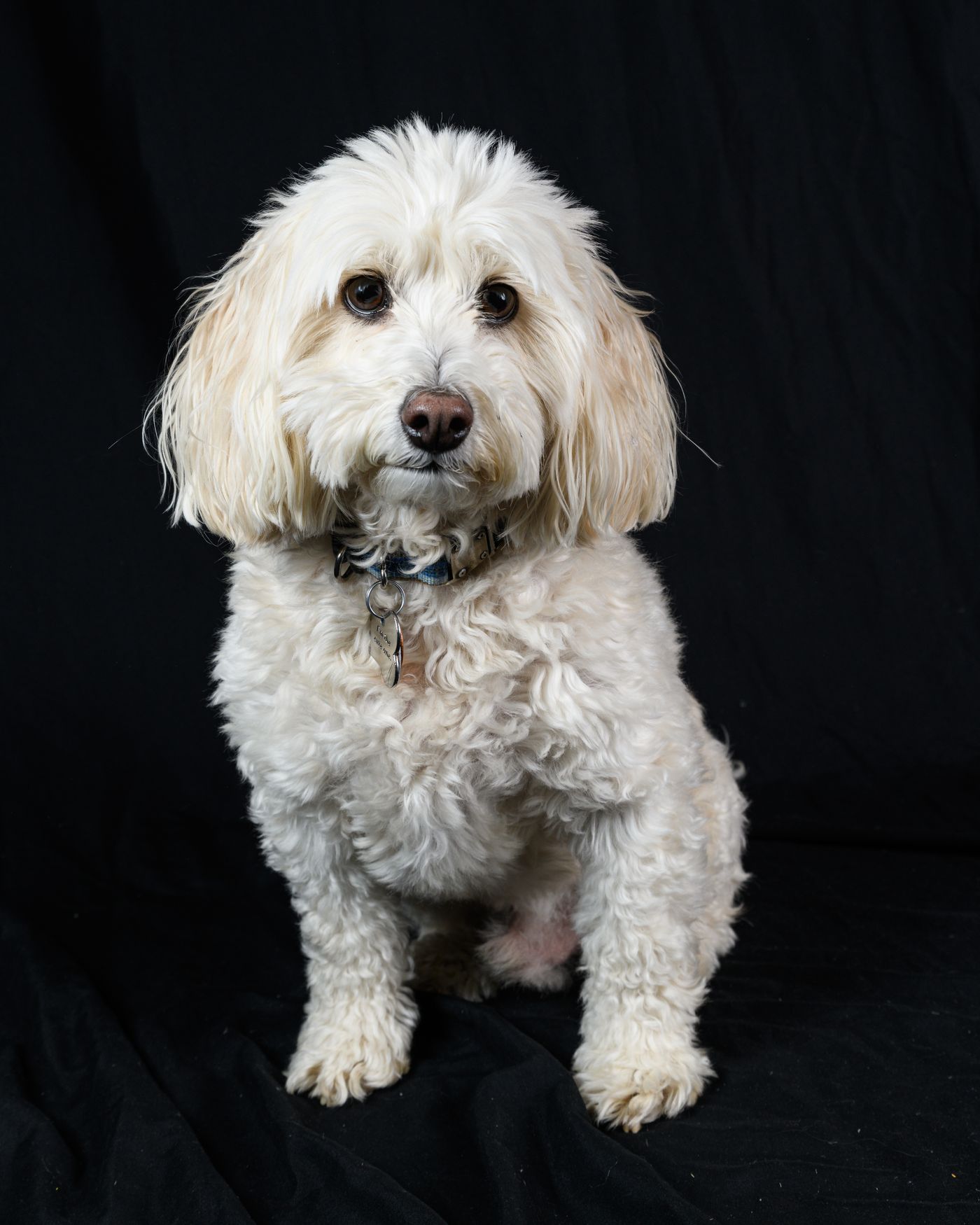
Daarom kan een fotografisch uitknipsel van een hond een prachtige transparante PNG zijn en tegelijk een waardeloze sticker. Haarslierten zitten op lage dekking, dus de tracer volgt ze óf tot een harige franje, óf laat ze vallen en levert een aangevreten rand op. Speur naar nog twee dingen: een vage halo van bijna-witte halftransparante pixels, overgebleven van een witte achtergrond, die als een grijze spooklijn meedrukt, en losse dekkende spikkels, die de tracer als onderdeel van de vorm behandelt.
Een huisdier, mascotte of getekend logo vrijstellen
Bepaal eerst of de sticker de vorm van het onderwerp is, of een vorm met een bewuste keyline eromheen. Bij alles wat harig of fijn gedetailleerd is, wint de keyline — drukkers bieden vrijwel altijd een rand- of offsetoptie. Elke snijmachine wijkt altijd iets af, en een zichtbare marge tussen je ontwerp en het mes vangt die afwijking op: het pad loopt buiten je ontwerp om in plaats van elk haartje te achtervolgen. Ontwerp op de randbreedte die je drukker opgeeft.
Voor het uitknipsel zelf: upload de foto naar remover.bg en exporteer als PNG; de randkwaliteit op vacht en haar bepaalt of die rand gelijkmatig loopt of gaat golven. JPEG, PNG en WebP tot 25 MB werken, in de webapp en in de telefoonapp.
Getekend werk vraagt om een meewerkende foto: leg het papier vlak, verlicht het gelijkmatig zodat er geen schaduwverloop over het vel valt, fotografeer recht van boven, en trek de omtrek in inkt in plaats van bleek potlood te laten staan. Hetzelfde geldt voor een logo dat van briefpapier is gescand, waarover de achtergrond van een logo verwijderen meer vertelt.
Eén ding vooral niet toevoegen: een slagschaduw. Goed voor een productlisting, fout hier — het zijn gewoon nog meer half dekkende pixels, en de snijmachine snijdt eromheen of drukt een grijze veeg mee.
Controleer de alfa voordat je betaalt
Vier checks, sneller gedaan dan een partij stickers opnieuw bestellen.
- Leg het uitknipsel op een donkere of felle achtergrond. Halo's, franje en vergeten spikkels zijn tegen wit vrijwel onzichtbaar en tegen zwart of magenta meteen duidelijk.
- Zoom tot 100% in op het dunste stuk van de omtrek — een oorpunt, een schreef, een staart. Daar breekt de trace als eerste.
- Controleer dat de drukker de PNG ontvangt en niet een JPEG die je telefoon er tijdens het delen van maakte. Dezelfde discipline geldt voor stickers voor chat-apps, die alles wat je opstuurt opnieuw coderen.
- Lees de proef echt door: hij toont de daadwerkelijke snijlijn, en hij komt binnen op een moment dat het bestand nog makkelijk te wijzigen is. Sticker Mule bijvoorbeeld stuurt kort na het afrekenen een online proef en laat je wijzigingen aanvragen tot je tevreden bent.
Als de proef er nog steeds niet klopt
Zoek het in het bestand, niet bij de drukker. Open de PNG opnieuw op een zwarte achtergrond en zoek de pixel die het veroorzaakte: een losse spikkel die de trace wijd trekt, een franje van half dekkende vacht, een platgeslagen wit vierkant. Gum die spikkel weg of snoei die franje bij in je eigen beeldbewerker, exporteer opnieuw als PNG en vraag een nieuwe proef aan.