
 Nederlands
 English
 Español
 Português (BR)
 Deutsch
 Français
 Italiano
 Türkçe
 Bahasa Indonesia
 Русский
 日本語
日本語 한국어
한국어 Українська
 Tiếng Việt
 Polski
 ไทย
ไทย Română
 简体中文
简体中文 繁體中文
繁體中文 العربية
 Български
 Filipino
 हिन्दी
 اردو
اردو বাংলা
বাংলাWaarom je transparante PNG wit wordt en hoe je dat oplost
Transparante PNG die wit wordt? Alfa sneuvelt stil bij JPEG-hercodering, printpresets, e-mail en uploads. Eén test van dertig seconden vangt het af.
- transparent png
- alpha channel
- png vs jpeg
- background removal
- file formats
- webp
- exporting
- design workflow

Je hebt een productfoto vrijgesteld, opgeslagen als PNG met een echt transparante achtergrond en in een dia geplaatst. Hij kwam aan in een wit blok. Of hij zag er in de presentatie goed uit en werd wit in de geëxporteerde pdf.
Aan het bestand ligt het vrijwel zeker niet. Transparantie overleeft alleen zolang elk programma tussen jou en de kijker hem meedraagt, en een aantal doet dat stilletjes niet. Niets waarschuwt je, want vanuit het oogpunt van de software is er niets misgegaan. Eén regel verklaart bijna elk geval.
JPEG heeft geen alfakanaal
Een PNG kan bij de kleur van elke pixel een alfawaarde opslaan. Alfa is dekking: nul is volledig transparant, de maximumwaarde is volledig dekkend. Het is het enige wat een vrijstaand beeld vrijstaand maakt.
JPEG kent geen equivalent. Er is in een JPEG nergens plek voor "deze pixel is leeg", dus alles wat naar JPEG hercodeert moet beslissen wat er komt te staan waar de transparantie zat. Het legt je vrijstaande beeld op een effen kleur, bakt die kleur erin en gooit de alfa weg. Het resultaat is een volkomen correcte afbeelding van je product op een gekleurde rechthoek.
Die kleur is meestal wit. Een enkele tool vult met zwart, wat de omgekeerde klacht oplevert: een zwarte rechthoek rond je onderwerp. Eén geval lijkt erop, maar is helemaal geen platslaan — een donker logo dat verdwijnt in een e-mailclient in donkere modus. Daar werkt de transparantie precies zoals bedoeld en schijnt de donkere achtergrond erdoorheen. De oplossing is een licht vlak achter het merkteken, of een licht-op-donkerversie ervan, niet opnieuw exporteren.
Waar alfa overleeft en waar hij sneuvelt
In plaats van apps uit je hoofd te leren, leer je de hercodeerstap herkennen: elke keer dat een programma je pixels inleest en opnieuw wegschrijft, ligt je alfakanaal weer op tafel. Een vrijstaand beeld dat in een dia wordt geplakt en later wordt geëxporteerd, is de variant die de meeste mensen tegenkomen.

- Plakken in een document of dia. Word en PowerPoint houden transparantie op het scherm doorgaans in stand; het plakken is zelden het probleem, de export wel.
- Elke "Opslaan als JPEG". Gegarandeerd verlies, inclusief de stille varianten: een tool die "optimaliseren voor web" aanbiedt en JPEG voor je kiest.
- Pdf's en drukwerkaanlevering. Pdf draagt transparantie al sinds PDF 1.4, en de meeste alledaagse exporteurs houden hem in stand. Het risico zit in de printpresets: oudere prepressstandaarden zoals PDF/X-1a staan levende transparantie niet toe — de versie uit 2001 is gebouwd op PDF 1.3, dat helemaal geen transparantiemodel kent, en de versie uit 2003 verbiedt het ronduit — dus alles wat transparant is, wordt tegen de pagina platgeslagen. Schrijft een drukkerij een preset voor, vraag dan wat die met transparantie doet.
- E-mail. Een afbeelding in de body kan bij het versturen door sommige opstelvensters worden hercodeerd, of bij binnenkomst via een beeldproxy worden geserveerd; het gedrag verschilt per client, dus testen is verstandiger dan aannemen. Een bijlage komt veel betrouwbaarder ongeschonden aan.
- Uploads naar chat, sociale media en webshops. Die pipelines hercoderen om bandbreedte te besparen of om alles naar één formaat te normaliseren, wat je ook aanlevert.
Spreadsheets verdienen een eigen test. Vrijstaande beelden in cellen, grafieken of vormen gedragen zich niet altijd zoals die op een dia, en een oud sjabloon kan afwijken van een nieuw. Werkt het ene bestand wel en het andere niet, verdenk dan het sjabloon.
Een test van dertig seconden voordat je iets verstuurt
Vertrouw de miniatuur niet. Die staat op de achtergrond die je bestandsbeheer toevallig gebruikt — wit in lichte modus, donker in donkere modus — dus een platgeslagen en een transparante afbeelding kunnen daar identiek ogen.
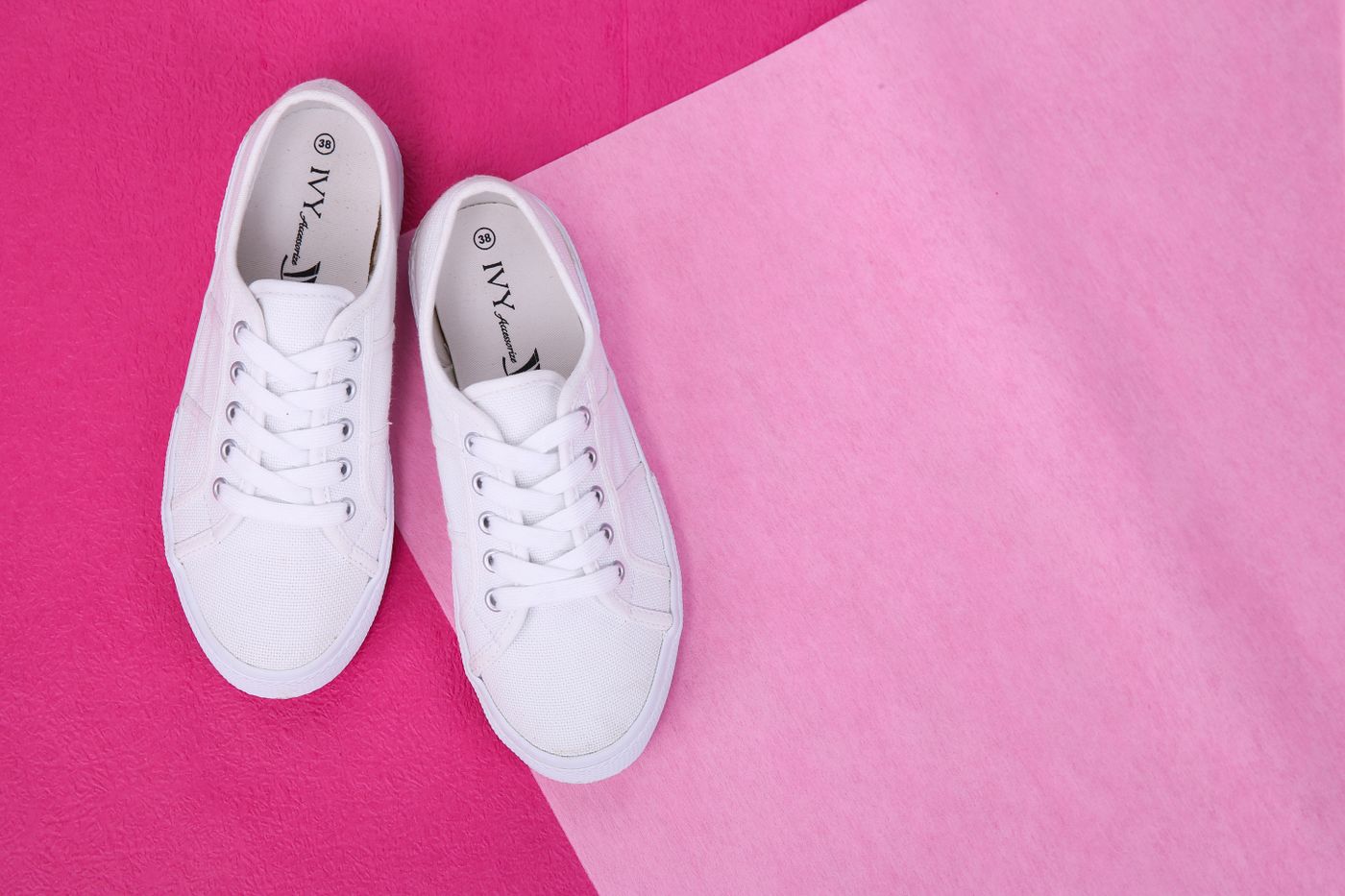
- Leg de afbeelding op iets fels. Teken in je dia of designtool een magenta rechthoek en zet het vrijstaande beeld erop. Elk wit dat je ziet, zit ingebakken.
- Controleer het echte formaat. Een bestand dat
logo.pngheet, kan een hernoemde JPEG zijn. Windows en macOS nemen het label allebei over van de extensie, dus een verkeerd benoemd bestand staat gewoon als PNG in de lijst. Open het in een beeldbewerker en kijk welk formaat daar wordt gemeld, of exporteer het schoon opnieuw als PNG vanuit je designtool. - Test het kanaal, niet het bestand. Stuur één afbeelding precies de route die hij echt gaat afleggen: mail hem naar jezelf, post hem op een privé-testaccount, haal één artikel door de upload van de webshop.
Slaagt hij voor stap één maar zakt hij bij stap drie, dan is het bestand in orde en slaat het kanaal hem plat.
Wanneer je moet stoppen met vechten en gewoon een kleur kiest
Kies voor bestemmingen die platslaan zelf de vulkleur. Exporteer het vrijstaande beeld al staand op de kleur die jij wilt, dan blijft er voor niemand anders een beslissing over.
Daar is de editor in remover.bg voor: zodra de achtergrond eraf is, zet je het onderwerp op een effen kleur, een eigen kleur of je eigen foto, en voeg je een realistische schaduw toe zodat het er niet opgeplakt uitziet. Houd de transparante PNG als master en behandel elke platgeslagen kopie als leveringsbestand.
Waar de bestemming het accepteert, draagt WebP transparantie net als PNG in een kleiner bestand — zie WebP exporteren zonder eerst te converteren. Twijfel je of een klus überhaupt transparantie nodig heeft, dan behandelt onze gids over transparante PNG's dat; is het ding dat wit wordt een merkteken, dan staan in de achtergrond van een logo verwijderen de randcontroles die vlak beeldmateriaal nodig heeft.
Twee bestanden, één beslissing
Bewaar de transparante master en maak voor elke plek die erom vraagt een platgeslagen kopie, op een kleur die jij hebt gekozen. Het witte blok was nooit een fout in je vrijstaande beeld — het was een programma dat antwoord gaf op een vraag waarvan je niet doorhad dat hij hem stelde.


