
 Italiano
 English
 Español
 Português (BR)
 Deutsch
 Français
 Türkçe
 Bahasa Indonesia
 Русский
 日本語
日本語 한국어
한국어 Українська
 Tiếng Việt
 Polski
 Nederlands
 ไทย
ไทย Română
 简体中文
简体中文 繁體中文
繁體中文 العربية
 Български
 Filipino
 हिन्दी
 اردو
اردو বাংলা
বাংলাPerché il PNG trasparente diventa bianco (e come evitarlo)
Il PNG trasparente diventa bianco? L'alfa muore in ricodifiche JPEG, preset di stampa, email e upload. Un test da 30 secondi lo scopre prima dell'invio.
- transparent png
- alpha channel
- png vs jpeg
- background removal
- file formats
- webp
- exporting
- design workflow

Hai scontornato la foto di un prodotto, hai salvato un PNG con lo sfondo davvero trasparente e l'hai messo in una slide. È arrivato dentro un riquadro bianco. Oppure nella presentazione era giusto ed è diventato bianco nel PDF esportato.
Il file, quasi certamente, sta benissimo. La trasparenza sopravvive solo finché ogni programma tra te e chi guarda accetta di portarsela dietro, e diversi di loro, in silenzio, non lo fanno. Nessuno ti avvisa, perché dal punto di vista del software non è andato storto niente. Una sola regola spiega quasi tutti i casi.
Il JPEG non ha un canale alfa
Un PNG può memorizzare un valore alfa accanto al colore di ogni pixel. L'alfa è l'opacità: zero vuol dire completamente trasparente, il massimo completamente opaco. È l'unica cosa che rende uno scontorno uno scontorno.
Il JPEG non ha niente di equivalente. Dentro un JPEG non esiste un posto in cui possa vivere "questo pixel è vuoto", quindi qualsiasi cosa ricodifichi in JPEG deve decidere che cosa mettere dov'era la trasparenza. Compone il tuo scontorno su un colore pieno, lo incorpora e butta via l'alfa. Il risultato è un'immagine perfettamente valida del tuo prodotto su un rettangolo colorato.
Quel colore di solito è il bianco. Qualche strumento riempie di nero, e allora la lamentela si ribalta: un rettangolo nero intorno al soggetto. C'è poi un caso che sembra lo stesso e non lo è: un logo scuro che sparisce in un client di posta impostato in modalità scura. Lì la trasparenza sta funzionando esattamente come deve, ed è lo sfondo scuro che si vede in trasparenza. Il rimedio è un fondino chiaro dietro il marchio, oppure una versione chiara dello stesso marchio, non una nuova esportazione.
Dove l'alfa sopravvive e dove muore
Invece di imparare a memoria le app, allenati a riconoscere il passaggio di ricodifica: ogni volta che un programma legge i tuoi pixel e li riscrive, il canale alfa torna in discussione. Uno scontorno incollato in una slide e poi esportato è la versione che capita a quasi tutti.

- Incollare in un documento o in una slide. Word e PowerPoint di solito mantengono la trasparenza a schermo; il problema raramente è l'incolla, è l'esportazione.
- Qualsiasi "Salva come JPEG". Perdita garantita, comprese quelle silenziose: uno strumento che propone "ottimizza per il web" e sceglie il JPEG al posto tuo.
- Consegne in PDF e per la stampa. Il PDF porta la trasparenza dal PDF 1.4, e quasi tutti gli esportatori di tutti i giorni la mantengono. Il rischio sta nei preset di stampa: gli standard prestampa più vecchi come il PDF/X-1a non ammettono la trasparenza viva — la versione del 2001 si basa sul PDF 1.3, che non ha proprio un modello di trasparenza, e quella del 2003 la vieta esplicitamente — quindi tutto ciò che è trasparente viene appiattito sulla pagina. Se una tipografia ti indica un preset, chiedi che cosa ne fa della trasparenza.
- Email. Un'immagine inserita nel corpo del messaggio può essere ricodificata in uscita da alcuni programmi di posta, oppure servita attraverso un proxy immagini in entrata; il comportamento cambia da client a client, quindi conviene provare invece di dare per scontato. Un allegato arriva intatto molto più spesso.
- Caricamenti su chat, social e negozi online. Queste pipeline ricodificano per risparmiare banda o per normalizzare tutto in un unico formato, qualunque cosa tu abbia mandato.
I fogli di calcolo meritano un test a parte. Gli scontorni dentro le celle, nei grafici o nelle forme non si comportano sempre come quelli su una slide, e un modello vecchio può differire da uno nuovo. Se un file funziona e un altro no, sospetta del modello.
Un test da trenta secondi prima di mandare qualsiasi cosa
Non fidarti della miniatura. Si appoggia su qualunque sfondo usi il tuo gestore di file — bianco in modalità chiara, scuro in modalità scura — quindi lì un'immagine appiattita e una trasparente possono sembrare identiche.
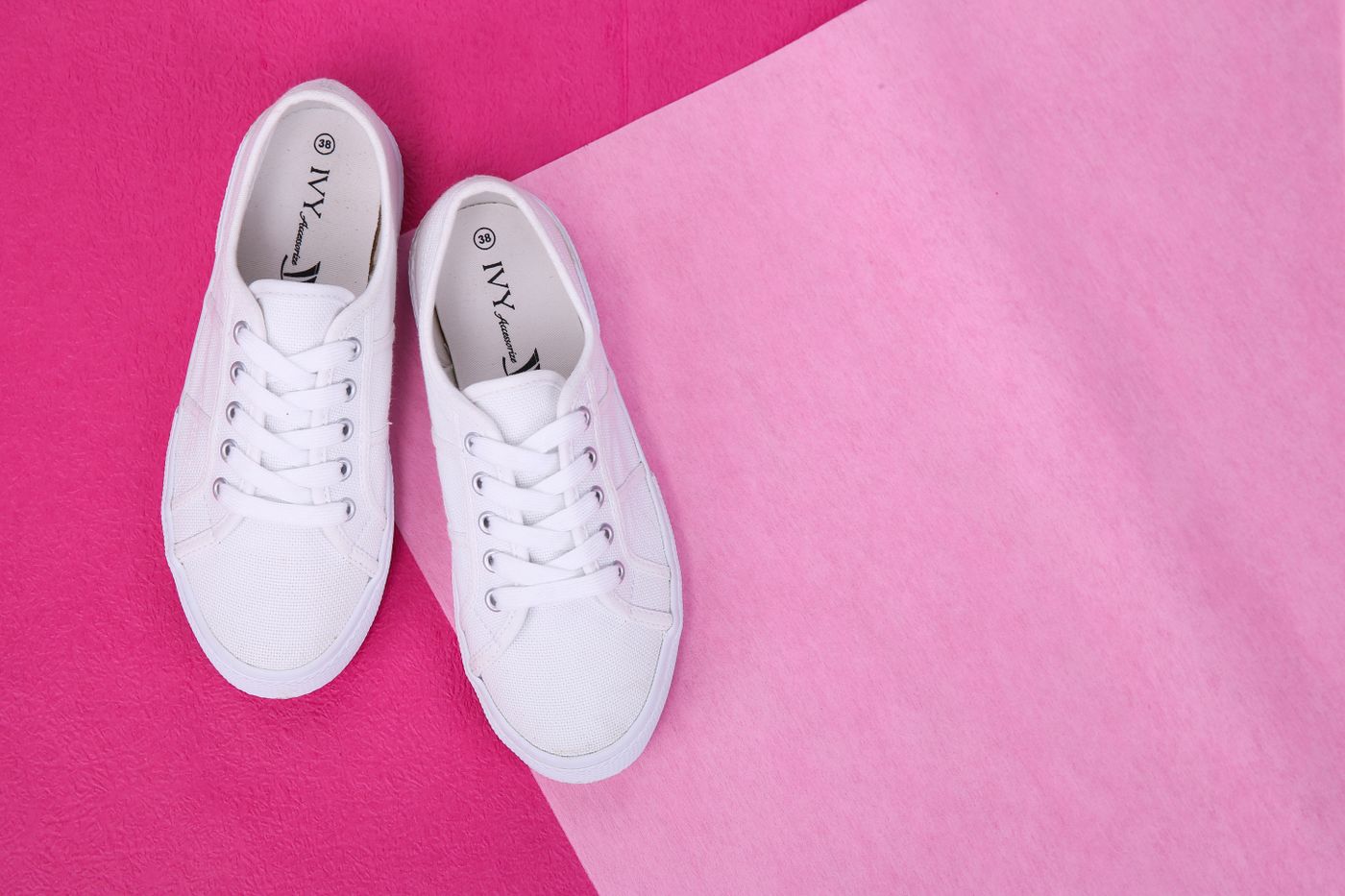
- Appoggia l'immagine su qualcosa di acceso. Nella tua presentazione o nel tuo strumento di design disegna un rettangolo magenta e mettici sopra lo scontorno. Tutto il bianco che vedi è ormai incorporato nel file.
- Verifica qual è davvero il formato. Un file chiamato "logo.png" può essere un JPEG rinominato. Sia Windows sia macOS prendono l'etichetta dall'estensione, quindi un file battezzato male continua a comparire come PNG. Aprilo in un editor di immagini e guarda che formato dichiara, oppure riesportalo pulito in PNG dal tuo strumento di design.
- Prova il canale, non il file. Manda una sola immagine esattamente per la strada che dovrà fare: spediscila a te stesso via email, pubblicala su un account di prova privato, fai passare un articolo dal caricamento del negozio.
Se supera il primo passaggio ma fallisce il terzo, il file sta bene: è il canale che lo sta appiattendo.
Quando smettere di combattere e scegliere tu il colore
Per le destinazioni che appiattiscono, il colore di riempimento sceglilo tu. Esporta lo scontorno già appoggiato sul colore che vuoi, e non resta nessuna decisione di composizione da lasciare in mano ad altri.
È esattamente a questo che serve l'editor di remover.bg: tolto lo sfondo, appoggia il soggetto su un colore pieno, su una tinta personalizzata o su una tua foto, e aggiungi un'ombra realistica perché non sembri incollato lì sopra. Tieni il PNG trasparente come master e tratta ogni copia appiattita come un file di consegna.
Dove la destinazione lo accetta, il WebP porta la trasparenza come il PNG in un file più leggero — vedi come caricare ed esportare in WebP senza conversioni. Se non sei sicuro che a un lavoro serva davvero la trasparenza, ne parla la nostra guida al PNG con sfondo trasparente; e quando la cosa che diventa bianca è un marchio, rimuovere lo sfondo da un logo contiene i controlli sui bordi che servono alle grafiche piatte.
Due file, una decisione
Conserva il master trasparente e prepara una copia appiattita per ogni posto che ne pretende una, su un colore scelto da te. Il riquadro bianco non è mai stato un difetto del tuo scontorno: era un programma che rispondeva a una domanda che non ti eri accorto ti stesse facendo.


