
 Русский
 English
 Español
 Português (BR)
 Deutsch
 Français
 Italiano
 Türkçe
 Bahasa Indonesia
 日本語
日本語 한국어
한국어 Українська
 Tiếng Việt
 Polski
 Nederlands
 ไทย
ไทย Română
 简体中文
简体中文 繁體中文
繁體中文 العربية
 Български
 Filipino
 हिन्दी
 اردو
اردو বাংলা
বাংলাПочему прозрачный PNG становится белым и как это исправить
Прозрачный PNG стал белым? Альфа тихо гибнет при пересохранении в JPEG, в пресетах печати, в почте и при загрузке. Тест на 30 секунд ловит это заранее.
- transparent png
- alpha channel
- png vs jpeg
- background removal
- file formats
- webp
- exporting
- design workflow

Вы убрали фон с фотографии товара, сохранили PNG с по-настоящему прозрачным фоном и поставили его на слайд. А он приехал туда в белом прямоугольнике. Или в презентации выглядел правильно, а в экспортированном PDF побелел.
С файлом почти наверняка всё в порядке. Прозрачность живёт ровно до тех пор, пока каждая программа между вами и зрителем соглашается её нести, — а некоторые тихо не соглашаются. Никто вас при этом не предупредит: с точки зрения софта ничего не сломалось. Почти все такие случаи объясняет одно правило.
У JPEG нет альфа-канала
PNG умеет хранить рядом с цветом каждого пикселя ещё и значение альфы. Альфа — это непрозрачность: ноль означает полностью прозрачный пиксель, максимум — полностью непрозрачный. Только она и отличает вырезанный объект от обычной картинки.
У JPEG ничего подобного нет. В файле JPEG просто негде хранить запись «этот пиксель пустой», поэтому любая программа, пересохраняющая изображение в JPEG, обязана решить, что окажется на месте прозрачности. Она подкладывает под ваш объект сплошной цвет, впечатывает его намертво и выбрасывает альфу. На выходе — совершенно исправное изображение товара на цветном прямоугольнике.
Цвет этот обычно белый. Некоторые инструменты заливают вместо него чёрным — и тогда жалоба звучит наоборот: чёрный прямоугольник вокруг объекта. Есть похожий случай, который сведением вовсе не является: тёмный логотип, пропадающий в почтовом клиенте с тёмной темой. Там прозрачность работает ровно как задумано, и сквозь неё просвечивает тёмный фон. Лечится это светлой плашкой под знаком или светлой версией начертания, а не повторным экспортом.
Где альфа выживает, а где погибает
Вместо того чтобы заучивать список программ, научитесь замечать шаг пересохранения: как только программа читает ваши пиксели и записывает их заново, судьба альфа-канала снова выносится на переговоры. Чаще всего с этим сталкиваются в самом обычном виде — объект без фона вставили на слайд, а потом презентацию экспортировали.

- Вставка в документ или презентацию. Word и PowerPoint обычно сохраняют прозрачность на экране; проблема почти никогда не во вставке, а в экспорте.
- Любое «Сохранить как JPEG». Гарантированная потеря — включая тихие случаи, когда инструмент предлагает «оптимизировать для веба» и выбирает JPEG за вас.
- PDF и передача в печать. Прозрачность PDF несёт начиная с версии 1.4, и большинство повседневных экспортёров её сохраняет. Риск сидит в пресетах для типографии: старые допечатные стандарты вроде PDF/X-1a живой прозрачности не допускают — редакция 2001 года построена на PDF 1.3, где модели прозрачности нет вообще, а редакция 2003 года запрещает её прямым текстом, — поэтому всё прозрачное сводится на страницу. Если типография называет конкретный пресет, спросите, что он делает с прозрачностью.
- Почта. Картинку в теле письма одни программы перекодируют на отправке, а на приёме её может отдавать прокси изображений; поведение зависит от клиента, так что это стоит проверить, а не предполагать. Вложение доезжает целым куда надёжнее.
- Загрузки в мессенджеры, соцсети и магазины. Эти конвейеры перекодируют файлы, чтобы сэкономить трафик или привести всё к одному формату, что бы вы ни отправили.
Электронные таблицы заслуживают отдельной проверки. Изображения без фона в ячейках, диаграммах и фигурах не всегда ведут себя так же, как на слайде, а старый шаблон может отличаться от нового. Если один файл работает, а другой нет, подозревайте шаблон.
Проверка на тридцать секунд перед любой отправкой
Не доверяйте миниатюре. Она лежит на том фоне, который использует ваш файловый менеджер: белом в светлой теме, тёмном в тёмной, — поэтому сведённое изображение и прозрачное выглядят там совершенно одинаково.
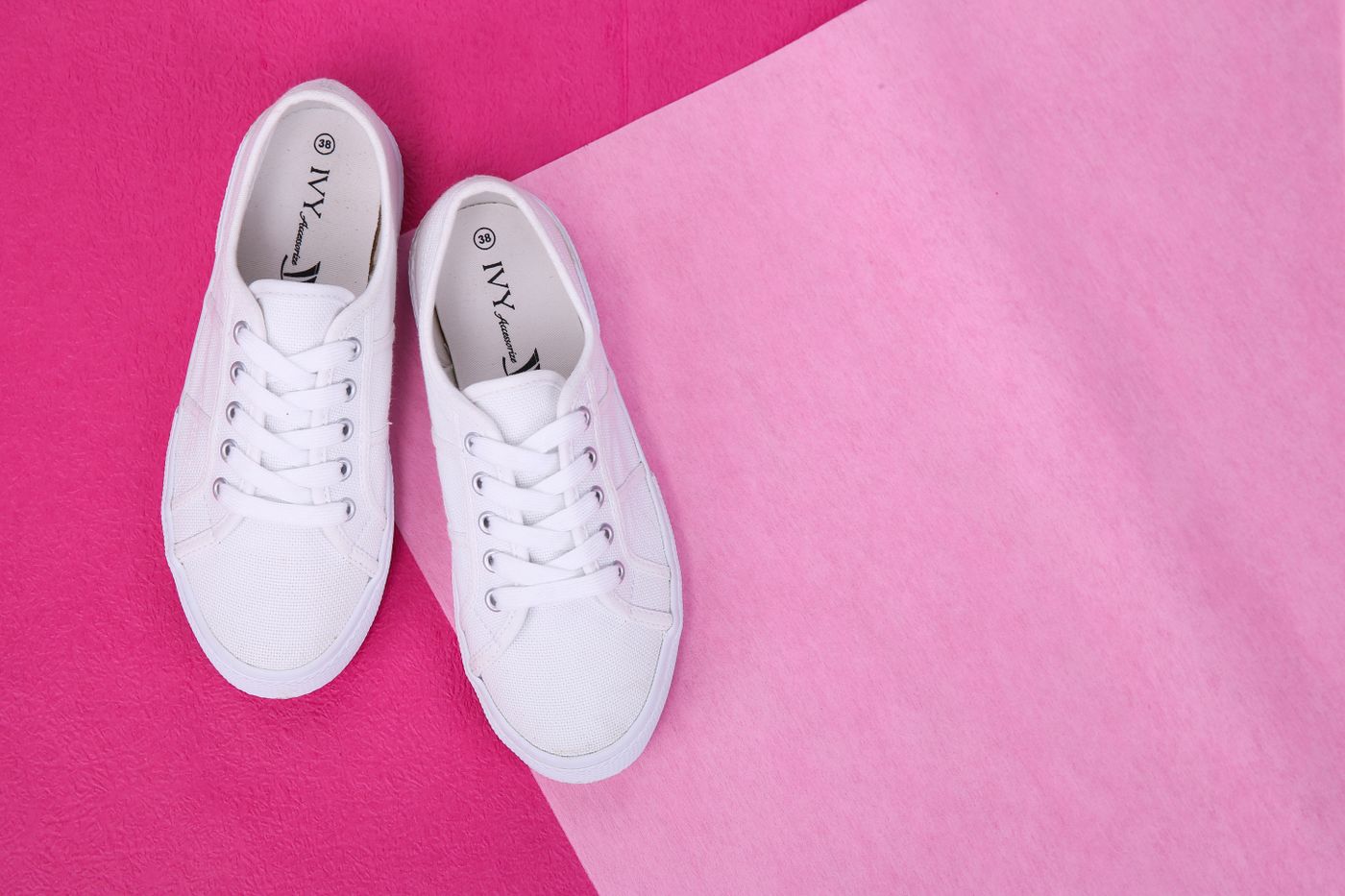
- Положите изображение на что-нибудь яркое. В презентации или дизайн-редакторе нарисуйте пурпурный прямоугольник и поставьте объект сверху. Любой белый, который вы там увидите, впечатан намертво.
- Убедитесь в настоящем формате. Файл с именем
logo.pngвполне может оказаться переименованным JPEG. И Windows, и macOS определяют тип файла по расширению, так что файл с неверным именем всё равно числится как PNG. Откройте его в графическом редакторе и посмотрите, какой формат он показывает, или заново экспортируйте чистый PNG из своего дизайн-редактора. - Проверяйте канал, а не файл. Отправьте одну картинку ровно тем маршрутом, которым она пойдёт: напишите письмо самому себе, опубликуйте пост в закрытом тестовом аккаунте, прогоните одну позицию через загрузку в магазин.
Если первый шаг пройден, а третий нет — с файлом всё хорошо, и сводит изображение канал доставки.
Когда перестать бороться и просто выбрать цвет
Для площадок, которые всё равно всё сводят, выберите цвет заливки сами. Экспортируйте объект уже стоящим на нужном вам цвете — и решать, что подложить снизу, будет уже некому.
Ровно для этого и нужен редактор в remover.bg: когда фон снят, поставьте объект на сплошной цвет, на свой оттенок или на собственную фотографию и добавьте реалистичную тень, чтобы он не выглядел приклеенным. Прозрачный PNG держите как мастер-файл, а каждую сведённую копию считайте файлом для доставки.
Там, где площадка это принимает, WebP несёт прозрачность не хуже PNG, но в файле меньшего размера — см. загрузку и экспорт WebP без конвертации. Если вы вообще не уверены, нужна ли задаче прозрачность, это разбирает наш гид по прозрачным PNG; а когда белеет фирменный знак, статья как удалить фон с логотипа описывает проверки краёв, которых требует плоская графика.
Два файла, одно решение
Держите прозрачный мастер-файл, а для каждой площадки, которая требует своё, делайте сведённую копию — на цвете, который выбрали вы. Белый прямоугольник никогда не был браком вашего изображения: это программа ответила на вопрос, которого вы не заметили.


