Русский
 English
 Español
 Português (BR)
 Deutsch
 Français
 Italiano
 Türkçe
 Bahasa Indonesia
 日本語
日本語 한국어
한국어 Українська
 Tiếng Việt
 Polski
 Nederlands
 ไทย
ไทย Română
 简体中文
简体中文 繁體中文
繁體中文 العربية
 Български
 Filipino
 हिन्दी
 اردو
اردو বাংলা
বাংলাПочему у вырезки зазубренные края и как это исправить
Лесенка, серая кайма и ореол по краю рождаются в загруженном файле: пересохранения, мало пикселей, смаз и повышение резкости — и что делать с каждым.
- background removal
- image quality
- jpeg compression
- webp
- photography tips
- transparent png
- editing workflow

Вы загружаете фото, получаете вырезку — и край выглядит неправильно. Лесенка из мелких квадратных ступенек вокруг плеча. Серая кайма вдоль линии подбородка. Волосы, слипшиеся в один плотный ком вместо отдельных прядей. Первая реакция — обвинить инструмент и попробовать другой, который обычно возвращает ровно такой же край.
Удаление фона — это решение по каждому пикселю: у самой границы нужно понять, сколько в пикселе объекта, а сколько фона. И принять это решение можно только по тому, что есть в загруженном файле. Если граница размазана по четырём мягким пикселям, растворена в блоках сжатия или обёрнута ореолом от повышения резкости, чистого края просто нет — его придумывают, а придуманный край выходит зазубренным, блочным, с каймой.
За большинством разочаровывающих вырезок стоят четыре проблемы на входе, и все четыре лечатся до загрузки, а не после.
Файл пересохраняли слишком много раз
JPEG не хранит ваши пиксели. Он режет изображение на блоки 8x8 и выбрасывает детали, которые считает наименее заметными, — поэтому сильно сжатый JPEG похож на мозаику из плиток. Для вырезки хуже другое: самый распространённый режим JPEG хранит цвет в половинном разрешении по обеим осям, так что красный свитер на светлой стене приезжает к вам с уже размытой и ступенчатой цветовой границей.

Каждое пересохранение добавляет свои потери, а фото, которое экспортировали, отправили почтой, сняли скриншотом и переслали, прошло через эту мясорубку несколько раз. Присмотритесь к контрастному краю: слабые крапинки и рябь на ровном участке рядом с ним вырезка потом обведёт по контуру.
Вернитесь к самой ранней копии, которая у вас есть, — к плёнке в галерее, а не к переписке в чате. Если фото на обработку присылают вам, просите его файлом или документом: вариант «фото» в мессенджерах и почтовых приложениях пересжимает то, что вы отправляете, — если только отправитель заранее не откопал настройку высокого качества или отправки оригинала. Экспортируйте с качеством 90 и выше, а не пресетом «для веба» или «маленький размер».
Пикселей вдоль края слишком мало
Край вырезки настолько гладкий, насколько это позволяет число описывающих его пикселей. На изображении шириной 400 пикселей весь контур человека нарисован считанными пикселями, так что каждому изгибу работать почти не с чем, и ступеньки видно, стоит присмотреться. Увеличение результата потом, уже в графическом редакторе, лесенку только растягивает, а не сглаживает.
Рабочее правило: длинная сторона оригинала — 1500 пикселей и больше для карточки товара или профиля, и заметно больше для печати.
Фото слегка смазано, а экран телефона это скрыл
Смаз — самая тихая причина плохих краёв, потому что 6-дюймовый экран льстит всему подряд. Размытая граница — это градиент, растянутый на десять или двадцать пикселей, вместо перехода в два пикселя, поэтому край попадает куда-то внутрь этого градиента и гуляет, а читается это как дрожащий, изжёванный контур.
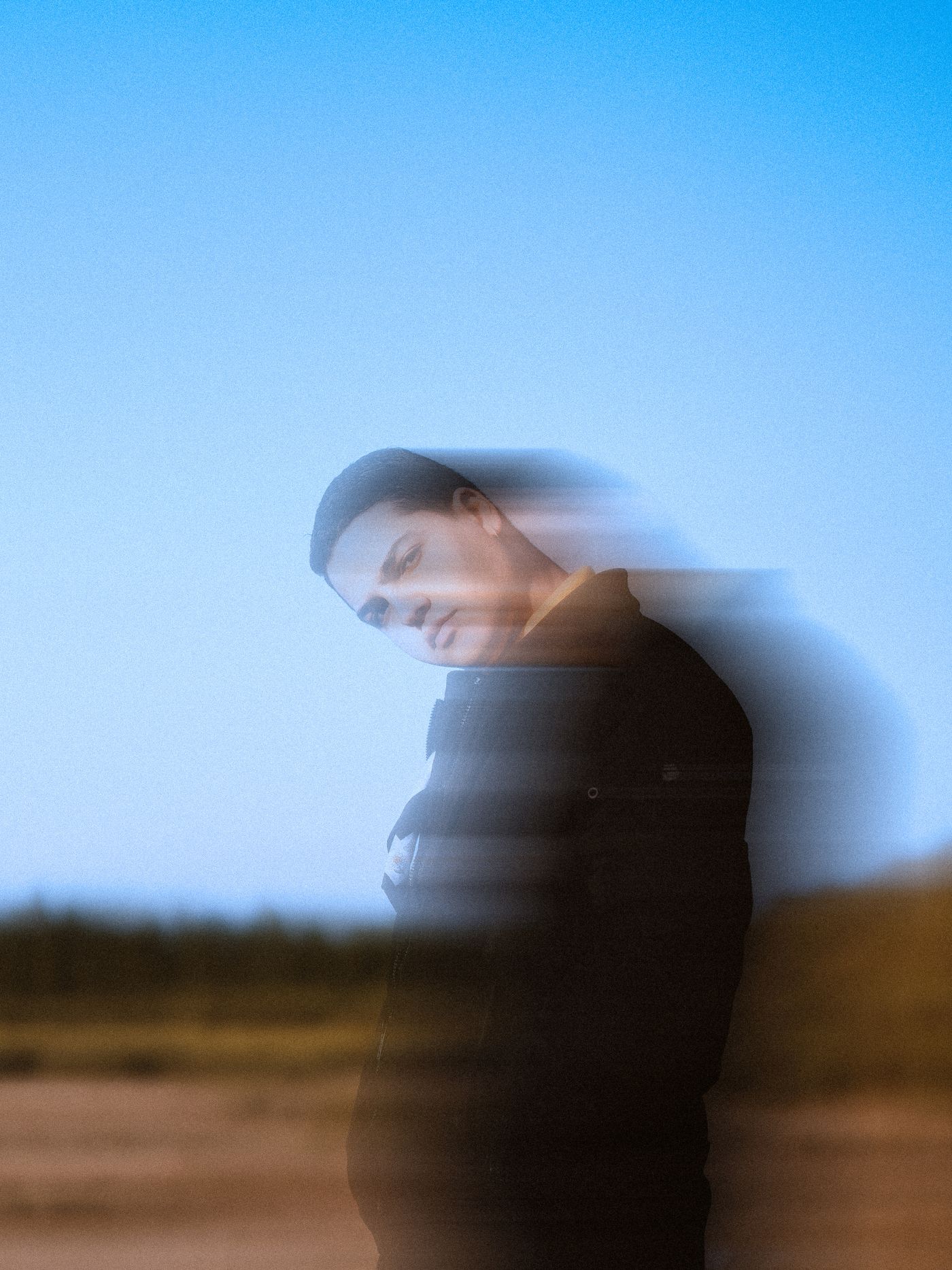
С рук нижней границей работает правило обратной выдержки: выдержка не длиннее единицы, делённой на фокусное расстояние в полнокадровом эквиваленте. Объективу 50 мм на полном кадре нужно 1/50 с или короче; на меньшем сенсоре сначала умножьте фокусное расстояние на кроп-фактор своей камеры — и тот же объектив запросит выдержку короче в 1,5–2 раза, в зависимости от формата. Длиннофокусным нужно ещё больше. Добавляйте свет, а не удлиняйте выдержку, прижимайте локти и проверяйте кадр при 100% увеличении. Та же аккуратность, которая даёт нормальный портрет без студии, даёт и чистый силуэт.
Повышение резкости оставило ореол вокруг объекта
Повышение резкости работает так: одну сторону контрастного края оно осветляет, другую затемняет. На фоне, который вы собираетесь удалить, это оставляет светлый контур, приклеенный к объекту, — и стоит положить вырезку на тёмный цвет, как вы видите серо-белую кромку.
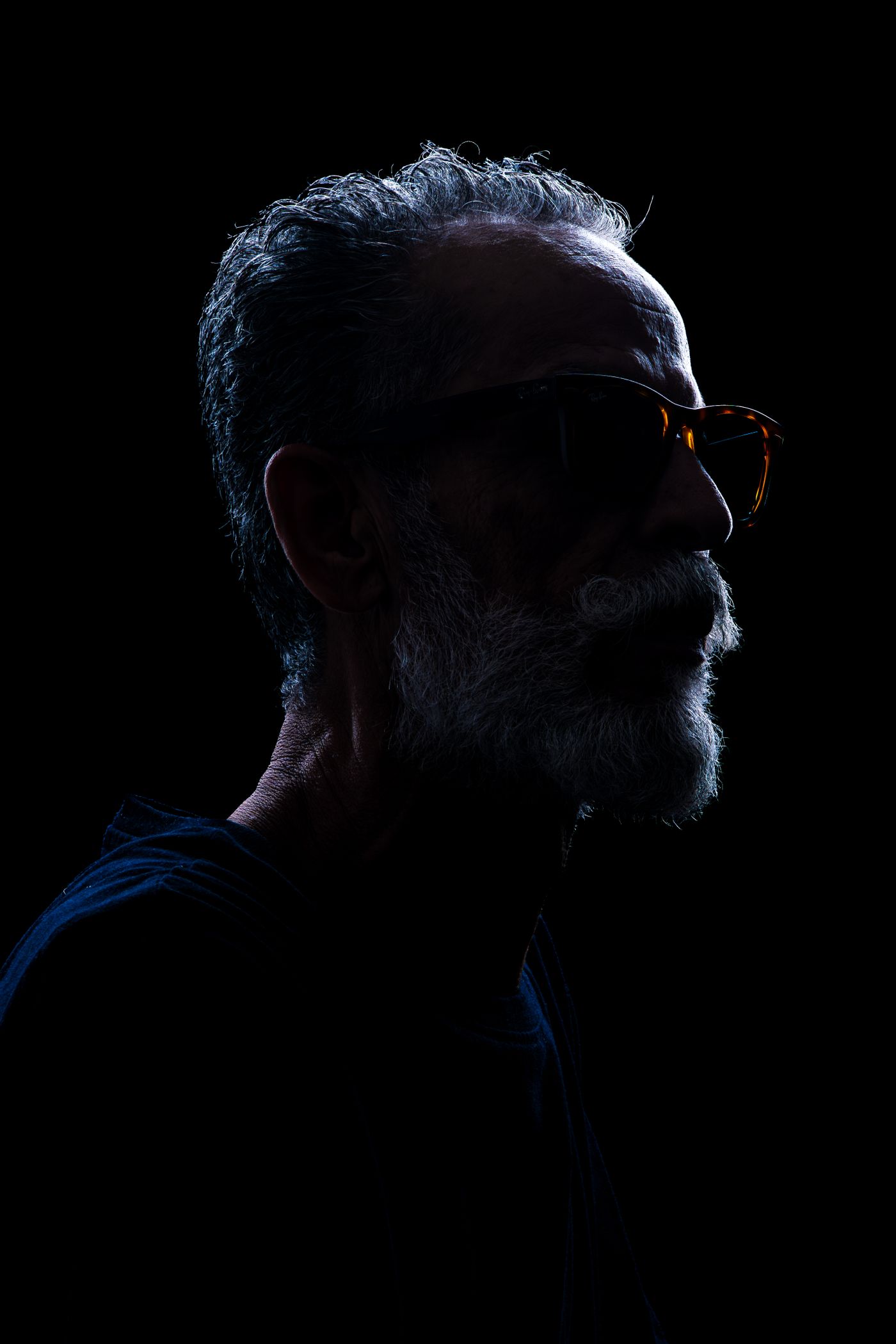
Отключите повышение резкости при съёмке, если приложение камеры это позволяет, и не прогоняйте фото через бьюти-фильтр или автоулучшение перед вырезкой. Если резкость всё-таки нужна, поднимайте её в своём фоторедакторе после сборки — тогда ореол ляжет на новый фон, а не на край вырезки.
Как уложиться в лимит 25 MB и не убить край
Загрузка на remover.bg ограничена 25 MB, и инстинктивное решение — утащить качество JPEG до 40 — даёт ровно ту блочность и кайму, о которых сказано выше. Вместо этого экспортируйте из фоторедактора WebP: на высоком качестве он весит примерно на 30% меньше JPEG при сопоставимой картинке — по собственным данным Google, — и уходит на обработку и возвращается без конвертации, как разобрано в материале о поддержке WebP. Но WebP с потерями тоже хранит цвет в половинном разрешении, так что если ломается именно цветовая граница, берите WebP без потерь или PNG, а не ползунок качества.
Проверьте край, прежде чем пускать его в дело
Никогда не судите вырезку по белой странице. Положите её в редакторе на насыщенный цвет или почти чёрный — кайма, ореолы и съеденные углы вылезают только на контрасте. Если вырезка это пережила, PNG с прозрачным фоном ляжет в любой макет, и останется добавить реалистичную тень, чтобы объект сидел на новом фоне, а не парил над ним.
Если край всё равно не проходит эту проверку, переснимите, а не перезаливайте. Вторая попытка стоит нескольких минут; спор с плохим исходником — половины дня.