Русский
 English
 Español
 Português (BR)
 Deutsch
 Français
 Italiano
 Türkçe
 Bahasa Indonesia
 日本語
日本語 한국어
한국어 Українська
 Tiếng Việt
 Polski
 Nederlands
 ไทย
ไทย Română
 简体中文
简体中文 繁體中文
繁體中文 العربية
 Български
 Filipino
 हिन्दी
 اردو
اردو বাংলা
বাংলাКак добавить реалистичную тень к фото в remover.bg
Хорошая тень делает вырезанный объект частью сцены. Как добавить естественные настраиваемые тени к фото товаров и авто после удаления фона в remover.bg.
- shadow
- editor
- product-photography
- ecommerce
- tutorial

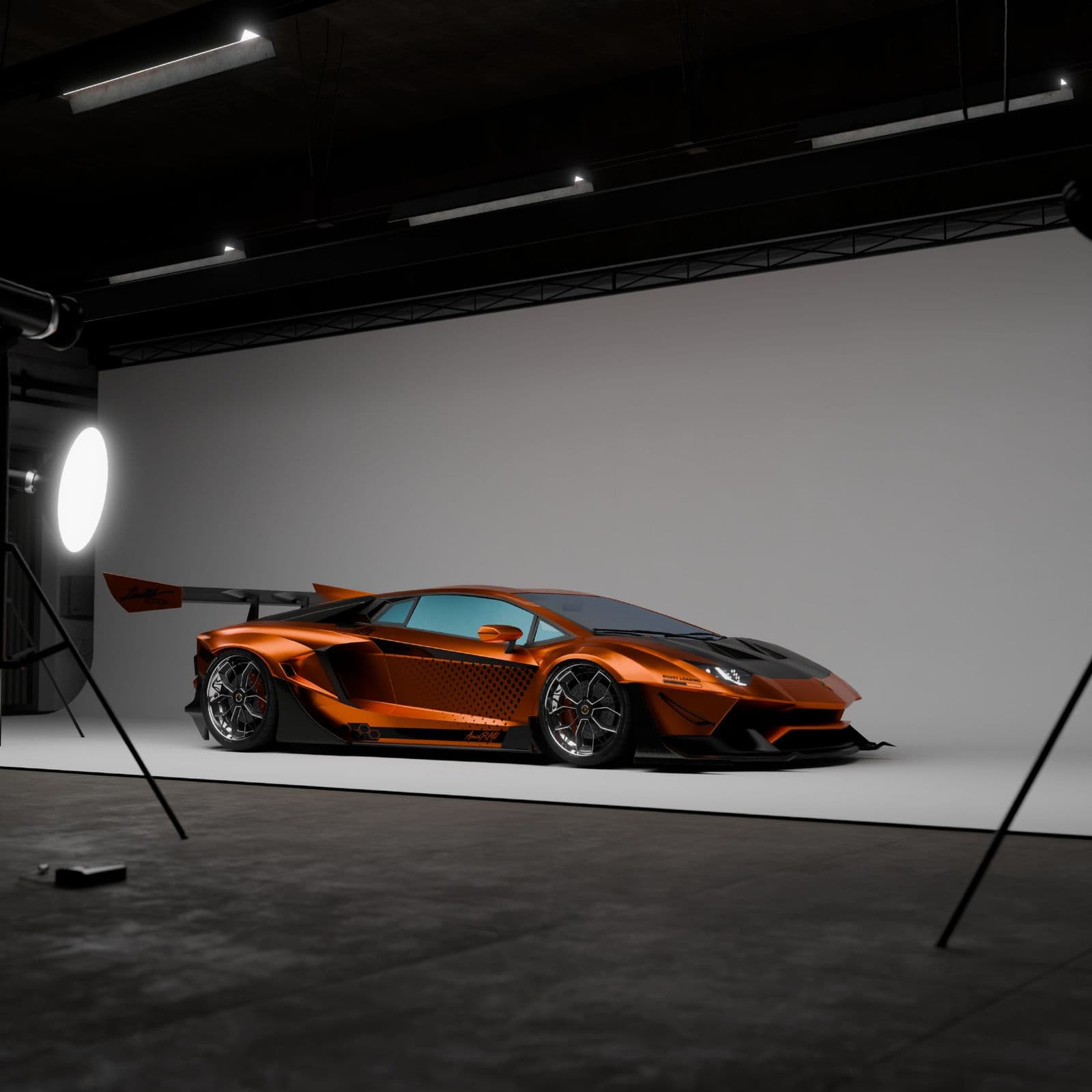
Обработка фото редко сводится к одному клику. Это череда мелких правок, пока всё наконец не сложится в визуальную гармонию. Вы убираете фон, ставите объект на чистую подложку — и всё равно что-то не так. В девяти случаях из десяти не хватает тени. Без неё даже безупречная вырезка выглядит парящей, приклеенной, ненастоящей.
Сложность в том, что тень обманчиво трудно сделать правильно. Переборщите — картинка станет тяжёлой и искусственной; недоборщите — объект по-прежнему не стоит на поверхности. В Photoshop это требует навыка, терпения и времени, которого у вас может не быть. Поэтому мы встроили управление тенью прямо в редактор remover.bg: естественный результат, без ручных масок, с полным контролем над картинкой.
Почему тень решает судьбу вырезки
Тень делает одну простую вещь: подсказывает глазу, где объект соприкасается с поверхностью. Именно эта деталь отличает «автомобиль, стоящий на полу» от «автомобиля, который вырезали и приклеили на пол». Она приземляет объект, добавляет глубину и ненавязчиво сигнализирует о качестве тому, кто смотрит, — а на объявлении или карточке товара это ровно то впечатление, которое вы хотите оставить.
Как добавить тень в редакторе remover.bg
Когда фон удалён, откройте изображение в редакторе и включите слой тени. Вместо единственного эффекта по принципу «бери как есть» вы получаете несколько регуляторов, чтобы настроить именно тот вид, который вам нужен:
- Цвет — чёрный по умолчанию выглядит естественно, но оттенок можно подобрать под сцену, чтобы результат вышел мягче и правдоподобнее.
- Угол — задайте направление, откуда падает свет, чтобы тень ложилась так же, как в жизни.
- Расстояние — отодвиньте тень дальше от объекта, чтобы он казался приподнятым, или оставьте её вплотную, если предмет стоит прямо на поверхности.
- Размытие — сделайте края резче для жёсткого направленного света или мягче для рассеянного, пасмурного.
- Непрозрачность — регулируйте, насколько тень тёмная и заметная, чтобы она читалась естественно, а не тяжело.
Это настоящие настройки, а не фиксированный пресет, поэтому вы не остаётесь с тем, что решил за вас «авто»-режим в чёрном ящике. Тень можно сделать убедительной именно для вашего снимка — и то, что вы видите на экране, вы и экспортируете, в полном разрешении.
Работает и в вебе, и на телефоне
Редактор вместе с настройками тени работает и в веб-приложении, и на мобильном, причём обе версии идут в ногу: вы можете удалить фон фотографии прямо на телефоне и добавить тень в том же сеансе. Начните тень на ноутбуке — те же настройки поведут себя точно так же на телефоне, поэтому съёмка, отредактированная в дороге, совпадёт с той, что вы доделали за столом. Никаких сюрпризов и переделок.
Что это даёт автосалонам и онлайн-продавцам
Для тех, кто продаёт машины или товары в интернете, здесь и кроется выгода. Одинаковая, реалистичная тень на каждом снимке в объявлении делает каталог похожим на профессиональную съёмку, даже если её не было. Автомобильная публика уже за секунды меняет захламлённый фон площадки на чистый и единообразный; удачно поставленная тень — тот финальный штрих, из-за которого правки выглядят естественно, а не сделанными наспех.
И подача действительно влияет на результат. Чем чище и правдоподобнее фото, тем увереннее чувствует себя покупатель, — а именно уверенность закрывает сделки. Качественные изображения просто лучше конвертируют.
Попробуйте сами
Загрузите фото машины или товара, удалите фон и включите слой тени. Подвиньте угол, смягчите размытие, убавьте непрозрачность — и посмотрите, как плоская вырезка естественно ложится на новый фон. Это занимает секунды — и это та деталь, которую покупатели замечают, сами не понимая почему.